
Uvod
Šta ovaj vodič obuhvata
U džepu nosite snažnu PDF mašinu. Vaš iPhone može da pretvori fotografije, beleške, veb‑stranice, e‑poštu i datoteke u uglađene PDF‑ove koje možete potpisati, podeliti i sačuvati za nekoliko sekundi. Ovaj vodič vam tačno pokazuje kako da napravite PDF na iPhone‑u koristeći samo ugrađene alate, plus nekoliko opcionih Prečica za brzinu jednim dodirom.
Naučićete najbrži metod, najbolji način konvertovanja iz aplikacije Datoteke, i brze puteve iz Fotografija, Beleški, Safarija i Pošte. Takođe ćemo obraditi spajanje PDF‑ova, promenu redosleda stranica, potpisivanje, organizovanje, smanjenje veličine datoteke i rešavanje uobičajenih problema.
Počnite od sadržaja koji treba da konvertujete, zatim dodajte automatizaciju i organizaciju kako napredujete. Kada savladate osnove, pogledajmo u šta vaš iPhone može da pretvori u PDF bez dodatnih aplikacija.
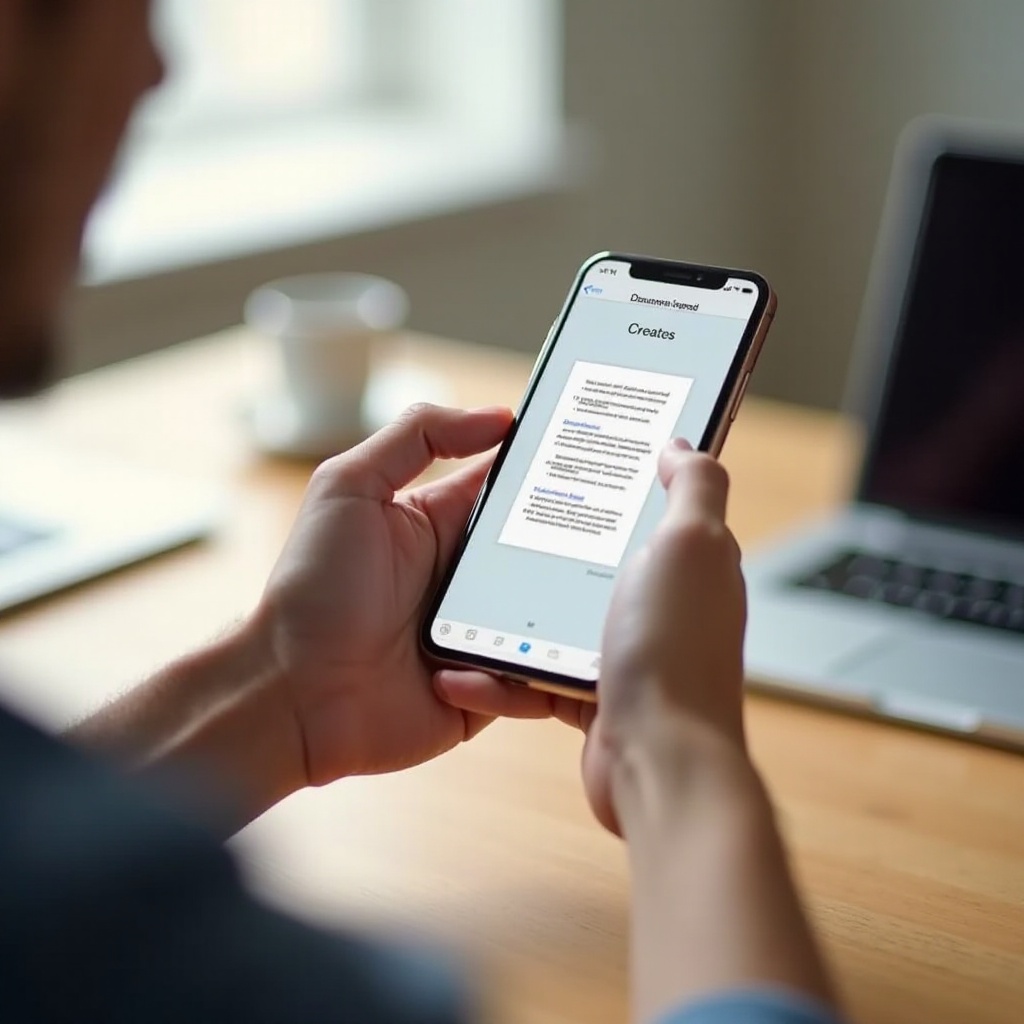
Šta možete pretvoriti u PDF na iPhone‑u
Fotografije, snimci ekrana i skeniranja kamerom
Vaš album često sadrži račune, lične isprave, skice i snimke ekrana. Ovo se čisto konvertuje u PDF‑ove.
Beleške, e‑pošta, veb‑stranice i mape
Kucane beleške, skenirane beleške, prepiske e‑pošte, karte i članci se dobro čuvaju kao PDF‑ovi za čitanje van mreže i arhiviranje.
Datoteke iz oblaka i drugih aplikacija
Slike i kancelarijska dokumenta skladištena na iCloud Drive‑u, Na mom iPhone‑u, Google Drive‑u, Dropbox‑u ili u fasciklama aplikacija konvertuju se u nekoliko dodira.
Poznavanje izvora pomaže da izaberete najbrži metod. Ako list za deljenje prikazuje radnju Štampaj, verovatno možete odmah da konvertujete. Sada pređimo na najbrži put koji radi u većini aplikacija.
Kratak odgovor: Najbrži način da napravite PDF na iPhone‑u
Koraci
- Otvorite stavku koju želite da konvertujete.
- Dodirnite Deli.
- Dodirnite Štampaj.
- Na prikazu pregleda štampe, razmaknite dva prsta (pinch‑out) da proširite u PDF preko celog ekrana.
- Ponovo dodirnite Deli, zatim Sačuvaj u Datoteke ili pošaljite.
Kada da koristite Datoteke ili Prečice umesto toga
Ovaj pokret razmicanja prstima radi u Safariju, Pošti, Fotografijama, Datotekama i mnogim aplikacijama trećih strana. Ako aplikacija nema Štampaj, prvo podelite stavku sa Datotekama i konvertujte tamo. Za veći obim, dosledno imenovanje i rad sa fasciklama, Datoteke i Prečice štede vreme. Zatim naučite ceo tok metode Štampaj za sigurnost u svakoj aplikaciji.
Metod 1: Štampanje u PDF iz bilo koje aplikacije
Koraci
1) Otvorite sadržaj.
2) Dodirnite dugme Deli.
3) Izaberite Štampaj.
4) Na pregledu koristite gest razmicanja sa dva prsta da ga proširite na ceo ekran (ovo kreira PDF prikaz).
5) Dodirnite ikonu Deli.
6) Izaberite Sačuvaj u Datoteke da ga sačuvate, ili izaberite Pošta ili Poruke da ga pošaljete.
Saveti
- Dodajte u Knjige ako koristite Knjige kao biblioteku za pretražive PDF‑ove.
- Za duge veb‑stranice, prebacite Safari u Prikaz za čitanje da uklonite nered.
- Ako vam trebaju samo delovi stranice, kopirajte tekst u novu belešku, pa odštampajte tu belešku u PDF.
Ovaj metod je brz i univerzalan. Kada želite bolje imenovanje datoteka, oznake i konverzije više datoteka, aplikacija Datoteke pruža više kontrole.
Metod 2: Konvertovanje pomoću aplikacije Datoteke
Konvertujte jednu datoteku
- Otvorite Datoteke i pronađite stavku (JPEG, PNG, HEIC ili kompatibilan dokument).
- Zadržite pritisak na datoteci.
- Dodirnite Brze radnje (ili tri tačke) > Napravi PDF.
Pretvorite više slika u jedan PDF
- U Datotekama dodirnite tri tačke > Izaberi.
- Odaberite slike redosledom kojim želite.
- Dodirnite tri tačke dole desno > Napravi PDF.
- Zadržite pritisak na novom PDF‑u da biste ga Preimenovali, Obeležili ili Premestili u odgovarajuću fasciklu.
Zašto koristiti Datoteke
- Dosledno imenovanje i oznake za brzo pronalaženje.
- Jasna struktura fascikli za posao, školu, finansije i lične stavke.
- Radi čak i ako izvorna aplikacija krije opciju Štampaj.
Datoteke su idealne za uskladištena dokumenta. Za fotografije koje su još u aplikaciji Fotografije, možete ih pretvoriti direktno tamo ili ih premestiti u Datoteke radi boljeg rasporeda. Sada da obradimo skupove slika.
Metod 3: Fotografije u PDF
Napravite PDF zasnovan na fotografijama
1) Otvorite Fotografije i izaberite jednu ili više slika.
2) Dodirnite Deli > Štampaj.
3) Razmaknite prste na pregledu da kreirate PDF.
4) Dodirnite Deli i Sačuvaj u Datoteke ili pošaljite.
Sačuvajte redosled i orijentaciju
- Izaberite fotografije tačnim redosledom kojim želite da se pojavljuju.
- Ako se redosled promeni, dodajte slike u novi album, sortirajte po Najstarije prvo, zatim ponovo podelite na Štampaj.
- Rotirajte ili isecite u Fotografijama pre štampe da ispravite orijentaciju i margine.
Kada preći na skener u Beleškama
Za papirna dokumenta, skener u Beleškama daje ravnije, jasnije stranice nego fotografije kamerom. Takođe podržava snimanje više stranica uz alate za doterivanje. Hajde da pređemo na skeniranje.
Metod 4: Skener i izvoz u aplikaciji Beleške
Skenirajte u PDF
- Otvorite Beleške > Nova beleška > ikona Kamere > Skeniraj dokumenta.
- Uokvirite stranicu; Beleške automatski hvataju. Dodajte stranice po potrebi.
- Dodirnite Sačuvaj, zatim isecite, izaberite filter (Boja, Sivi tonovi, Crno i belo) i rotirajte po potrebi.
Izvezi kao PDF
- Otvorite skeniranu belešku i dodirnite Deli.
- Izaberite Sačuvaj u Datoteke da sačuvate PDF kopiju, ili dodirnite Štampaj i upotrebite trik razmicanja prstima, pa potom Sačuvaj u Datoteke.
Saveti
- Koristite Crno i belo ili Sive tonove da smanjite veličinu datoteka.
- Jasno imenujte skenove, na primer, Klijent_Ugovor_2024‑05‑12.pdf.
- Promenite redosled stranica iz sličica pre izvoza.
Skenirani PDF‑ovi su sada oštri i čitljivi. Sledeće, sačuvajte digitalni sadržaj poput članaka, računa i karata sa veba i iz e‑pošte.
Metod 5: Čuvanje veb‑stranica i e‑pošte kao PDF
Veb‑stranice (Safari)
- Otvorite stranicu.
- Dodirnite ikonu aA i uključite Prikaz za čitanje za čist tekst i slike.
- Dodirnite Deli > Štampaj > razmaknite prste > Deli > Sačuvaj u Datoteke.
- Ili dodirnite Deli > Opcije na vrhu i izaberite PDF, zatim odaberite odredište.
E‑pošta (Pošta)
- Otvorite poruku.
- Dodirnite ikonu Odgovori ili Prosledi > Štampaj.
- Razmaknite prste na pregledu da kreirate PDF.
- Podelite ili Sačuvajte u Datoteke.
Druge aplikacije
- Za karte ili mape, koristite Deli > Štampaj ako je ponuđeno.
- Ako nema radnje Štampaj, napravite snimak ekrana i konvertujte ga iz Fotografija ili premestite stavku u Datoteke.
Sada kada možete da konvertujete gotovo odakle god, automatizujte ponavljajuće korake da biste kreirali i sačuvali PDF‑ove jednim dodirom.
Metod 6: PDF jednim dodirom pomoću Prečica
Napravite prečicu za list za deljenje
- Otvorite Prečice i dodirnite dugme sa znakom plus.
- Dodajte radnju Napravi PDF.
- Dodajte Sačuvaj datoteku i izaberite fasciklu, na primer, iCloud Drive > PDFs. Uključite Pitaj gde da sačuva ako želite da birate svaki put.
- Otvorite podešavanja prečice, omogućite Koristi kao brzu radnju i Prikaži u listu za deljenje. Podesite tipove unosa na datoteke, slike, veb‑stranice i PDF‑ove.
Moćni okidači
- Dodajte na početni ekran za pristup jednim dodirom.
- Koristite Dodir pozadine: Podešavanja > Pristupačnost > Dodir > Dodir pozadine > izaberite svoju prečicu.
- Koristite filtere fokusa da usmerite poslovne stavke u poslovnu fasciklu, a lične u ličnu fasciklu.
Zašto Prečice pomažu
Prečice uklanjaju suvišne dodire, obezbeđuju čista imena i garantuju da svaki PDF završi u pravoj fascikli. Kada je kreiranje pojednostavljeno, pređimo na upravljanje stranicama unutar vaših PDF‑ova.
Kombinujte, preuredite i brišite PDF stranice na iPhone‑u
Kombinujte PDF‑ove
- U Prečicama koristite Kombinuj PDF‑ove, a zatim Sačuvaj datoteku da dobijete objedinjeni dokument.
- Pokrenite to iz lista za deljenje nakon što izaberete više PDF‑ova u Datotekama.
Promenite redosled ili obrišite
- Otvorite PDF u Datotekama i dodirnite ikonu Označavanje.
- Prikažite sličice stranica. Prevucite sličice da promenite redosled.
- Dodirnite ikonu kante da obrišete neželjene stranice.
Umetnite stranice ili slike
- U Označavanju dodirnite dugme plus da umetnete praznu stranicu, sačuvanu stranicu sa potpisom ili sliku.
Kada su vaše stranice na mestu, verovatno treba da potpišete ili popunite datoteku pre slanja. Označavanje obavlja ove zadatke bez dodatnih aplikacija.
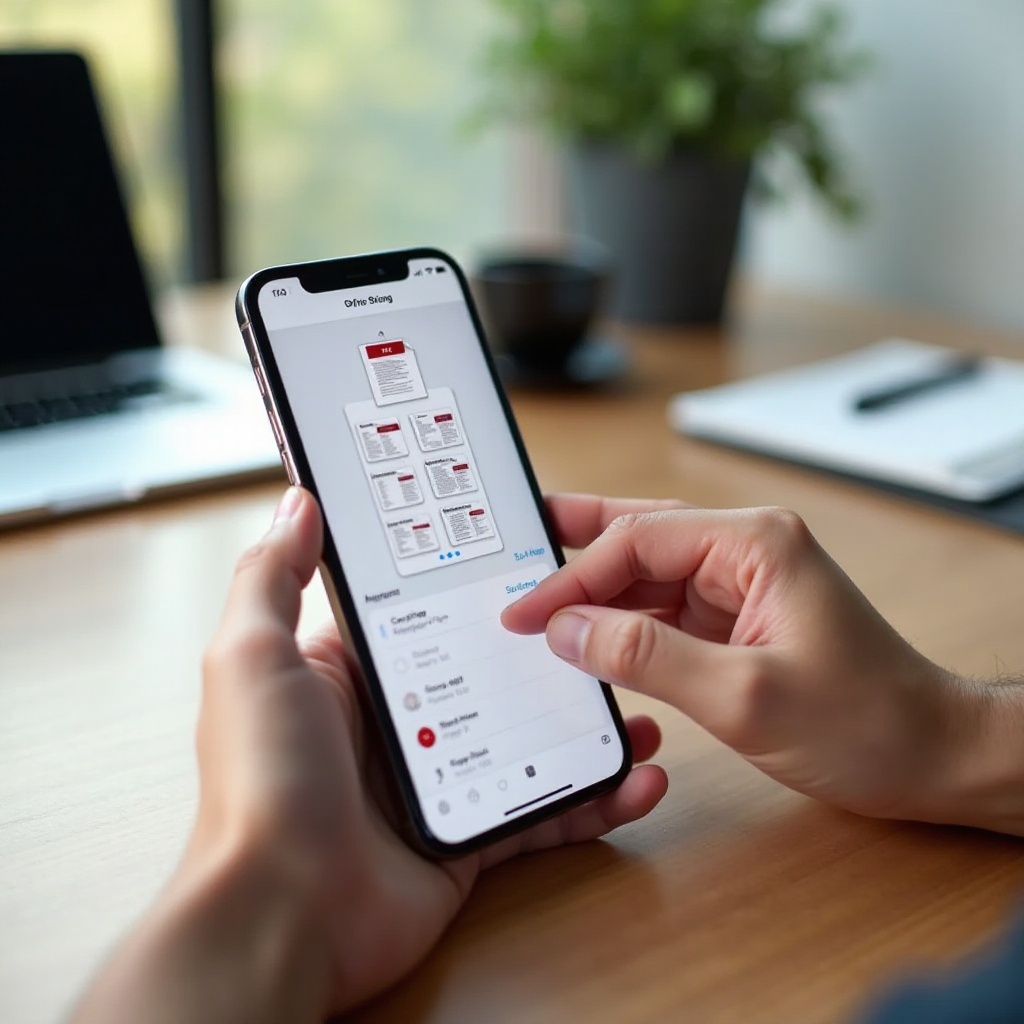
Potpišite, popunite i anotirajte PDF‑ove pomoću Označavanja
Dodajte svoj potpis
- Otvorite PDF u Datotekama i dodirnite Označavanje.
- Dodirnite dugme plus > Potpis. Napravite potpis jednom, zatim ga ponovo koristite. Promenite veličinu i postavite ga.
Popunite i anotirajte
- Dodirnite plus > Tekst da dodate otkucane unose.
- Koristite olovku ili marker da označite delove.
- Dodajte strelice i okvire da istaknete detalje ili ispravke.
Podelite finalnu kopiju
- Dodirnite Gotovo da sačuvate. Podelite sačuvanu datoteku iz Datoteka kako bi vaše izmene ostale.
- Da spljoštite anotacije, ponovo odštampajte u PDF i sačuvajte novu verziju.
Kada je dokument finalizovan, potreban vam je sistem da ga bezbedno čuvate i delite. Sada podesite strukturu i dozvole.
Organizujte i delite bezbedno
Organizujte u Datotekama
- Napravite fascikle kao što su Posao, Škola, Finansije i Računi.
- Koristite oznake kao što su Crveno za hitno i Plavo za poreze.
- Dodajte ključne fascikle u Omiljene za pristup jednim dodirom u Datotekama.
Delite linkove naspram priloga
- Koristite priloge za male, jednokratne datoteke.
- Za velike datoteke ili kontinuirani pristup, dodirnite Deli > Dodaj osobe da napravite iCloud link.
Kontrolišite pristup
- Podesite dozvole na Samo osobe koje pozovete. Izaberite Može da pregleda za deljenje samo za čitanje ili Može da pravi izmene za saradnju.
- Zaustavite deljenje iz istog menija u bilo kom trenutku.
Uredna biblioteka olakšava rad. Ipak, veliki PDF‑ovi mogu usporiti slanje i sinhronizaciju. Komprimujte ih pre deljenja.
Smanjite veličinu PDF datoteke na iPhone‑u
Podešavanja snimanja i skeniranja
- U skenovima u Beleškama izaberite Crno i belo ili Sive tonove da smanjite veličinu.
- Isecite prazne margine i uklonite nepotrebne stranice.
Komprimujte putem Prečica
- Za PDF‑ove sa mnogo slika, prvo Uzmi slike iz unosa, zatim Promeni veličinu slike na razumnu širinu kao što je 1500 px, pa Napravi PDF.
- Ili pretvorite fotografije u JPEG nižeg kvaliteta pre spajanja u PDF.
Drugi brzi trikovi
- Koristite Prikaz za čitanje za veb‑stranice da uklonite reklame i teške skripte.
- Izbegavajte punu boju kada nije potrebna.
- Podelite veliki PDF i pošaljite samo relevantan deo.
Čak i uz dobre navike, problemi se mogu pojaviti. Koristite ova brza rešenja da nastavite.
Otklanjanje uobičajenih problema sa PDF‑om
Nedostaju radnje Štampaj ili Deli
- Neke aplikacije kriju Štampaj. Prvo podelite u Datoteke, zatim otvorite u Datotekama i koristite Brze radnje > Napravi PDF ili Štampaj.
- Uredite svoj list za deljenje. Prikačite Štampaj, Sačuvaj u Datoteke, Knjige i svoju prečicu Napravi PDF u red Omiljeno.
Fotografije van redosleda ili rotirane stranice
- Izaberite slike tačnim redosledom koji želite. Ako je potrebno, premestite slike u Datoteke i koristite Napravi PDF sa izabranog spiska.
- Rotirajte stranice iz sličica u Označavanju.
PDF je prevelik ili se ne može poslati
- Smanjite rezoluciju pomoću filtera skeniranja u Beleškama ili Prečica koje menjaju veličinu slika pre radnje Napravi PDF.
- Podelite iCloud link umesto kačenja velike datoteke.
Ako rukujete osetljivim dokumentima ili vam treba napredno uređivanje, uključite specijalizovane alate i bezbedne prakse.
Privatnost, bezbednost i kada koristiti aplikacije trećih strana
Pažljivo redigujte
- Koristite Označavanje da nacrtate pune oblike preko privatnih podataka.
- Da sprečite otkrivanje slojeva, ponovo odštampajte u PDF da spljoštite pre deljenja.
Zaštita lozinkom
- iOS podrazumevano ne dodaje lozinke PDF‑ovima.
- Koristite pouzdane aplikacije kao što su Adobe Acrobat, PDF Expert ili Microsoft Lens da šifrujete PDF‑ove ili primenite dozvole.
Kada dodati aplikacije
- Potreban vam je OCR izvan skenera u Beleškama za starije datoteke u kojima se tekst ne može selektovati.
- Morate da uređujete tekst u PDF‑u, dodate polja formulara ili zaštitite lozinkom.
- Sarađujete uz komentare i kontrolu verzija.
Kada pokrijete bezbednosne potrebe, unapredite rutinu automatizacijom i brzim pristupom.
Saveti za napredne korisnike i ideje za automatizaciju
Šablonske prečice
- Skenirajte u PDF u fasciklu Posao ili Računi sa automatskim imenovanjem kao što je ImeKlijenta‑GGGG‑MM‑DD.
- Napravite PDF iz Safarija uz Prikaz za čitanje i automatsko čuvanje u fasciklu Istraživanje.
Automatsko preimenovanje
- U Prečicama dodajte radnje Trenutni datum i Formatiraj datum.
- Kombinujte sa promenljivama kao što je naslov stranice da kreirate predvidljiva imena datoteka.
Brz pristup
- Prikačite svoju PDF fasciklu u Omiljene u Datotekama.
- Dodajte ključne prečice u Omiljene na listu za deljenje.
- Pokrenite PDF prečicu Dodirima pozadine za trenutne konverzije.
Zaključak
Vaš iPhone može da obavi gotovo svaki PDF zadatak. Koristite pregled štampe za brze konverzije iz bilo koje aplikacije. Okrenite se Datotekama za čisto imenovanje, oznake i PDF‑ove sa više stavki. Skenirajte papir pomoću Beleški za oštre, čitljive stranice. Automatizujte Prečicama za brzinu jednim dodirom i održavajte biblioteku urednom pomoću fascikli i oznaka.
Kada treba da finalizujete dokument, koristite Označavanje za potpisivanje, popunjavanje i anotiranje. Smanjite veličinu datoteke filterima skeniranja ili promenom veličine slika. Delite pametno uz iCloud linkove i dozvole. Za lozinke i napredna uređivanja, dodajte specijalizovanu PDF aplikaciju.
Izaberite put koji odgovara vašem izvornom sadržaju i krajnjem cilju. Uz ove metode možete kreirati dobro organizovane, bezbedne PDF‑ove za nekoliko sekundi i deliti ih sa sigurnošću.
Često postavljana pitanja
Koji je najbrži način da napravim PDF na iPhone‑u?
Koristite metodu list za deljenje > Štampaj > širenje prstima (pinch‑out). Otvorite stavku, dodirnite Deli, dodirnite Štampaj, zatim raširite prste na pregledu da biste napravili PDF preko celog ekrana. Ponovo dodirnite Deli da sačuvate ili pošaljete.
Da li mogu da spojim više fotografija ili PDF‑ova u jednu datoteku na iPhone‑u?
Da. U Datotekama izaberite više slika i dodirnite Kreiraj PDF da biste ih spojili. Za postojeće PDF‑ove, pokrenite Prečicu sa Kombinuj PDF‑ove, zatim Sačuvaj datoteku. Promenite redosled ili obrišite stranice u Označavanju.
Kako da potpišem i bezbedno pošaljem PDF sa svog iPhone‑a?
Otvorite PDF u Datotekama, dodirnite Označavanje i dodajte sačuvani potpis. Sačuvajte i podelite datoteku. Za osetljiva dokumenta, izravnajte anotacije ponovnim štampanjem u PDF i koristite pouzdanu aplikaciju za zaštitu lozinkom.