
Uvod
Koristite Chromebook i nosite iPhone. Sada želite da rade zajedno bez trzavica. Ovaj vodič objašnjava kako povezati iPhone sa Google Chromebookom i obaviti stvarne zadatke: delite internet sa telefona putem hotspot‑a, isprobajte USB ili Bluetooth tethering, premeštajte fotografije i fajlove jednostavnim alatima i preslikajte ekran kada treba da prezentujete ili demonstrirate. Naći ćete i ciljane ispravke za uobičajene probleme.
iOS i ChromeOS ne nude duboke, izvorne integracije. To znači da morate birati metode koje su proverene i ponovljive. Ističemo najpouzdanije puteve prvo i upozoravamo vas na ograničenja pre nego što na njih naiđete. Počnite od osnova da vidite šta je moguće, zatim pratite korak‑po‑korak odeljke da povežete uređaje na internet, prebacite multimediju i održite protok rada.
Šta možete, a šta ne možete da uradite kada povežete iPhone sa Google Chromebookom (2026)
Možete deliti internet vezu svog iPhone‑a sa Chromebookom preko Personal Hotspot‑a putem Wi‑Fi‑ja. U mnogim postavkama radi i Bluetooth tethering. USB tethering može raditi, ali podrška zavisi od operatera i određenih ChromeOS izdanja, pa ga tretirajte kao bonus, a ne garanciju.
Možete premeštati fotografije, video‑zapise i dokumente koristeći cloud servise kao što su Google Photos, Google Drive, iCloud na vebu, Dropbox ili OneDrive. Možete koristiti i lokalne, alate zasnovane na pregledaču kao Snapdrop za brze, privatne prenose na istoj mreži. U nekim slučajevima, ChromeOS prepozna iPhone kao kameru i dozvoli uvoz medija iz DCIM foldera preko kabla.
Ne možete koristiti AirDrop niti pokretati iMessage nativno na Chromebooku. U ChromeOS‑u takođe nema sistemskog AirPlay prijemnika. Postoje zaobilazna rešenja za deljenje ekrana i razmenu poruka, ali uz kompromis. Sa postavljenim limitima, možete pripremiti svoje uređaje i preći na podešavanje.
Pre nego što počnete: verzije iOS/ChromeOS, nalozi i kablovi koji su vam potrebni
Ažurirajte oba uređaja radi bolje kompatibilnosti. Na iPhone‑u otvorite Podešavanja > Opšte > Ažuriranje softvera i instalirajte najnovije ažuriranje. Na Chromebooku izaberite vreme > Podešavanja > O ChromeOS‑u > Proveri ima li ažuriranja. Operateri često zahtevaju aktuelan softver za hotspot i tethering.
Prijavite se na servise koje planirate da koristite. Na iPhone‑u instalirajte Google Photos i Google Drive, prijavite se svojim Google nalogom i omogućite rezervno kopiranje ako želite automatsku sinhronizaciju fotografija. Na Chromebooku se prijavite na isti Google nalog i proverite da li se Drive pojavljuje u aplikaciji Datoteke. Ako vam se biblioteka nalazi u iCloud‑u, prijavite se na icloud tačka com sa Chromebooka da pristupite Photos i iCloud Drive‑u u pregledaču.
Izaberite pravi kabl. Koristite USB‑C na USB‑C kabl za iPhone sa USB‑C ili USB‑C na Lightning kabl za starije modele. Odaberite kabl koji prenosi podatke, a ne samo za punjenje. Ako planirate duže sesije, držite punjač pri ruci za iPhone, jer tethering troši bateriju.
Kada su nalozi spremni i uređaji ažurirani, počnite najpouzdanijim načinom da dovedete Chromebook na mrežu: Personal Hotspot preko Wi‑Fi‑ja.
Kako povezati iPhone sa Google Chromebookom putem ličnog hotspot‑a (Wi‑Fi)
Personal Hotspot nudi najbržu i najlakšu vezu između iPhone‑a i Chromebooka za pristup internetu. Kada se povežete, vaš Chromebook će zapamtiti mrežu i automatski se ponovo povezivati.
Na iPhone‑u:
1) Otvorite Podešavanja > Mobilna mreža > Lični hotspot, ili Podešavanja > Lični hotspot.
2) Uključite Dozvoli drugima da se pridruže (Allow Others to Join).
3) Proverite ili promenite Wi‑Fi lozinku u jaku lozinku.
4) Ako se opcija pojavi, omogućite Maksimizuj kompatibilnost (Maximize Compatibility) radi bolje kompatibilnosti sa nekim Chromebookovima.
Na Chromebooku:
1) Izaberite vreme u donjem desnom uglu i otvorite Wi‑Fi meni.
2) Izaberite ime hotspot‑a vašeg iPhone‑a sa liste.
3) Unesite lozinku za hotspot i povežite se.
Saveti za podešavanje:
– Držite telefon blizu Chromebooka da smanjite smetnje.
– Priključite iPhone na napajanje tokom dugih sesija da sprečite pražnjenje baterije.
– Tretirajte hotspot kao merenu (ograničenu) vezu; pauzirajte velika OS ažuriranja i sinhronizacije u oblaku.
Ako više volite kabl ili radite u zagušenom Wi‑Fi okruženju, testirajte USB tethering sledeće da vidite da li radi na vašoj postavci.
Kako povezati iPhone sa Google Chromebookom pomoću USB tethering‑a
USB tethering može smanjiti kašnjenje i izbeći zagušenje Wi‑Fi‑ja. Takođe može uštedeti bateriju na iPhone‑u. Podrška varira po operaterima i verziji ChromeOS‑a, zato je proverite pre nego što se oslonite na nju.
Koraci:
1) Povežite iPhone sa Chromebookom podatkovnim USB kablom.
2) Otključajte iPhone i prihvatite svaki upit „Poveri”.
3) Otvorite Podešavanja > Lični hotspot na iPhone‑u i držite taj ekran otvorenim.
4) Na Chromebooku izaberite vreme > Podešavanja > Mreža. Potražite USB mrežu ili stavku iPhone i povežite se.
Ako se USB mreža ne pojavljuje, pretpostavite da vaš operater ili ChromeOS izdanje to ne podržava. Nastavite sa Wi‑Fi hotspot‑om radi brzine ili pređite na Bluetooth tethering kao rezervu sa malom potrošnjom.
Kako povezati iPhone sa Google Chromebookom pomoću Bluetooth tethering‑a
Bluetooth tethering troši manje energije od Wi‑Fi‑ja i može raditi u zagušenim bežičnim okruženjima. Sporiji je od Wi‑Fi‑ja, pa ga koristite za e‑poštu, ćaskanje i lagano pregledanje, a ne za zahtevne strimove.
Uparite uređaje:
1) Na iPhone‑u otvorite Podešavanja > Bluetooth i držite ih otvorenim.
2) Na Chromebooku izaberite vreme > Podešavanja > Bluetooth > Upari novi uređaj.
3) Izaberite svoj iPhone i potvrdite kôd za uparivanje na oba ekrana.
Omogućite tethering:
1) Ostavite Lični hotspot uključen na iPhone‑u.
2) Na Chromebooku otvorite Podešavanja > Mreža i izaberite svoj iPhone pod Bluetooth tethering ako se pojavi, zatim se povežite.
Bluetooth tethering je zgodna rezerva kada je bitan vek baterije. Pošto Bluetooth ne rešava potrebe za prenosom datoteka, uparite uređaje radi brzog ponovnog povezivanja, a zatim koristite brže metode prenosa.
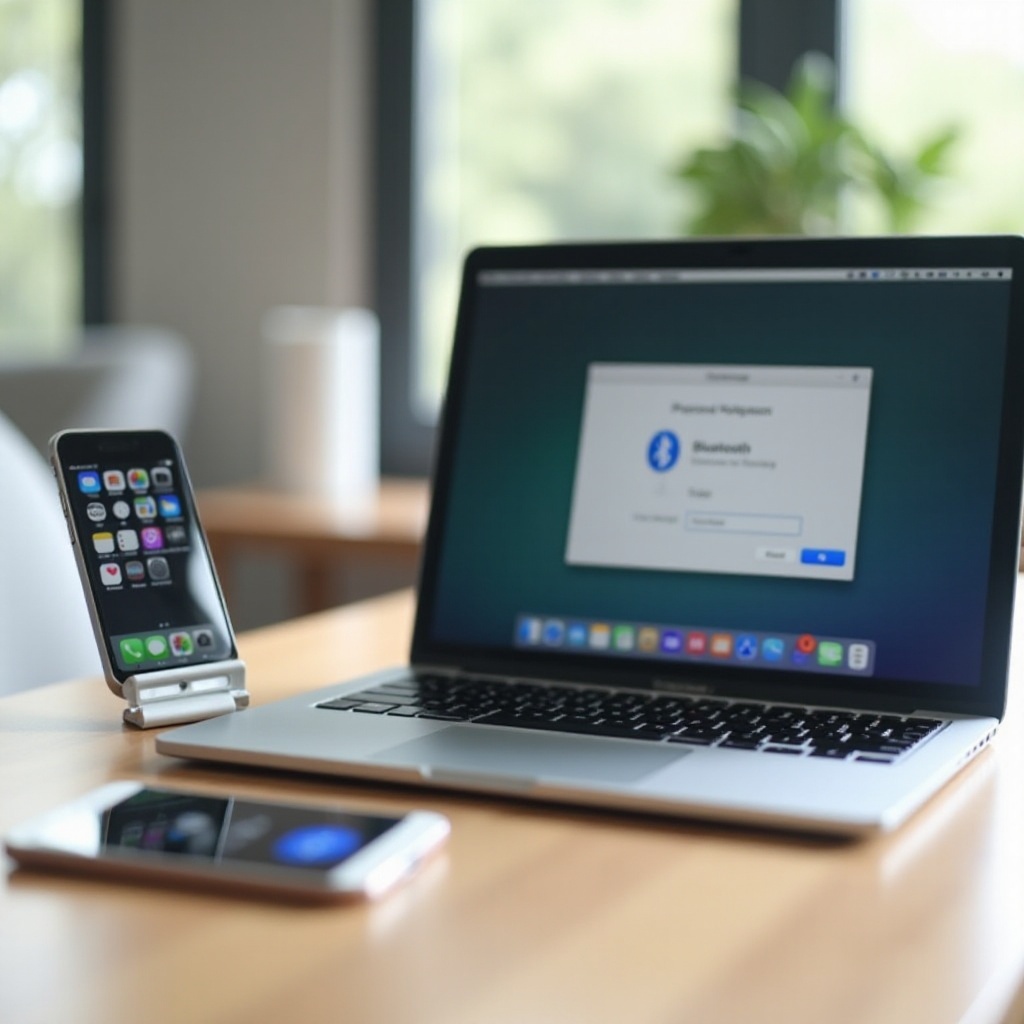
Uparite iPhone i Google Chromebook preko Bluetooth‑a za osnovno deljenje
Bluetooth uparivanje povezuje iPhone i Chromebook radi brzog ponovnog povezivanja i praktičnih funkcija blizine. Ne otključava AirDrop, iMessage niti punu podršku za prijem zvuka na ChromeOS‑u. Posmatrajte uparivanje kao sloj pogodnosti koji ubrzava Bluetooth tethering i pruža rezervu sa malo trenja kada Wi‑Fi posustane.
Uparivanje koristite uglavnom za:
– Ponovno povezivanje na Bluetooth tethering bez ponavljanja toka uparivanja.
– Držanje opcije sa niskom potrošnjom pri ruci kada radite u javnim prostorima.
Kada je povezivost rešena, možete se fokusirati na premeštanje fotografija, video‑zapisa i dokumenata. Sledeći odeljak pokriva najbrže i najpouzdanije tokove prenosa.
Najbolji načini za prenos fotografija, video‑zapisa i fajlova između iPhone‑a i Google Chromebooka
Izaberite metod na osnovu veličine, brzine i privatnosti. U većini slučajeva biraćete između sinhronizacije preko oblaka i lokalnih, alata zasnovanih na pregledaču.
Metode preko oblaka:
– Google Photos: instalirajte aplikaciju na iPhone‑u i uključite rezervno kopiranje. Vaše fotografije i video‑zapisi se otpremaju u pozadini preko Wi‑Fi‑ja. Na Chromebooku otvorite photos tačka google tačka com ili aplikaciju Photos u pokretaču da pregledate, pretražujete i preuzimate. Ovo je idealno za automatsko, „postavi i zaboravi” upravljanje fotografijama.
– Google Drive: koristite Drive za dokumente, PDF‑ove i mešovite fascikle. Na iPhone‑u dodirnite plus u Drive‑u i izaberite Otpremi. Na Chromebooku pristupite drive tačka google tačka com ili folderu Drive u aplikaciji Datoteke i učinite ključne fascikle dostupnim oflajn.
– iCloud na vebu: prijavite se na icloud tačka com sa Chromebooka da pristupite Photos i iCloud Drive‑u. Ovo dobro radi ako vam biblioteka već živi u Apple ekosistemu.
– Dropbox ili OneDrive: ovi servisi su odlični za deljene fascikle, saradnju i istoriju verzija na različitim platformama.
Lokalne metode:
– Snapdrop: otvorite snapdrop tačka net na oba uređaja na istoj Wi‑Fi mreži. Dodirnite avatar da izaberete fajl i pošaljete ga direktno, od uređaja do uređaja (peer‑to‑peer), bez skladištenja u oblaku.
– Obližnji veb serveri ili NAS: napredni korisnici mogu pokrenuti jednostavan veb server ili koristiti kućni NAS i otpremiti iz pregledača na iPhone‑u, zatim preuzeti fajlove na Chromebooku.
Saveti o formatima:
– Fotografije sa iPhone‑a često koriste HEIC. Google Photos i Drive prikazuju HEIC; ako vam treba JPG, izvezite iz Google Photos ili promenite format kamere na iPhone‑u na Najkompatibilnije (Most Compatible).
– Za 4K ili velike video‑zapise koristite Drive, Dropbox ili pouzdan lokalni alat da izbegnete istek vremena. Držite oba uređaja budnim tokom velikih prenosa.
Ako više volite kablove i vaš Chromebook može da vidi iPhone kao kameru, možete uvesti medije iz DCIM foldera. Pokušajte to sledeće.
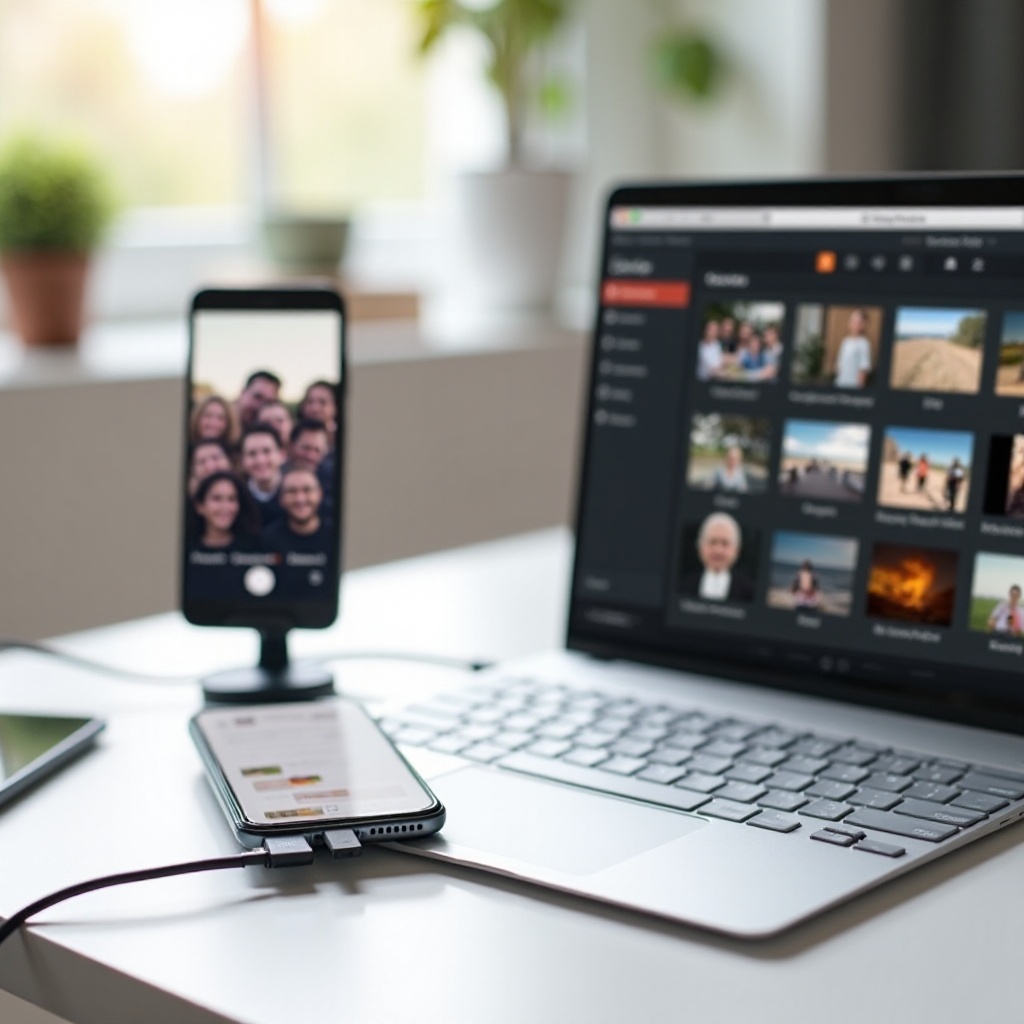
Kako da uvezete DCIM fotografije/video‑zapise na Chromebook pomoću USB kabla
Kada ChromeOS prepozna vaš iPhone kao kameru, možete pregledati i kopirati fotografije ili video‑zapise iz foldera DCIM direktno u aplikaciji Datoteke.
Koraci:
1) Povežite iPhone sa svojim Chromebookom podatkovnim kablom.
2) Otključajte iPhone i dodirnite Poveri ako vidite upit.
3) Na Chromebooku otvorite aplikaciju Datoteke. Potražite svoj iPhone u levom bočnom meniju.
4) Otvorite folder DCIM i prevucite fotografije ili video‑zapise u Preuzimanja ili Google Drive.
Ako se iPhone ne pojavljuje u Datotekama, ChromeOS na vašem uređaju možda ne izlaže iOS skladište van uvoza sa kamere ili to uopšte ne podržava. U tom slučaju, vratite se na Google Photos, Google Drive, Snapdrop ili vaš preferirani cloud servis.
Kada treba da prikažete ekran telefona umesto da premeštate fajlove, možete preslikavati ili kastovati pomoću veb alata. Očekujte izvesno kašnjenje i planirajte u skladu s tim.
Preslikajte ili kastujte ekran svog iPhone‑a na Google Chromebook: praktične opcije
ChromeOS ne uključuje izvorni AirPlay prijemnik. I dalje možete preslikati ekran iPhone‑a na Chromebook koristeći aplikacije trećih strana i veb servise, ali treba očekivati zaostatak i povremene prekide na preopterećenim mrežama.
Opcije koje vredi probati:
– Veb servisi za preslikavanje: mnoge aplikacije uparuju iOS „emiter” sa veb prijemnikom. Instalirajte iOS aplikaciju na iPhone‑u, otvorite veb prijemnik na Chromebooku i pratite QR ili kôd za uparivanje.
– Let’sView ili ApowerMirror veb klijent: instalirajte iOS aplikaciju, otvorite veb klijent na Chromebooku i počnite emitovanje. Dobri su za slajdove, demoe i prezentacije sa vodičem, ali nisu idealni za video sa brzim pokretima ili gejming.
– Prezentujte bez potpunog preslikavanja: otpremite slike ili slajdove na Google Drive i prikažite sa Chromebooka pomoću Google Slides. Za video zapise, otpremite na Drive ili YouTube i reprodukujte sa Chromebooka radi glađeg prikaza.
Napomene:
– Neke striming aplikacije blokiraju preslikavanje zbog DRM‑a, što može dati crn ekran.
– Zvuk često kasni za videom preko veb preslikavanja. Ako je zvuk bitan, puštajte ga samo sa jednog uređaja.
Ako vam je cilj komunikacija, a ne deljenje ekrana, sledeći odeljak prikazuje upotrebljive opcije za poruke i pozive koje dobro rade u pregledaču.
Koristite poruke, pozive i komunikacione aplikacije sa iPhone‑om na Google Chromebooku
Ne postoji iMessage aplikacija za ChromeOS, a Apple ne nudi iMessage veb klijent. Umesto toga, izaberite višeplatformske servise koji rade čisto u Chrome‑u.
Dobri izbori:
– WhatsApp Web, Messenger, Telegram Web: uparite jednom sa svojim telefonom skeniranjem QR koda, zatim šaljite i primajte poruke sa Chromebooka.
– Google Voice: koristite Google broj da šaljete i primate SMS na Chromebooku i obavljate pozive u pregledaču.
– Zoom, Google Meet, Microsoft Teams: zakažite ili se pridružite pozivima sa Chromebooka. Za FaceTime, možete se pridružiti pozivu putem deljenog linka u Chrome‑u.
Ako nešto morate da započnete na iPhone‑u, kreirajte događaj ili poziv tamo, a zatim se pridružite sa Chromebooka koristeći veb link. Kada sredite komunikaciju, trebalo bi da pooštrite privatnost i upravljate potrošnjom podataka pre rada u pokretu.
Privatnost, bezbednost i upravljanje mobilnim podacima kada povezujete iPhone i Chromebook
Tretirajte hotspot svog iPhone‑a kao merenu, privatnu mrežu. Zaštitite i svoje podatke i svoj paket.
Uradite sledeće:
– Postavite jaku lozinku za hotspot. Izbegavajte kratke ili uobičajene reči.
– Pauzirajte ChromeOS ažuriranja i preuzimanja aplikacija kada tetherujete preko mobilne mreže.
– Ograničite bekap fotografija i video‑zapisa samo na Wi‑Fi.
– Koristite HTTPS i pouzdan VPN na javnim ili deljenim mrežama.
– Isključite lični hotspot kada završite.
Izbalansirajte praktičnost i bezbednost. Za osetljiva dokumenta koristite end‑to‑end šifrovane servise ili lokalni alat za prenos poput Snapdrop‑a na kućnoj mreži. Ako nešto otkaže, ispravke u sledećem odeljku brzo rešavaju većinu problema.
Otklanjanje problema: popravite neuspehe pri uparivanju, probleme sa hotspot‑om i greške pri prenosu datoteka
Većinu problema uzrokuju dozvole, zastarela uparivanja ili radio‑smetnje. Prođite kroz ove provere redom.
Hotspot se ne povezuje:
– Ponovo pokrenite oba uređaja.
– Isključite pa ponovo uključite lični hotspot.
– Promenite lozinku hotspot‑a i ponovo se povežite sa Chromebooka.
– Omogućite Maksimizuj kompatibilnost u Ličnom hotspot‑u, ako je dostupno.
– Zaboravite hotspot na Chromebooku i povežite se ponovo iz Wi‑Fi menija.
Bluetooth tethering ne radi:
– Uklonite uparivanje na oba uređaja i uparite ponovo.
– Držite otvoren ekran Ličnog hotspot‑a na iPhone‑u tokom prvog povezivanja.
– Udaljite se od zagušenih uređaja na 2,4 GHz ili promenite opseg svog hotspot‑a ako vaš operater nudi tu opciju.
Problemi sa USB tethering‑om:
– Koristite drugi, podatkovni kabl i direktan port na Chromebooku.
– Otključajte iPhone i dodirnite Poveri.
– Ako se u ChromeOS‑u ne pojavljuje USB mreža, pretpostavite da vaša postavka to ne podržava i radije koristite Wi‑Fi ili Bluetooth tethering.
Prenosi datoteka zastaju ili neuspevaju:
– Za veoma velike fajlove, otpremite sa iPhone‑a na Google Drive ili Dropbox dok je telefon na snažnom Wi‑Fi‑ju, zatim preuzmite na Chromebooku.
– Sa Snapdrop‑om držite oba uređaja na istoj mreži i ekrane budnim, i pokušajte ponovo na manje zagušenom kanalu.
– Oslobodite prostor na oba uređaja; malo slobodnog prostora može zaustaviti prenose.
Ako problemi potraju, proverite pravila operatera o tetheringu i ažurirajte i iOS i ChromeOS. Nakon što otklonite greške, možete se vratiti na svoj preferirani metod i nastaviti sa radom.
Zaključak
Sada znate kako da povežete iPhone sa Google Chromebookom koristeći metode koje zaista rade u svakodnevnoj upotrebi. Počnite sa Wi‑Fi hotspot‑om za pouzdanu internet vezu, testirajte USB tethering ako vaša postavka to podržava i držite Bluetooth tethering kao rezervu sa niskom potrošnjom. Premeštajte fotografije i fajlove pomoću Google Photos, Google Drive, iCloud‑a na vebu ili Snapdrop‑a za brze, dosledne prenose. Za prezentacije, probajte preslikavanje ekrana preko pregledača ili prikažite sadržaj direktno sa Chromebooka da smanjite kašnjenje. Zaštitite svoje podatke i svoj paket jednostavnim bezbednosnim koracima i držite kratak kontrolni spisak za otklanjanje problema pri ruci. Uz ove prakse, vaša kombinovana postavka deluje glatko, brzo i pouzdano svakog dana.
Najčešća pitanja
Mogu li da koristim AirDrop sa iPhone‑a na Google Chromebook?
Ne. AirDrop radi samo između Apple uređaja. Koristite alternative koje rade u pregledaču. Snapdrop je najbrži za lokalne prenose na istom Wi‑Fi‑ju. Otvorite snapdrop.net na oba uređaja, zatim šaljite datoteke direktno, peer‑to‑peer. Za rad u oblaku, otpremite sa iPhone‑a na Google Drive ili Dropbox i otvorite ih u ChromeOS‑u. Ako želite automatsku sinhronizaciju fotografija, instalirajte Google Photos na iPhone i pogledajte svoju biblioteku na photos.google.com na Chromebook‑u.
Zašto moj Chromebook ne prepoznaje moj iPhone preko USB‑a?
Mnogi Chromebook‑ovi ne omogućavaju pristup iOS skladištu osim uvoza sa kamere, a neke kombinacije operatera i ChromeOS‑a ne podržavaju deljenje interneta preko USB‑a. Probajte kabl koji prenosi podatke, otključajte iPhone i dodirnite Veruj kada se pojavi upit. Otvorite aplikaciju Files i potražite DCIM. Ako ne vidite uređaj ili USB mrežu, pretpostavite da vaša postavka to ne podržava. Za internet koristite Wi‑Fi hotspot i pređite na Google Photos, Google Drive, iCloud na vebu ili Snapdrop za prenose.
Koji je najbrži način da prebacim velike video snimke sa iPhone‑a na Chromebook?
Ako oba uređaja dele brzu Wi‑Fi mrežu, Snapdrop je brz i privatan. Za veoma velike datoteke ili nestabilne mreže, otpremite na Google Drive ili Dropbox dok iPhone koristi snažan Wi‑Fi, a zatim preuzmite na Chromebook‑u. Google Photos može da pravi rezervne kopije i video zapisa, ali to može potrajati duže. Ako ChromeOS prepozna vaš iPhone kao kameru, direktno kopiranje iz DCIM‑a može biti brzo, mada se podrška razlikuje. Za pouzdanost u različitim postavkama, Google Drive je siguran izbor.