
Uvod
Instalacija Windowsa može da ne uspe iz nekoliko uobičajenih razloga: oštećen medij, nekompatibilna podešavanja firmvera, konflikti drajvera ili premalo prostora na disku. Većinu problema možete rešiti prateći jasan sled koraka, od brzih provera do dubljih popravki. Ovaj vodič vam daje taj sled. Počinje brzim dijagnostikama, zatim vas vodi kroz pripremu instalacionog medija, podešavanje BIOS‑a ili UEFI‑ja, oslobađanje prostora i rešavanje problema i za nadogradnje i za čiste instalacije. Ako i dalje nešto pođe po zlu, popravićete bootloader i analizirati logove da nađete tačan uzrok. Svaki odeljak se završava upućivanjem na sledeći logičan korak, kako ne biste gubili vreme skačući amo‑tamo. Napravite rezervne kopije fajlova pre nego što menjate particije ili resetujete sistem i imajte drugi uređaj pri ruci da biste čitali korake dok radite.
Simptomi i brze provere kada instalacija Windowsa ne uspe
Uzrok često možete naslutiti po ponašanju instalacije. Rano hvatanje tragova štedi sate pokušaja i grešaka.
Tipični znaci neuspeha
- Beskonačne petlje ponovnog pokretanja tokom instalacije
- Poruke poput We could not complete the updates ili Undoing changes
- Plavi ekrani koji pominju kvar skladišta ili drajvera
- Instalater ne može da vidi vaš disk ili odbija da ga koristi
- Upiti da nedostaje potreban drajver za medij ili skladište
Brze provere koje možete obaviti za par minuta
- Promenite USB port i dajte prednost zadnjem portu na desktop računarima
- Probajte drugi USB od 16 do 32 GB i ponovo napravite instalacioni medij
- Isključite sve što nije neophodno: štampače, dokove, eksterne diskove, RGB kontrolere
- Uključite AC napajanje i koristite žični Ethernet ako Wi‑Fi pada tokom instalacije
- Potvrdite da se izdanje Windowsa i ključ poklapaju sa ciljanom instalacijom
Ako nijedno od ovih lakih rešenja ne pomogne, pređite na izradu svežeg, verifikovanog instalacionog medija. Pouzdan medij uklanja mnoge misteriozne greške.
Pripremite i verifikujte instalacioni medij (butabilni USB/ISO)
Loš ili zastareo medij izaziva greške pri čitanju, zahteve za nedostajućim drajverima i nepotpune instalacije. Čist, verifikovan instalater uklanja čitavu tu klasu problema.
Nabavite svežu sliku Windowsa
- Preuzmite najnoviju sliku Windows 11 ili Windows 10 direktno sa Microsofta
- Preferirajte Media Creation Tool za USB spreman za podizanje, ili preuzmite ISO ako ćete koristiti alat treće strane
- Izbegavajte repakovanja trećih strana ili stare slike iz nepoznatih izvora
Napravite pouzdan USB instalater
- Koristite Media Creation Tool da napišete butabilni USB formatiran za moderne UEFI sisteme
- Ako koristite Rufus, izaberite GPT i UEFI za većinu računara; MBR i Legacy koristite samo za stariji hardver
- Odaberite pouzdan, brz USB 3.0 od najmanje 16 GB i ne koristite neispravan stik
Verifikujte i izolujte instalacioni medij
- Ponovo preuzmite ako ISO veličina deluje pogrešno ili alat prijavi greške
- Držite priključen samo jedan instalacioni medij da izbegnete konfuziju pri podizanju
- Jasno označite USB i odložite ga bezbedno za ponovne pokušaje
Kada je verifikovani instalater spreman, sledeći korak je usklađivanje podešavanja firmvera kako bi se instalater i vaš disk dogovorili oko načina podizanja i particionisanja.
Podesite BIOS/UEFI: Secure Boot, TPM 2.0, režim podizanja (UEFI/GPT naspram Legacy/MBR)
Windows 11 očekuje moderne standarde bezbednosti i podizanja na podržanim računarima. Nepoklapanja režima podizanja uzrokuju greške sa particijama i neuspešna pokretanja.
Izaberite pravi režim podizanja
- Koristite UEFI sa GPT diskom za gotovo sve sisteme
- Isključite CSM ili Legacy podršku ako planirate čistu UEFI instalaciju
- Ako vaš uređaj podržava samo Legacy, napravite MBR medij i planirajte Legacy instalaciju
Secure Boot i TPM za Windows 11
- Uključite Secure Boot za Windows 11 kada je podržan
- Uključite TPM 2.0, ponekad obeležen kao Intel PTT ili AMD fTPM
- Ako USB neće da se podigne sa uključenim Secure Boot‑om, privremeno ga isključite, završite instalaciju, zatim ga ponovo uključite
Podešavanja skladišta i redosled podizanja
- Postavite SATA režim na AHCI osim ako vaš sistem koristi RAID; RAID konfiguracije mogu zahtevati drajvere proizvođača tokom instalacije
- Postavite USB instalater kao prvi u redosledu podizanja ili koristite jednokratni meni za podizanje
- Ažurirajte BIOS ili UEFI ako beleške o izdanju pominju stabilnost ili ispravke skladišta
Kada je firmver usklađen, smanjite broj promenljivih: obezbedite slobodan prostor, napravite rezervne kopije fajlova i isključite dodatke da izbegnete konflikte.
Slobodan prostor, bekapi i čišćenje periferija
Nedostatak skladišta i konflikti uređaja su tihi krivci glatke instalacije. Uredno okruženje daje instalaciji prostora za rad.
Obezbedite prostor za instalaciju
- Za nadogradnje, obezbedite najmanje 20 do 30 GB slobodnog prostora na sistemskom disku
- Pokrenite Storage Sense ili Disk Cleanup da očistite privremene fajlove i prethodne Windows ispravke
- Premestite velike igre, video zapise i instalatere na eksterni disk
Zaštitite svoje podatke
- Bekapujte važne fajlove u cloud ili na eksterni disk
- Kreirajte tačku vraćanja pre nadogradnje na licu mesta
- Izvezite serijske ključeve proizvoda i zapišite akreditive za Microsoft nalog ako planirate čist početak
Smanjite promenljive
- Isključite neesencijalne USB uređaje i dodatne monitore
- Uklonite ili onemogućite dodatne interne diskove koji bi mogli da zbune bootloader
- Privremeno deinstalirajte antivirus treće strane, zastarele VPN klijente i alatke za disk
Kada je priprema završena, počnite sa najmanje disruptivnim putem: popravnom nadogradnjom unutar Windowsa.
Rešite neuspehe instalacije prilikom nadogradnje u Windowsu
Ako se Windows i dalje podiže, in‑place nadogradnja zadržava fajlove i aplikacije dok osvežava operativni sistem. Ovaj put često nadmašuje nadmudrivanje sa greškama ažuriranja.
Resetujte komponente ažuriranja
- Pokrenite alatku Windows Update Troubleshooter i primenite njene ispravke
- Zaustavite servise za ažuriranje, ispraznite foldere SoftwareDistribution i Catroot2, zatim ponovo pokrenite servise
- Ponovo pokrenite računar i još jednom proverite ažuriranja
Pokrenite instalaciju sa ISO‑a
- Montirajte ISO u File Explorer‑u i pokrenite setup.exe
- Izaberite Keep personal files and apps da sačuvate podatke i programe
- Odbijte opcion ponude i nastavite sa nadogradnjom
Uklonite softver i drajvere koji blokiraju instalaciju
- Deinstalirajte antivirus treće strane, stare VPN steke i filter drajvere za disk
- Isključite periferije poput eksternih diskova i gejmpedova
- Isključite overklok i vratite BIOS podešavanja na podrazumevana ako je stabilnost upitna
Popravite sistemske fajlove
- Otvorite Command Prompt sa administratorskim ovlašćenjima i pokrenite:
- sfc /scannow
- dism /online /cleanup-image /restorehealth
- Restartujte i ponovite nadogradnju posle svakog prolaza
Ažurirajte ili vratite drajvere
- Ažurirajte čipset, skladište, mrežu i GPU drajvere sa sajtova proizvođača
- Ako naiđete na grešku 0xC1900101, uklonite ili vratite nedavno promenjene drajvere i ponovo pokušajte
Pripremite sistem za nesmetan rad
- Pauzirajte startup aplikacije trećih strana u Task Manager‑u
- Obezbedite AC napajanje i pouzdanu mrežnu vezu
- Ponovo proverite slobodan prostor i obrišite privremene fajlove
Ako in‑place nadogradnja i dalje ne uspeva ili se Windows ne podiže, pređite na čistu instalaciju sa vašeg verifikovanog USB‑a.
Rešite neuspehe čiste instalacije sa USB‑a ili ISO‑a
Čista instalacija je jednostavna kada se firmver i formati diskova poklapaju. Nepoklapanja uzrokuju većinu grešaka pri izboru i particionisanju.
Podignite instalater na pravi način
- Ako je ciljni disk GPT, podignite USB u UEFI modu
- Ako je ciljni disk MBR, podignite u Legacy modu
- Preferirajte UEFI plus GPT za nove konfiguracije i moderan hardver
Particionišite i formatirajte DiskPart‑om kada je potrebno
- U instalateru za Windows izaberite Custom install
- Ako možete da obrišete ciljni disk, obrišite njegove particije i pustite instalaciju da automatski napravi nove
- Ako instalacija odbija da nastavi, koristite DiskPart sa Shift+F10:
- diskpart
- list disk
- select disk X
- clean
- convert gpt za UEFI ili convert mbr za Legacy
- exit
- Nastavite instalaciju i dozvolite Windowsu da kreira potrebne particije
Učitajte drajvere skladišta samo ako je potrebno
- Ako se disk ne pojavljuje, obezbedite drajvere proizvođača skladišta, naročito za RAID ili Intel RST konfiguracije
- Ažurirajte firmver SSD‑a ako proizvođač navodi ispravke pouzdanosti instalacije
Izaberite odgovarajući fajl sistem na USB‑u
- Za UEFI podizanje na osetljivim sistemima, FAT32 instalacioni medij može poboljšati pouzdanost podizanja
- Ako je slika veća nego što FAT32 može da podnese, dozvolite Media Creation Tool‑u da automatski podeli fajlove
Uskladite BIOS opcije sa vašim planom
- Postavite SATA režim na AHCI osim ako imate RAID niz
- Privremeno onemogućite Secure Boot ako instalater ne uspeva da se učita, zatim ga ponovo uključite posle instalacije
- Koristite zadnji USB port i izbegavajte hubove tokom instalacije
Ako se čista instalacija završi ali se sistem ne podiže, sledeće popravite bootloader i sistemske fajlove.
Rešite uobičajene Windows kodove grešaka i poruke tokom instalacije
Kodovi grešaka upućuju na hardver, drajvere ili konfiguraciju. Evo najčešćih i kako odgovoriti.
- 0xC1900101: Drajver je blokirao nadogradnju. Isključite periferije, deinstalirajte antivirus i VPN klijente trećih strana i ažurirajte čipset, skladište, GPU i mrežne drajvere. Uklonite skrivene problematične uređaje iz Device Manager‑a i restartujte.
- 0x8007001F ili 0x8007042B: Opšti neuspeh tokom nadogradnje. Pokrenite SFC i DISM, onemogućite neesencijalne startup aplikacije, pokrenite instalaciju sa ISO‑a i proverite zdravlje diska.
- 0x80300024: Problem sa izborom diska ili kontrolera. Postavite ciljni disk prvi u redosledu podizanja, prebacite USB u drugi port, uklonite druge diskove i ponovo, čisto kreirajte particije.
- Izabrani disk ima MBR ili GPT tabelu particija: Konvertujte disk da se poklapa sa režimom firmvera. UEFI zahteva GPT; Legacy zahteva MBR. Koristite DiskPart convert gpt ili convert mbr.
- A media driver your computer needs is missing: Ponovo kreirajte USB pomoću Media Creation Tool‑a, probajte drugi USB port ili učitajte ispravne drajvere skladišta za RAID.
- 0xE0000100: Konfiguraciona greška. Vratite BIOS ili UEFI na podrazumevana podešavanja, pojednostavite hardver, očistite disk i pokušajte ponovo sa svežim medijem.
Ako sistem pokušava da se pokrene ali ne uspeva, popravite put podizanja pre ponovnog pokušaja instalacije.
Popravite bootloadere i sistemske fajlove posle neuspele instalacije
Neuspešna instalacija može ostaviti sistem neupotrebljivim za podizanje. Koristite alatke za oporavak da vratite niz podizanja i sistemske fajlove.
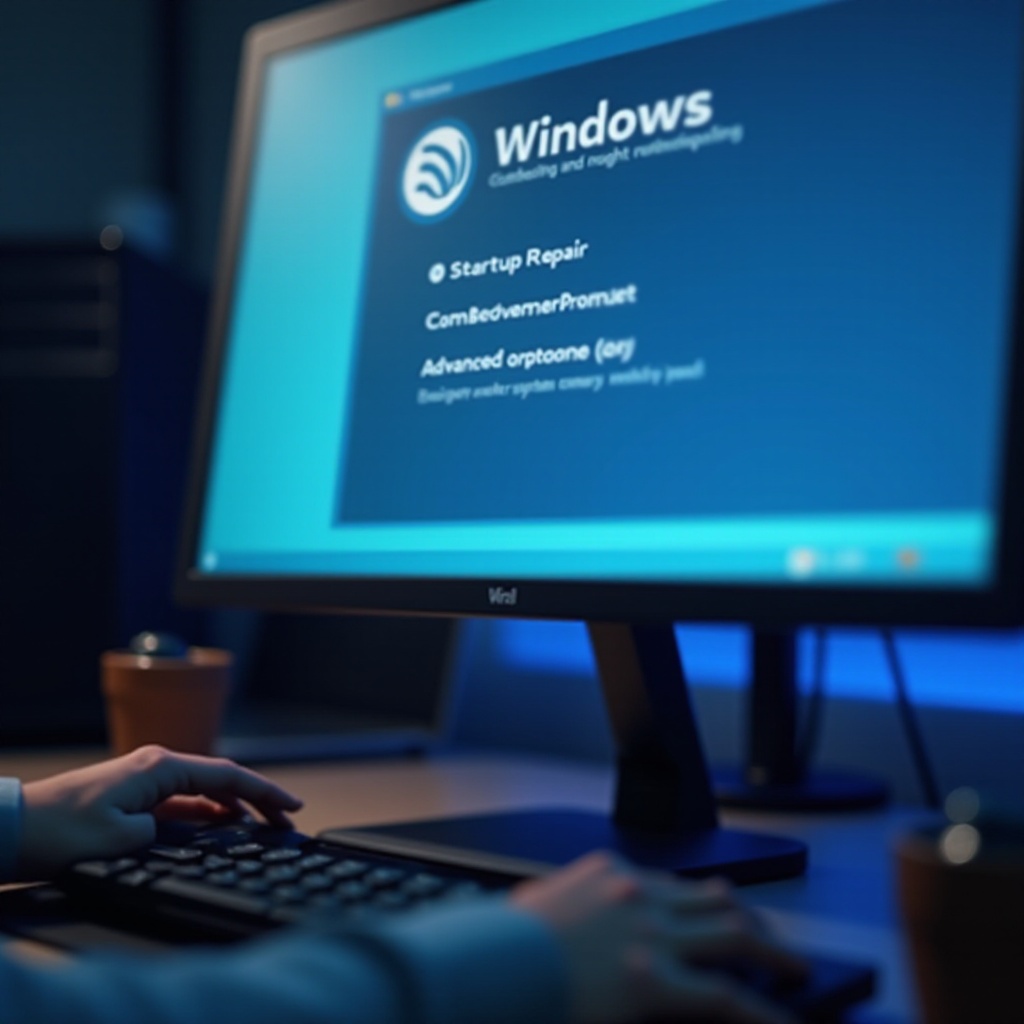
Pokušajte automatsku popravku pokretanja (Startup Repair)
- Podignite računar sa instalacionog USB‑a
- Izaberite Repair your computer, zatim Troubleshoot, pa Startup Repair
- Dozvolite alatu da radi i restartujte PC da testirate
Ponovo izgradite zapise za podizanje ručno
- Otvorite Command Prompt iz okruženja za oporavak
- Pokrenite:
- bootrec /fixmbr
- bootrec /fixboot
- bootrec /scanos
- bootrec /rebuildbcd
- Ako je fixboot odbijen, pokrenite bcdboot C:\Windows /l en-us /s ESP: /f UEFI koristeći ispravna slova diskova
- Restartujte i potvrdite da se Windows pokreće
Popravite sistemske fajlove van mreže (offline)
- Identifikujte slovo Windows diska u okruženju za oporavak
- Pokrenite sfc /scannow /offbootdir=C:\ /offwindir=C:\Windows
- Pokrenite dism /image:C:\ /cleanup-image /restorehealth
- Restartujte i proverite stabilnost
Ako se sistem podiže ali instalacije i dalje ne uspevaju, prikupite preciznu dijagnostiku da otkrijete blokadu.
Napredna dijagnostika: logovi instalacije, blokade kompatibilnosti i zdravlje hardvera
Logovi i provere zdravlja upućuju na tačnu fazu i komponentu neuspeha. Koristite ih da izbegnete nagađanja.
Parsiranje logova pomoću SetupDiag
- Preuzmite i pokrenite SetupDiag sa Microsofta na pogođenom računaru
- Pregledajte rezime da vidite fazu neuspeha, kod i osumnjičeni drajver ili aplikaciju
Čitajte Panther logove za tragove
- Proverite fajlove setuperr.log i setupact.log u folderu Panther koji se kreira tokom instalacije
- Tražite drajvere uređaja, servise i blokade aplikacija koje se ponavljaju blizu tačke neuspeha
Uklonite blokade aplikacija i drajvera
- U potpunosti deinstalirajte zastareli antivirus, enkripciju diska i VPN klijente zajedno sa njihovim filter drajverima
- Onemogućite ili isključite hardver identifikovan u logovima i ponovo pokrenite instalaciju
- Ažurirajte BIOS ili UEFI i ključne drajvere pomenute u logovima
Proverite zdravlje diska, memorije i firmvera
- Pokrenite chkdsk na sistemskim i ciljanim diskovima da popravite probleme fajl sistema
- Pregledajte SMART status SSD‑a ili HDD‑a pomoću alatke proizvođača
- Testirajte memoriju pomoću Windows Memory Diagnostic ili pouzdanog testa memorije
- Ažurirajte firmver SSD‑a i BIOS matične ploče ako su dostupne ispravke stabilnosti
Naoružani dokazima, izaberite najmanje disruptivan put oporavka koji ipak garantuje stabilan rezultat.
Kada resetovati, vratiti prethodno stanje ili početi od nule: biranje pravog puta
Sada imate verifikovan medij, usklađen firmver i jasnu ideju o blokadama. Izaberite put koji čuva najviše, a ipak rešava osnovni uzrok.
Vratite se na prethodnu verziju
- Ako je nadogradnja neuspešno završena, a sistem se i dalje podiže, idite na Settings > System > Recovery > Go back
- Ovo vas vraća na prethodnu verziju i često obnavlja stabilnost
Resetujte ovaj PC zadržavajući fajlove
- Koristite Reset this PC i izaberite Keep my files da ponovo izgradite Windows uz uklanjanje aplikacija
- Ponovo instalirajte samo aplikacije koje su vam potrebne i testirajte stabilnost pre dodavanja novih
Pokrenite popravnu instalaciju na licu mesta
- Sa najnovijeg ISO‑a, pokrenite instalaciju i izaberite da zadržite lične fajlove i aplikacije
- Ovo osvežava sistemske fajlove bez brisanja vaših podataka
Izvedite čistu instalaciju
- Bekapujte sve do čega vam je stalo, obrišite disk i instalirajte čisto sa USB‑a
- Ponovo instalirajte aplikacije i vratite fajlove tek nakon što se Windows u potpunosti ažurira
Zaključak
Većina problema sa instalacijom popušta pred jednostavnim redosledom: verifikujte instalacioni medij, uskladite formate firmvera i diskova, obezbedite prostor i uklonite konflikte softvera ili drajvera. Koristite in‑place nadogradnju prvo kada se Windows i dalje podiže. Za uporne slučajeve, obavite čistu instalaciju sa ispravnim UEFI ili Legacy planom i obezbedite drajvere skladišta samo kada je potrebno. Ako se sistem ne podiže, popravite bootloader i pokrenite offline SFC i DISM da povratite osnovne fajlove. Kada greške potraju, analizirajte SetupDiag i Panther logove i proverite zdravlje diska, memorije i firmvera da izoluјete uzrok. Uz bekape i pažljiv, korak‑po‑korak pristup, možete instalirati i pouzdano podizati Windows 11 ili Windows 10, bez nagađanja.
Često postavljana pitanja
Šta znači greška 0xC1900101 i kako da je rešim?
Ovaj kod ukazuje da je upravljački program blokirao nadogradnju. Isključite periferne uređaje, deinstalirajte antivirus i VPN klijente trećih strana i ažurirajte upravljačke programe čipseta, skladišta podataka, mreže i grafičke kartice. Pokrenite SFC i DISM, zatim pokrenite instalaciju sa novog ISO‑a i zadržite svoje datoteke i aplikacije.
Da li su potrebni TPM 2.0 i Secure Boot za instalaciju Windows 11?
Na podržanim računarima, da. Omogućite TPM 2.0, koji se često naziva Intel PTT ili AMD fTPM, i uključite Secure Boot u UEFI‑ju. Ako se USB ne podiže sa uključenim Secure Boot‑om, privremeno ga isključite, instalirajte, a zatim ga ponovo uključite nakon završetka instalacije.
Kako da instaliram Windows bez gubitka svojih datoteka?
Koristite in‑place nadogradnju ili popravnu instalaciju. U Windowsu montirajte ISO i pokrenite instalaciju, zatim izaberite Zadrži lične datoteke i aplikacije. Ako se Windows ne podiže, koristite Resetuj ovaj računar i izaberite Zadrži moje datoteke. Uvek prvo napravite rezervnu kopiju.