
Uvod
Toplota oduzima laptopovima brzinu, udobnost i trajanje baterije. Može naterati ventilatore da neprekidno zavijaju, pokrenuti termičko ograničavanje i skratiti vek komponenti. Većinu toga možete rešiti jednostavnim navikama, pametnim podešavanjima napajanja i redovnim održavanjem. Ovaj praktični vodič pokazuje kako korak po korak smanjiti toplotu u laptop sistemima na Windowsu, macOS‑u i Linuxu. Naučićete šta zaista znači “vruće”, kako ispravno meriti temperature i koje promene donose najveće dobitke bez žrtvovanja performansi. Počinjemo brzim, niskorizičnim dobitcima, a zatim prelazimo na dublja podešavanja poput ograničenja snage i undervoltinga. Usput ćete videti kako ažuriranja firmvera, profili ventilatora i postavka stola utiču na toplotu. Rezultat je ponovljiv plan da vaš laptop radi hladnije, tiše i brže.
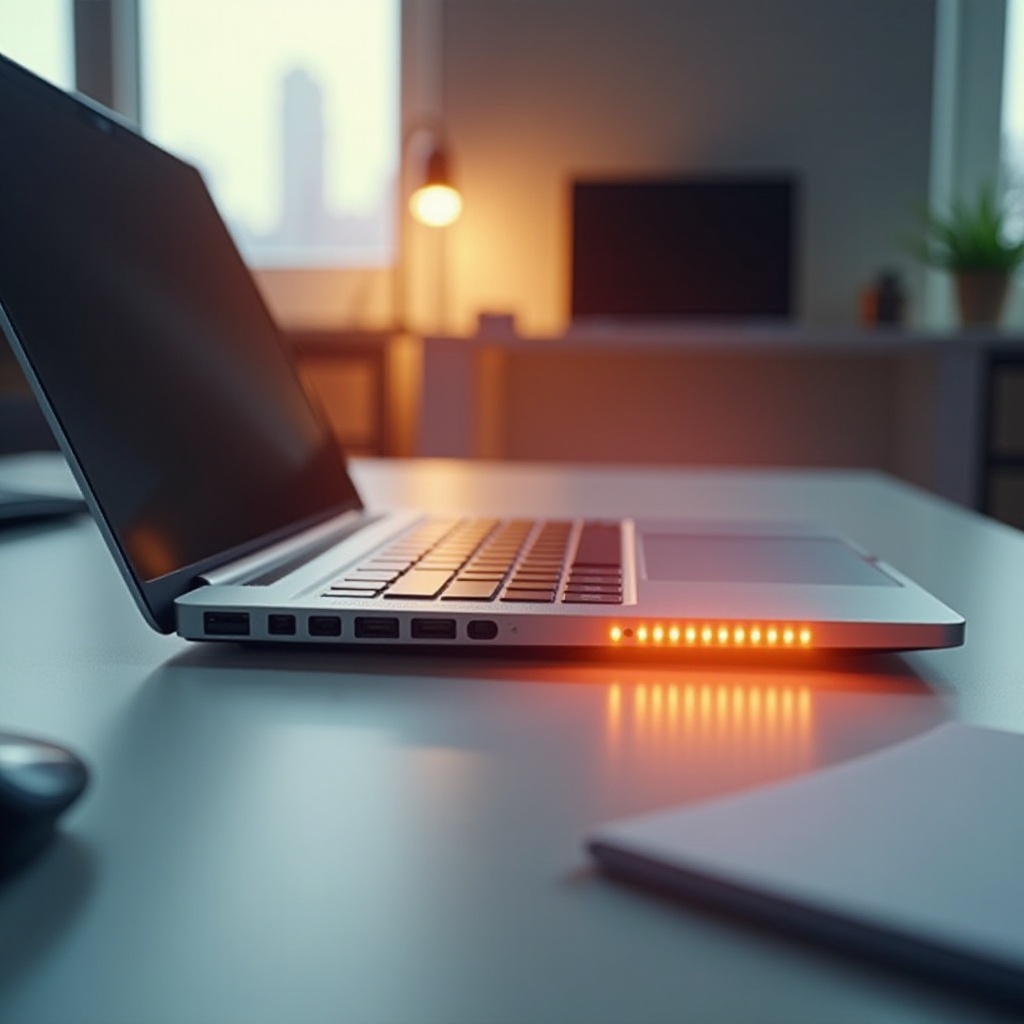
Šta zapravo znači “vruće”: bezbedni opsezi i znaci termičkog ograničavanja
Delovi laptopa podnose visoke temperature u kratkim naletima. Stalna toplota je pravi problem. CPU‑ovi često su oko 35 do 50 °C u mirovanju i 70 do 95 °C pod opterećenjem, u zavisnosti od dizajna i opterećenja. Mnogi tanki laptopovi dozvoljavaju kratke skokove do visokih 90‑ih pre ograničavanja. GPU‑ovi su tipično od 40 do 55 °C u mirovanju i 70 do 88 °C tokom igranja. SSD‑ovi i regulatori napona rade hladnije, ali su i dalje bitni za stabilnost i udobnost.
Tipični opsezi temperatura u mirovanju i pod opterećenjem po klasama uređaja
- Ultrabookovi: 35 do 45 °C u mirovanju. 75 do 95 °C u burst ili teškim mešovitim opterećenjima.
- Gejming laptopovi: 40 do 50 °C u mirovanju. 70 do 85 °C pod trajnim opterećenjem uz jače hlađenje.
- Mobilne radne stanice: slično gejming modelima, podešene za duga renderovanja i kompilacije.
Prepoznavanje termičkog ograničavanja naspram normalnog ponašanja boosta
Kratki padovi taktova tokom burstova su normalni i deo boost logike. Termičko ograničavanje se javlja kao dugotrajno snižavanje taktova, pad FPS‑a ili štucanje kada temperature duže vreme sede na granici. Ako često primećujete probleme sa tempiranjem frejmova ili iznenadne padove performansi pod stabilnim opterećenjem, uzrok je verovatno toplota.
Udobnost, bezbednost i dugovečnost komponenti
Ako je kućište pretoplo na dodir ili se sistem gasi, odmah se pozabavite hlađenjem. Dugotrajno visoke temperature brže stare baterije i isušuju termalnu pastu. Sa bezbednim opsezima na umu, sledeći korak je da izmerite trenutno stanje pre menjanja podešavanja.
Kako pratiti temperature i brzine ventilatora na Windowsu, macOS‑u i Linuxu
Pre nego što bilo šta popravljate, prikupite polazne podatke. Precizno praćenje pokazuje šta deluje i eliminiše nagađanje. Koristite proverene alate, pratite i u mirovanju i pod opterećenjem i beležite rezultate kako biste uporedili posle svake izmene.
Preporučeni alati i senzori na koje treba obratiti pažnju
- Windows: HWiNFO, HWMonitor, MSI Afterburner i OEM paketi kao što su Lenovo Vantage, Armoury Crate, MyASUS ili Alienware Command Center.
- macOS: iStat Menus ili MenuBar Stats, plus Activity Monitor za CPU, GPU i potrošnju energije.
- Linux: lm sensors, Psensor, auto cpufreq, powertop i nvtop za Nvidiju.
Pratite temperaturu CPU paketa, temperaturu jezgra GPU‑a, VRAM ako je dostupan, temperature SSD‑ova i obrtaje ventilatora (RPM).
Podešavanje prikaza preko ekrana i logova
U igrama ili teškim aplikacijama uključite prikaz preko ekrana (OSD) da pratite temperature, taktove i FPS. Uključite logovanje na 10 do 15 minuta pod doslednim opterećenjem. Pobrinite se da sobna temperatura bude slična za testove.
Uspostavljanje polaznog stanja pre izmena
Zabeležite tri tačke:
– Mirovanje: ostanite na desktopu 5 do 10 minuta i beležite temperature i RPM‑ove.
– Tipičan rad: pretraga, pozivi i kancelarijske aplikacije 10 do 15 minuta.
– Teško opterećenje: igra, izvoz ili benchmark najmanje 10 minuta.
Kada imate polazne brojeve, primenite brze mere da obezbedite lake padove temperature.
Brze mere koje brzo smanjuju toplotu laptopa
Možete spustiti temperature za nekoliko stepeni za par minuta uz nekoliko promena. Počnite ovde pre nego što dirnete ograničenja snage ili napredne alate.
Podignite zadnji deo i koristite tvrdu, ravnu podlogu
- Podbočite zadnji deo za 1 do 2 cm da poboljšate dotok vazduha.
- Izbegavajte ćebad, jastuke i jastučiće na kauču koji guše otvore.
- Očuvajte gumene nožice; istrošene smanjuju zazor i kvare dotok.
Očistite otvore, skinite prašinu sa usisa, izbegavajte meku posteljinu
- Ispuhujte prašinu kratkim mlazovima komprimovanog vazduha spolja.
- Obrišite rešetke mekom četkom.
- Držite zadnje i bočne otvore neblokiranim dok sistem radi.
Ugasite aplikacije koje su “pobegle” i kartice pregledača koje gutaju resurse
- U Task Manageru ili Activity Monitoru sortirajte po CPU‑u i zatvorite problematične procese.
- Isključite teške ekstenzije i ograničite pozadinske medije.
- Spustite 4K streamove na 1080p ako se laptop zagreva.
Kada vratite čist dotok vazduha i skresate pozadinsko opterećenje, podesite napajanje za dosledna, celodnevna smanjenja.

Podešavanja napajanja i performansi na Windowsu za smanjenje toplote
Windows nudi fino upravljanje performansama i potrošnjom. Nekoliko promena profila često smanjuje temperature za 5 do 15 °C pod uobičajenim opterećenjima bez primetnog usporenja.
Izaberite pravi plan napajanja i podesite maksimalno stanje procesora
- Koristite Balanced ili proizvođačev Quiet ili Eco profil za svakodnevne zadatke.
- U Naprednim podešavanjima napajanja snizite Maksimalno stanje procesora na 90 do 99 procenata na punjaču za kancelarijski rad. Ovo sprečava kratke visokonaponske skokove koji stvaraju toplotu.
Podešavanje EPP‑a i povećanje efikasnosti za svakodnevnu upotrebu
- U OEM alatima izaberite efikasne režime koji ublažavaju boost i krive ventilatora.
- Na modernim Intel i AMD platformama pomerite klizač ka efikasnosti za pozive, dokumente i pretragu.
- Kod laptopova sa proizvođačkim prekidačima performansi, dodelite prečicu da menjate režime po zadatku.
Profili po aplikaciji i raspoređivanje teških zadataka
- Kreirajte High performance profil samo za igre i izvoze.
- Rasporedite antivirus skenove i indeksiranje preko noći.
- Pauzirajte sinhronizaciju u oblaku tokom video poziva ili kompilacija.
Nakon discipline u napajanju, optimizujte grafiku da GPU ne troši toplotu na frejmove koje ne možete prikazati.
Grafička podešavanja koja smanjuju toplotu bez žrtvovanja performansi
GPU opterećenje čini veliki deo toplote u igrama i 3D radu. Pametna podešavanja daju isti izgled uz manje rasipanja.
Ograničenje broja sličica, V‑Sync i Adaptive Sync
- Ograničite FPS na osvežavanje ekrana ili malo ispod da sprečite dodatne frejmove koji samo stvaraju toplotu.
- Koristite V‑Sync ili varijabilno osvežavanje gde je podržano radi glađeg prikaza i smanjenja skokova.
DLSS, FSR, XeSS i uravnoteženi presetovi
- Uključite upscalere u Balanced ili Quality režimu da zadržite FPS uz manje GPU rada.
- Smanjite teške post‑proces efekte poput ray traced senki i veoma visokog ambient occlusion‑a ako temperature rastu.
Optimizacije specifične za igre i kontrolni paneli drajvera
- U Nvidia i AMD panelima izaberite optimal power gde je dostupno.
- Koristite profile po igri da izbegnete globalno povećanje toplote.
Kada je grafika doterana, obezbedite da firmver i sistemski softver odrade svoje.
Ažuriranja sistema koja pomažu: BIOS ili UEFI, EC firmver i drajveri
Proizvođači isporučuju termalne ispravke u BIOS/UEFI i u ažuriranjima Embedded Controller‑a. Novi drajveri često poboljšavaju energetsku efikasnost i ponašanje ventilatora.
Kada ažurirati i kako se bezbedno vratiti na staru verziju
- Proverite OEM aplikacije podrške za napomene koje pominju termalna ponašanja, podešavanje ventilatora ili stabilnost.
- Napravite rezervne kopije podataka, priključite napajanje i ne prekidajte ažuriranje.
- Držite plan za povratak, kao što je prethodni BIOS na USB‑u ili OEM alate za oporavak.
Čiste instalacije GPU drajvera i ažuriranja čipseta
- Koristite opcije “clean install” da uklonite zastarele profile.
- Ažurirajte čipset i platformski firmver kada OEM to preporuči.
OEM kontrolni centri i termalni profili
- Ažurirajte proizvođačke kontrolne centre da pristupite najnovijim režimima ventilatora i termalnim profilima.
Kada je firmver sređen, skresajte pozadinsko opterećenje koje drži visoke temperature u mirovanju i ventilatore u radu.
Upravljajte pozadinskim opterećenjem da biste smanjili toplotu
Pozadinski zadaci mogu držati taktove visokim i sprečiti ventilatore da uspore. Uklonite hronične krivce da snizite temperature u mirovanju i pri lakom radu.
Startap aplikacije, zakazani skenovi i indeksiranje
- Onemogućite nepotrebne startap stavke u Task Manageru ili Podešavanjima sistema.
- Pomerite skeniranje virusa i indeksiranje pretrage u vanradno vreme.
- Pauzirajte sinhronizaciju u oblaku tokom teškog rada.
Efikasnost pregledača: ekstenzije, mediji i kartice
- Uklonite energetski zahtevne ekstenzije i dodatke sa mnogo reklama.
- Koristite manje kartica ili ekstenziju za suspendovanje kartica.
- Smanjite rezoluciju strimova na bateriji ili na toplom stolu.
Korišćenje Fokusa ili Ne uznemiravaj tokom intenzivnog rada
Režimi fokusa smanjuju prekide i buđenja u pozadini koja podižu potrošnju. Kada bučne aplikacije utihnu, možete oblikovati ponašanje ventilatora radi udobnosti i stabilnosti.
Opcije kontrole ventilatora i bezbedne krive
Kontrola ventilatora balansira udobnost i temperature komponenti. Prvo koristite OEM alate, a treće strane pristupajte sa oprezom.
OEM alati i režimi performansi
- Izaberite Silent ili Quiet režime za lake zadatke i Balanced za mešovitu upotrebu.
- Koristite Performance samo za dugotrajna teška opterećenja gde je buka prihvatljiva.
Napomene za kontrolu ventilatora trećih strana
- Mnogi laptopovi zaključavaju ventilatore iza ugrađenog kontrolera (EC). Forsiranje kontrole može ugroziti stabilnost.
- Ako vaš model podržava ručne krive, počnite skromno. Počnite ranije da pojačavate na 70 do 75 °C kako biste sprečili skokove.
Usklađivanje buke, temperatura i udobnosti
Težite krivoj koja izbegava stalnu oscilaciju. Stabilni, malo viši RPM‑ovi često hlade bolje nego kasni, glasni naleti. Nakon ventilatora, upravljajte toplotom od punjenja i ponašanjem baterije.
Navike punjenja i rada na bateriji koje minimizuju toplotu
Punjenje dodaje termalno opterećenje. Pametnije punjenje smanjuje stres i na bateriju i na sistem hlađenja.
Zaobilaženje baterije i optimizovani režimi punjenja
- Uključite očuvanje baterije ili optimizovano punjenje da stane na oko 80 procenata za rad za stolom ako OEM to podržava.
- Neki gejming laptopovi nude hibridno napajanje ili režime zaobilaženja koji smanjuju toplotu baterije tokom igranja.
Kada ostati na punjaču, a kada preći na bateriju
- Za lake zadatke, ostanak na dobrom punjaču drži taktove stabilnim i temperature nižim.
- Za teško igranje na tankim dizajnima, isključivanje ponekad smanjuje ukupnu potrošnju i toplotu, ali po cenu performansi i habanja baterije.
Ograničenja napajanja preko USB‑C i položaj punjača
- Koristite punjač koji odgovara snazi laptopa. Nedovoljno snažni adapteri izazivaju cikluse i dodatnu toplotu.
- Ne držite punjače na tepisima i obezbedite im protok vazduha.
Kada rešite punjenje, poboljšajte okruženje oko laptopa radi stabilnih dobitaka.
Fizička postavka i okruženje za bolje hlađenje
Protok vazduha i sobna temperatura su bitni. Nekoliko prilagođavanja položaja često nadmašuju agresivne krive ventilatora.
Hladnjaci sa ventilatorima, postolja i zadnji podmetači
- Kvalitetna podloga za hlađenje sa velikim, tihim ventilatorima može spustiti temperature za nekoliko stepeni kod modela sa otvorima.
- Jednostavna postolja koja podižu zadnji deo poboljšavaju dotok vazduha i ergonomiju.
Protok vazduha na stolu, temperatura okoline i upravljanje kablovima
- Ostavite 5 do 10 cm razmaka iza izduva i izbegavajte zidove ili zavese koji vraćaju vreo vazduh.
- Uredite kablove da ne blokiraju otvore i ne zadržavaju toplotu.
- Ako je u prostoriji toplo, mali stočni ventilator koji pomera vazduh preko laptopa može pomoći.
Korišćenje sa zatvorenim ekranom, dokovanje i saveti za postavljanje
- U clamshell režimu obavezno ostavite donje usise prohodne i pazite da dok ne blokira otvore.
- Izbegavajte vertikalna postolja koja guše usise osim ako je dizajn to predvideo.
Kada optimizujete sto, održavajte sistem hlađenja čistim da temperature ostanu niske vremenom.
Redovno održavanje koje drži temperature pod kontrolom
Prašina i starenje termalnih materijala polako podižu temperature. Lagana, dosledna rutina održava performanse stabilnim.
Bezbedno čišćenje ventilatora i hladnjaka
- Isključite uređaj, izvucite napajanje i koristite kratke mlazeve komprimovanog vazduha spolja da ne prevrtite lopatice.
- Ako možete da pristupite ventilatorima, lagano pridržite lopatice pamučnim štapićem dok čistite.
Zamena zaprljanih filtera za prašinu i istrošenih termalnih podloga
- Neki laptopovi imaju uklonjive mrežice; isperite i potpuno osušite pre vraćanja.
- Ako ste sigurni u otvaranje kućišta, proverite VRM i VRAM podloge zbog habanja i poravnanja.
Ritam održavanja za kuću i putovanja
- Lako čišćenje na svaka 2 do 3 meseca.
- Dublja provera na 9 do 12 meseci, posebno ako često putujete ili imate kućne ljubimce.
Ako čišćenje i profili i dalje ostavljaju visoke temperature, razmotrite napredno termalno podešavanje uz oprez.
Napredne opcije: undervolting, ograničenja snage, zamena termalne paste
Napredni koraci mogu znatno smanjiti temperature, ali nose rizik i mogu poništiti garanciju. Krenite samo ako ste sigurni i možete testirati stabilnost.
Osnove undervoltinga CPU‑a ili GPU‑a i testiranje stabilnosti
- Mnogi proizvođači zaključavaju undervolting. Ako je dozvoljeno, smanjujte napon u malim koracima.
- Posle svake promene stres‑testirajte dugotrajnim opterećenjima i igrama.
- Stanite na prvi znak rušenja, grešaka u logovima ili vizuelnih artefakata.
Postavljanje bezbednih PL i TGP ograničenja gde je dozvoljeno
- Neznatno snizite duga i kratka CPU ograničenja snage da smanjite trajnu toplotu uz umeren uticaj na performanse.
- Smanjite GPU limite snage u malim koracima da obrezujete toplotu uz očuvano glatko tempiranje frejmova.
- Preferirajte OEM alate. Izbegavajte izmene ugrađenog kontrolera osim ako ih u potpunosti ne razumete.
Šta treba i ne treba raditi pri zameni paste; upozorenja za tečni metal
- Zamenite pastu kvalitetnim, neprovodnim sastavom kada temperature porastu posle godinu‑dvе.
- Tečni metal donosi velike padove, ali nosi rizik kratkih spojeva i korozije. Koristite ga samo ako imate iskustva i kompatibilan dizajn sa odgovarajućim zaštitama.
Nakon doterivanja naprednih podešavanja, prilagodite navike svojoj platformi za najbolje rezultate.
Specifičnosti platformi: Windows, macOS (Apple Silicon) i Linux
Svaki OS nudi različite poluge. Primjenjujte taktike koje odgovaraju vašoj platformi i izbegavajte uzaludan trud.
Funkcije Windowsa i proizvođački alati koji su bitni
- Koristite proizvođačke kontrolne centre za profile, krive ventilatora i ažuriranja specifična za uređaj.
- Pratite HWiNFO i Afterburner, i podesite planove napajanja po aplikaciji u Settings ili OEM alatima.
- Držite BIOS, EC, GPU i čipset drajvere aktuelnim.
Realnosti macOS‑a: Low Power Mode, indeksiranje i ograničenja
- Koristite Low Power Mode za tihe, hladne sesije.
- Očekujte kratkotrajnu toplotu posle većih ažuriranja dok Spotlight i Photos indeksiraju fajlove.
- Kontrola ventilatora je ograničena na Apple Siliconu. Fokusirajte se na opterećenje i okruženje, a ne na agresivne krive ventilatora.
Linux alati: TLP, auto cpufreq, thermald i powertop
- Omogućite TLP ili auto cpufreq za razumna podrazumevana podešavanja na laptopovima.
- Koristite thermald za postavljanje temperaturnih politika. Upotrebite powertop da nađete pozadinske potrošače i doterate buđenja.
- Potvrdite podršku kernela i firmvera da uređaj postiže ispravna energetska stanja.
Znati kada stati je jednako važno kao i znati kako podešavati.
Kada stati i potražiti profesionalni servis
Određeni simptomi ukazuju na hardverske probleme koje podešavanja ne mogu da reše.
Uporno termičko ograničavanje i gašenja
Ako temperature brzo dosegnu granice i laptop se gasi, možda su termalna pasta ili kontakt hladnjaka zakazali. Blokirani toplotni cevovodi ili iskrivljene ploče takođe mogu izazvati trenutno ograničavanje.
Kvar ventilatora, neobični zvuci i naduvavanje baterije
Krckavi ventilatori, zveckanje ili izbočeno kućište zahtevaju hitan servis. Prestanite da koristite uređaj sa sumnjom na naduvanu bateriju i odmah kontaktirajte proizvođača.
Garancija, RMA i kontrolna lista za bekap podataka
Napravite rezervne kopije podataka, zabeležite svoje korake i temperature i kontaktirajte OEM. Ne otvarajte zapečaćene sisteme ako to poništava garanciju. Nakon servisa i rešavanja hardvera, vratite svoja doterana podešavanja i retestirajte pod istim uslovima.
Zaključak
Sada imate jasan, proveren plan kako smanjiti toplotu u laptop sistemima. Počnite od protoka vazduha i pozadinskog opterećenja, zatim prilagodite profile napajanja i grafička podešavanja. Održavajte firmver aktuelnim, čistite otvore i doterujte ponašanje ventilatora. Ako vam treba više prostora, razmotrite undervolting ili pažljivu zamenu termalne paste. Uvek merite pre i posle da vidite stvarne dobitke. Uz dosledne navike i male, bezbedne promene, vaš laptop će ostati brz, tih i udoban tokom dugih radnih dana i gejming sesija.
Često postavljana pitanja
Da li podloge za hlađenje zaista pomažu da se smanji temperatura laptopa?
Pomažu ako vaš laptop ima donje usisnike ili perforacije. Možete očekivati malo, ali korisno smanjenje, često 2 do 6 °C, uz kvalitetnu podlogu i podignut zadnji deo. Birajte velike, spore ventilatore i poravnajte ih ispod usisnika. Ako vaš laptop uvlači vazduh kroz tastaturu ili bočne otvore, jednostavno podizanje zadnjeg dela može biti efikasnije od podloge.
Da li je snižavanje napona (undervolting) bezbedno za smanjenje temperature na modernim laptopovima?
Snižavanje napona može biti bezbedno i efikasno ako ga vaš model dozvoljava, ali mnogi proizvođači zaključavaju tu mogućnost. Krećite se postepeno, smanjujte napon u malim koracima i posle svake izmene uradite stres test. Prestanite ako uočite padove sistema ili artefakte. Ako vaš sistem blokira snižavanje napona, umesto toga koristite umerena smanjenja limita snage ili profile efikasnosti i imajte plan za vraćanje na prethodna podešavanja.
Zašto se moj laptop zagreva samo tokom punjenja ili igranja igara?
Punjenje povećava potrošnju energije i podiže unutrašnju temperaturu. Igranje opterećuje GPU, a često i CPU, što proizvodi kontinuiranu toplotu. Kada se oba kombinuju, brže dostižete termalne limite. Ograničite broj sličica u sekundi, koristite Balanced ili Quiet profile za lakše zadatke i proverite da punjač ispunjava deklarisanu snagu. Podignite zadnji deo, očistite otvore za ventilaciju i omogućite zaobilaženje baterije ili optimizovano punjenje ako vaš proizvođač to nudi.