
Úvod
Když potřebujete rychle zavolat nebo poslat zprávu někomu důležitému, rychlost se počítá. Android nabízí nástroje Oblíbené a Označené hvězdičkou, které umístí VIP kontakty na jedno klepnutí napříč aplikací Telefon, Kontakty, režimem Nerušit a Android Auto. Když je používáte správně, šetříte čas, snižujete počet chyb a zajistíte, že se k vám správní lidé vždy dovolají.
Tento průvodce vysvětluje, jak fungují oblíbené a hvězdičkou označené kontakty, jak je přidat a uspořádat na telefonech Google Pixel, Samsung a dalších zařízeních s Androidem, a jak je umístit na domovskou obrazovku pomocí widgetů a zkratek. Dozvíte se také, jak nechat VIP kontakty prozvonit přes režim Nerušit, jak vše synchronizovat a zálohovat a jak chránit soukromí. Když se něco pokazí, kroky k řešení problémů nabídnou rychlé opravy. Začněte pochopením rozdílu mezi oblíbenými, označenými hvězdičkou, připnutými a rychlou volbou, abyste si vybrali správný nástroj pro daný účel.
Oblíbené vs. Označené hvězdičkou vs. Připnuté vs. Rychlá volba na Androidu
Co na Androidu skutečně znamenají oblíbené kontakty
Na většině telefonů jsou oblíbené lidé, které označíte pro rychlý přístup v aplikaci Telefon. Zobrazují se na zvláštní kartě Oblíbené nebo v horní části kontaktů ve vašem číselníku. Google Kontakty používají hvězdičku k označení někoho jako důležitého. Když kontakt označíte hvězdičkou, Android s ním zachází jako s VIP napříč systémem. Hvězdička se může synchronizovat s vaším účtem Google, což pomáhá při výměně telefonu nebo používání více zařízení.
Kde se oblíbené a hvězdičkou označené kontakty v Androidu zobrazují
Oblíbené žijí ve vašem číselníku pro rychlé volání a psaní zpráv. Kontakty označené hvězdičkou se zobrazují v Google Kontaktech a napájí systémové funkce, jako jsou výjimky režimu Nerušit a hlasové příkazy. Mnoho launcherů a widgetů umí čerpat ze seznamů oblíbených nebo označených hvězdičkou a vytvářet zkratky. V Android Auto se oblíbené často zobrazují v panelu číselníku, což snižuje nutnost rolovat celým adresářem při řízení.
Kdy použít oblíbené vs. označené hvězdičkou vs. připnuté vs. rychlou volbu
Označené hvězdičkou používejte, když chcete systémovou prioritu, například povolit, aby VIP procházeli režimem Nerušit. Oblíbené používejte pro krátký seznam častých volajících v aplikaci Telefon. Připnutá vlákna v Google Zprávách použijte k tomu, aby se konverzace zobrazovaly nahoře ve vaší doručené poště; připnutí zpráv nemění prioritu volání. Zkratky rychlé volby nebo widgety použijte, když chcete jedním klepnutím volat nebo psát přímo z domovské obrazovky. Až zvládnete základy, můžete přidávat a odebírat oblíbené na hlavních značkách Androidu.
Přidání a odebrání oblíbených kontaktů na Androidu
Přidání oblíbených v aplikacích Google Telefon a Google Kontakty (Pixel nebo čistý Android)
Na telefonech Pixel a mnoha telefonech s čistým Androidem jsou kroky jednoduché:
– Přidání oblíbeného z Telefonu:
1) Otevřete Telefon a přejděte na Kontakty.
2) Klepněte na kontakt a klepněte na ikonu hvězdičky pro označení hvězdičkou nebo přidání do oblíbených.
3) Pokud budete vyzváni, potvrďte primární číslo.
– Přidání oblíbeného z Google Kontaktů:
1) Otevřete Kontakty.
2) Vyhledejte nebo najděte danou osobu.
3) Klepněte na hvězdičku vpravo nahoře a označte jako Označené v Androidu.
Když kontakt označíte hvězdičkou v Google Kontaktech, změna se obvykle synchronizuje během několika minut. Pokud danou osobu v oblíbených aplikace Telefon nevidíte, otevřete Telefon, přepněte na kartu Oblíbené a potáhněte dolů pro obnovení. Pokud stále chybí, možná používáte jiný účet, což opravíme v části o synchronizaci.
Přidání oblíbených v Samsung Telefon a Kontakty (One UI 6 nebo 7)
Na zařízeních Samsung můžete označovat oblíbence v obou aplikacích:
– Přidání oblíbeného z Telefonu:
1) Otevřete Telefon a přejděte na Kontakty.
2) Otevřete kartu kontaktu a klepněte nahoře na hvězdičku pro přidání do oblíbených.
– Přidání z aplikace Kontakty:
1) Otevřete Kontakty.
2) Vyberte kontakt a klepněte na hvězdičku.
Samsung může synchronizovat kontakty se Samsung účtem nebo vaším účtem Google. Pokud plánujete později přejít na jiné než Samsung telefony, preferujte ukládání a označování v účtu Google kvůli přenositelnosti. Výchozí účet pro nové kontakty můžete vybrat v nastavení Kontaktů.
Přidání oblíbených na Motorola, OnePlus, Nothing a dalších značkách
Cesta se mírně liší, ale vzor je stejný:
– Otevřete číselník nebo aplikaci Kontakty.
– Otevřete kontakt a klepněte na ikonu hvězdičky nebo Přidat do oblíbených.
– Pokud se zobrazí možnosti Oblíbené i Hvězdička, použijte hvězdičku pro systémovou prioritu režimu Nerušit a synchronizaci mezi zařízeními.
Odebrání nebo zrušení hvězdičky u kontaktů a obnovení výchozího stavu
- Chcete-li kontakt odebrat z oblíbených, otevřete jej a znovu klepněte na hvězdičku pro zrušení, nebo zvolte Odebrat z oblíbených.
- Chcete-li opravit nesprávné číslo, upravte kontakt, nastavte správné primární číslo, poté znovu přidejte do oblíbených a otestujte hovor.
Nyní máte funkční seznam oblíbených. Dále jej udržujte čistý a konzistentní, aby správní lidé zůstali nahoře a abyste se vyhnuli chybám při vytáčení.
Uspořádejte a prioritizujte své oblíbené
Měňte pořadí oblíbených a připněte nejčastější volající
Mnoho číselníků umožňuje měnit pořadí oblíbených přetažením. V Google Telefonu přejděte na Oblíbené, dlouze stiskněte oblíbený kontakt a přetáhněte pro změnu pořadí. V Samsung Telefonu otevřete Oblíbené, klepněte na Upravit a pak přetažením uspořádejte. Horní řádek si vyhraďte pro každodenní kontakty a sekundární dejte níže. Malé úpravy zde denně ušetří vteřiny.
Používejte štítky, skupiny a vlastní vyzvánění pro kategorizaci VIP
- V Google Kontaktech vytvořte štítky nebo skupiny, jako Rodina, Práce nebo Nouze.
- Každému VIP přiřaďte vlastní vyzvánění, abyste hovor poznali i bez pohledu na obrazovku.
- Přidejte poznámky o vztahu, například Vedoucí projektu nebo Pohotovost IT, abyste lidi rychle našli vyhledáváním a předešli záměně podobných jmen.
Sloučte duplicity a propojte profily pro konzistentní oblíbené
Duplicitní záznamy způsobují překvapení, jako volání na nesprávné číslo z widgetu nebo více položek pro stejnou osobu. Opravte je v Google Kontaktech otevřením části Opravit a spravovat a pak Sloučit a opravit. Propojte duplicitní záznamy, aby stav hvězdičky a oblíbených zůstal konzistentní. Po úklidu otestujte hovor a zprávu z aplikace Telefon a z widgetu, abyste potvrdili, že používají správné primární číslo.
S uklizeným seznamem jste připraveni dostat oblíbené na domovskou obrazovku, aby byly skutečně na jedno klepnutí.
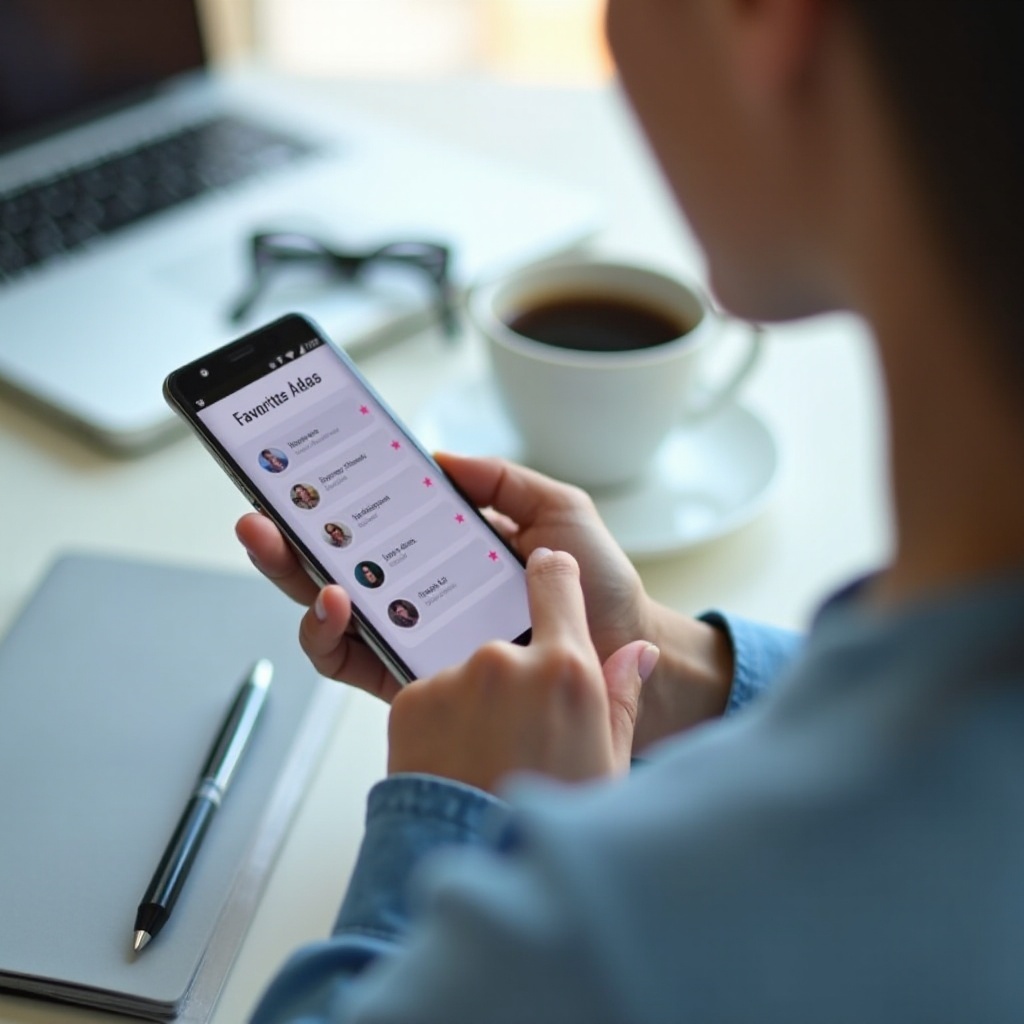
Zpřístupněte oblíbené rychle na domovské obrazovce, pomocí widgetů a zkratek
Widgety přímého volání a přímé zprávy v Google Telefonu nebo Kontaktech
Většina launcherů podporuje rychlé akce kontaktů:
– Dlouze stiskněte domovskou obrazovku a otevřete Widgety.
– Přidejte Přímé volání nebo Přímou zprávu z widgetů Telefonu nebo Kontaktů.
– Vyberte kontakt a zvolte správné číslo, například mobil nebo práce.
Tyto widgety vytvářejí tlačítka na jedno klepnutí, která volají nebo píší na vybrané číslo. Umístěte několik do zóny palce pro kratší dosah a rychlejší akci.
Widgety oblíbených Samsung, edge panely a zkratky bočního tlačítka
Samsung nabízí další rychlý přístup:
– Widgety: přidejte Kontakty nebo Přímé volání či Přímou zprávu z voliče widgetů.
– Edge panel: povolte panel Aplikace nebo Lidé v nastavení Zobrazení a poté přidejte oblíbené pro přístup přejetím.
– Boční klávesa: nastavte dvojité stisknutí na otevření aplikace Telefon a přistání na kartě Oblíbené, nebo spuštění zkratky, pokud to váš model podporuje.
Složky launcheru, balíčky ikon a změna velikosti widgetů pro lepší viditelnost
- Seskupte několik widgetů přímé volby do složky s názvem VIP.
- Změňte velikost widgetů tak, aby velké cíle byly poblíž palce pro bezpečnější klepnutí.
- Používejte jasné popisky, jako „Máma mobil“, abyste nevolali na špatné číslo.
Vytvářejte zkratky kontaktů z aplikace Kontakty
Některá zařízení umožňují přidat zkratku kontaktu přímo:
– Otevřete Kontakty, vyberte osobu, klepněte na nabídku se třemi tečkami a zvolte Přidat na domovskou obrazovku, pokud je k dispozici.
– Zvolte hovor, zprávu nebo kartu kontaktu.
– Po umístění otestujte, zda volá na správné číslo a používá preferovanou SIM, pokud máte dual SIM.
S rychlým přístupem na domovské obrazovce zajistěte, aby se k vám v tichých hodinách důležití lidé stále dovolali.
Nechte oblíbené prozvonit přes režim Nerušit a režimy soustředění
Povolení kontaktů označených hvězdičkou ve výjimkách režimu Nerušit
Abyste umožnili VIP obejít tiché hodiny:
– Cesta na Pixelu nebo čistém Androidu: Nastavení > Zvuk a vibrace > Nerušit. V části Lidé povolte pro hovory a zprávy Kontakty označené hvězdičkou.
– Cesta na Samsungu: Nastavení > Oznámení > Nerušit > Povolit výjimky > Hovory od > Kontakty označené hvězdičkou.
Plánování režimu Nerušit s povolením prozvonění VIP
- Vytvořte plán režimu Nerušit pro spánek nebo soustředěnou práci.
- Během tohoto plánu ponechte zapnuté Povolit kontakty označené hvězdičkou pro hovory a zprávy.
- Zvažte vypnutí „opakovaných volajících“ nebo nastavení na Pouze označené hvězdičkou, abyste zabránili, aby skrz prošel spam.
Ověřte vyzvánění pro každý kontakt a nastavení upozornění aplikací
- U každého VIP kontaktu nastavte jedinečné vyzvánění, abyste urgentní hovory rychle rozpoznali.
- V aplikacích Telefon a Zprávy se ujistěte, že jsou povolena upozornění, když platí výjimky režimu Nerušit.
- Pokud se upozornění na hovory zpožďují, vypněte optimalizaci baterie pro váš číselník a aplikace pro zprávy.
Android Auto a hlasové příkazy pro volání oblíbených
- V Android Auto otevřete číselník a použijte Oblíbené pro rychlé hovory.
- Používejte hlasové příkazy, jako „Zavolat Jméno mobil“. Kontakty označené hvězdičkou se hlasově rozpoznávají spolehlivěji, což snižuje rozptylování během jízdy.
Po nastavení prioritního chování chraňte své nastavení synchronizací a zálohováním stavu oblíbených a označených hvězdičkou.
Synchronizace, záloha a tipy pro více účtů pro oblíbené
Kde jsou oblíbené uloženy a jak se synchronizují
Stav označení hvězdičkou v Google Kontaktech se synchronizuje s vaším účtem Google napříč telefony. Kontakty pouze v zařízení se nesynchronizují. Pokud plánujete měnit telefony nebo chcete, aby vaše nastavení putovalo s vámi, vyhněte se ukládání nových kontaktů do Telefonu nebo Úložiště zařízení.
Vyberte výchozí účet, povolte synchronizaci a vynučte aktualizaci
- Nastavte výchozí účet: otevřete nastavení aplikace Kontakty, zvolte Výchozí účet pro nové kontakty a vyberte svůj účet Google.
- Povolte synchronizaci: Nastavení > Účty > Google > váš účet > zapněte synchronizaci Kontaktů.
- Vynucení aktualizace: otevřete na webu contacts dot google dot com a ověřte stav hvězdičky, poté zkontrolujte telefon. Můžete také vypnout a znovu zapnout synchronizaci Kontaktů, abyste aktualizaci popostrčili.
Přesuňte kontakty ze zařízení do Google a práce s dual SIM
- Exportujte kontakty ze zařízení do souboru VCF a poté je importujte do svého účtu Google z contacts dot google dot com.
- Na telefonech s dual SIM nastavte výchozí SIM pro hovory pro každý kontakt, pokud je to možné, a ověřte, že vaše widgety používají správnou SIM. Mnoho číselníků zobrazuje u každého oblíbeného odznak výchozí SIM.
Kontakty pracovního profilu a jejich vliv na oblíbené a hvězdičky
- Kontakty pracovního profilu nemusí být synchronizovány s osobními oblíbenými.
- Označte pracovní VIP hvězdičkou v aplikaci Kontakty pracovního profilu a upravte pravidla Nerušit pracovního profilu, pokud to firemní politika dovoluje.
- Při výměně telefonu se přihlaste do osobního i pracovního profilu, abyste obnovili stav hvězdiček v obou prostorech.
Se solidní synchronizací a zálohou si udělejte chvilku na kontrolu soukromí a nouzového přístupu, aby se k vám správní lidé dostali, zatímco citlivá čísla zůstanou diskrétní.
Soukromí, bezpečnost a nezbytnosti nouzových kontaktů
Přidejte nouzové kontakty a zdravotní informace na zamykací obrazovku
- Pixel nebo čistý Android: Nastavení > Bezpečnost a mimořádné události pro nastavení nouzových kontaktů a zdravotních informací.
- Samsung: Nastavení > Bezpečnost a mimořádné události > Nouzové kontakty.
Tyto položky pomáhají záchranářům získat životně důležité informace ze zamykací obrazovky během nouze. Ověřte, že každý nouzový kontakt má aktuální číslo a že poznáte jeho vyzvánění.
Ovládejte návrhy, poslední položky a sdílení kontaktů
- Vypněte návrhy kontaktů v nastavení kontaktů, pokud nechcete, aby se zobrazovali automaticky navrhovaní lidé.
- Vymažte poslední hovory v aplikaci Telefon, pokud sdílené nebo pracovní zařízení odhaluje historii.
- Vyhněte se sdílení karet kontaktů, které obsahují citlivé poznámky nebo interní klapky.
Udržte citlivá čísla soukromá a přitom dostupná
- Umístěte widgety citlivých kontaktů na sekundární domovskou obrazovku nebo do pojmenované složky, aby nebyly na první pohled viditelné.
- Zabezpečte telefon PINem nebo biometrikou a vyhněte se zobrazování náhledů kontaktů na zamykací obrazovce.
Pokud se něco pokazí navzdory osvědčeným postupům, použijte další část k diagnostice a rychlé opravě oblíbených.
Řešení problémů s oblíbenými, které se nezobrazují, nesynchronizují nebo nezvoní
Karta Oblíbené chybí nebo se v aplikaci Telefon neaktualizuje
- Aktualizujte aplikace Telefon a Kontakty z Obchodu Play.
- Vymažte mezipaměť: Nastavení > Aplikace > Telefon > Úložiště > Vymazat mezipaměť; zopakujte pro Kontakty.
- Zkontrolujte výchozí číselník: Nastavení > Aplikace > Výchozí aplikace > Aplikace Telefon. Pokud je výchozí třetí strana, buď přepněte zpět na Google Telefon, nebo přidejte oblíbené v daném číselníku.
- Restartujte telefon a otestujte označením jednoho kontaktu hvězdičkou, poté ověřte, že se objeví v Oblíbených.
Kontakty označené hvězdičkou se nesynchronizují mezi zařízeními nebo účty
- Ověřte, že je na všech zařízeních aktivní stejný účet Google.
- Na webu contacts dot google dot com ověřte, že se kontakt zobrazuje pod Označené hvězdičkou (Starred).
- Vypněte a znovu zapněte synchronizaci Kontaktů. Zvažte zapnutí režimu Letadlo na 10 sekund a poté vypnutí, abyste synchronizaci popostrčili.
- Pokud je kontakt uložen v Zařízení nebo na SIM, přesuňte jej do účtu Google a znovu označte hvězdičkou.
Režim Nerušit stále ztišuje oblíbené a jak to opravit
- V režimu Nerušit nastavte Hovory od na Kontakty označené hvězdičkou, a to jak pro hovory, tak pro zprávy.
- Zkontrolujte, zda Režim soustředění, Režim spánku nebo nastavení upozornění na úrovni aplikace nepřepisují Nerušit. Některé režimy Digitální rovnováhy mohou ztišit hovory.
- Ověřte, že vyzvánění kontaktu není nastaveno na Ticho a že má aplikace Telefon povolena upozornění na hovory.
- Na Samsungu zkontrolujte Povolit výjimky jak pro hovory, tak pro zprávy a ověřte, že jsou vybrány Kontakty označené hvězdičkou.
Widgety nevytočí správné číslo nebo se neaktualizují
- Po změně primárního čísla kontaktu widget znovu vytvořte; většina widgetů si předchozí volbu pamatuje.
- Vynechte váš launcher a Kontakty z optimalizace baterie, pokud widgety reagují se zpožděním nebo se neobnovují.
- Pokud používáte číselník třetí strany, znovu přidejte widgety nebo zkratky z tohoto číselníku, abyste předešli konfliktům se systémovou aplikací Telefon.
Po vyřešení problémů se vám může hodit rychlý přehled běžných nabídek na hlavních značkách, abyste mohli ověřit nastavení během pár vteřin.
Cesty a nabídky OEM: Pixel nebo čistý Android, Samsung a další
Pixel nebo čistý Android: cesty nabídek v Google Telefonu a Kontaktech
- Přidat oblíbený: Telefon > Kontakty > kontakt > hvězdička; nebo Kontakty > kontakt > hvězdička.
- Nerušit: Nastavení > Zvuk a vibrace > Nerušit > Lidé > Hovory > Kontakty označené hvězdičkou.
- Widgety: dlouze stiskněte domovskou obrazovku > Widgety > Kontakty nebo Telefon > Přímé volání nebo Přímá zpráva.
- Synchronizace: Nastavení > Účty > Google > váš účet > přepnout Kontakty.
Samsung One UI: nastavení Telefon, Kontakty, Nerušit a edge panel
- Přidat oblíbený: Telefon nebo Kontakty > kontakt > hvězdička.
- Nerušit: Nastavení > Oznámení > Nerušit > Povolit výjimky > Hovory od > Kontakty označené hvězdičkou.
- Edge panel: Nastavení > Zobrazení > Edge panely > povolit Aplikace nebo Lidé > přidat oblíbené.
- Widgety: dlouze stiskněte domovskou obrazovku > Widgety > Kontakty nebo Přímé volání.
Motorola, OnePlus, Nothing: běžné varianty, které hledat
- Přidat oblíbený nebo hvězdičku: otevřete kontakt a klepněte na hvězdičku nebo ikonu oblíbených.
- Nerušit: Nastavení > Oznámení nebo Zvuk > Nerušit > Hovory > Kontakty označené hvězdičkou nebo Důležití volající.
- Některé modely přejmenovávají Prioritní volající na Důležití. Zvolte Označené hvězdičkou nebo Oblíbené podle toho a otestujte.
Číselníky třetích stran a interakce launcheru s oblíbenými
- Pokud nainstalujete číselník třetí strany, nastavte jej jako výchozí, aby jej používaly widgety a zkratky.
- Některé launchery si kešeují ikony a akce; po úpravách kontaktu odstraňte a znovu vytvořte zkratky, aby se aktualizovaly.
- Při změně výchozího číselníku znovu zkontrolujte výjimky Nerušit a vyzvánění na úrovni kontaktu.
Závěr
Oblíbené a kontakty označené hvězdičkou dělají z Androidu rychlejší a spolehlivější komunikační nástroj. Můžete přidávat, měnit pořadí a označovat VIP, umisťovat widgety pro volání a zprávy na jedno klepnutí a nechat důležité lidi projít přes režim Nerušit. Ukládáním kontaktů do účtu Google, slučováním duplicit a zapnutím synchronizace si udržíte stejné nastavení i při změně telefonu. Nastavení soukromí a nouzových kontaktů zajistí, že se správní lidé dovolají, zatímco citlivá čísla zůstanou diskrétní.
Pokud oblíbené přestanou fungovat, rychlé kontroly, jako aktualizace aplikací, stav synchronizace, pravidla režimu Nerušit a obnova widgetů, vyřeší většinu problémů. Udržujte svůj seznam krátký a zaměřený, aby zůstal použitelný pod tlakem. S těmito návyky se oblíbené kontakty na Androidu stanou spolehlivým nástrojem, který šetří čas a předchází zmeškaným hovorům, když na tom záleží nejvíc.
Často kladené otázky
Kolik oblíbených nebo hvězdičkou označených kontaktů mohu mít v Androidu?
Android v běžném používání nestanovuje žádný praktický limit. Můžete označit hvězdičkou desítky nebo i stovky kontaktů a budou se synchronizovat s vaším účtem Google. Pro režim Nerušit si udržujte úzký seznam VIP, ideálně 10–20, aby výjimky měly smysl a vyhnuli jste se rušení.
Synchronizují se oblíbené kontakty na nový telefon, když se přihlásím pomocí účtu Google?
Ano, pokud kontakty ukládáte do svého účtu Google a označujete je hvězdičkou. Když se na novém telefonu přihlásíte a povolíte synchronizaci Kontaktů, stav označení hvězdičkou i většina polí se synchronizují. Kontakty uložené pouze v zařízení a některé vyzváněcí tóny se nesynchronizují. Před přechodem si zkontrolujte VIP kontakty v části S hvězdičkou na contacts.google.com.
Jaký je rozdíl mezi oblíbenými v Androidu a kontakty označenými hvězdičkou v režimu Nerušit?
Oblíbené jsou krátký seznam v aplikaci Telefon pro rychlý přístup. Označení hvězdičkou je celosystémový příznak, který řídí výjimky v režimu Nerušit. Někoho můžete přidat mezi oblíbené i bez hvězdičky, ale aby se hovory nebo zprávy dostaly přes režim Nerušit, označte kontakt hvězdičkou a v nastavení režimu Nerušit povolte kontakty označené hvězdičkou.