
Úvod
Úprava zprávy hned po odeslání šetří čas a předchází zmatku. Aplikace Zprávy v macOS vám umožní opravit překlepy, upřesnit význam a dokonce zrušit odeslání zprávy, kterou jste nechtěli poslat. To všechno můžete udělat, aniž byste opustili svůj MacBook. Tento průvodce vám přesně ukáže, jak upravovat zprávy na MacBooku, co ostatní uvidí po změně zprávy a kdy zvolit Upravit nebo Zrušit odeslání. Také se naučíte kroky k řešení problémů, chování napříč zařízeními a chytrou etiketu pro skupinové chaty. Na konci budete ve Zprávách rychlejší a vyhnete se dlouhým vláknům omluv za drobné chyby. Nejdříve si definujeme, co úpravy v konverzaci dělají, a naučíme se pravidla, která je řídí, abyste věděli, kdy se možnost objeví a jak se chová.

Co ve skutečnosti znamená úprava zpráv na MacBooku
Úprava vám umožní změnit text iMessage, kterou jste již odeslali. Zprávy označí bublinu štítkem ‘Upraveno’ a uloží krátkou historii úprav, kterou si mohou účastníci zobrazit. Funkce je záměrně transparentní, takže ostatní vždy vědí, že jste něco změnili. Funguje pouze s iMessage, tedy s modrými bublinami, nikoli se SMS nebo MMS, tedy zelenými bublinami. Tato jasná hranice vysvětluje mnoho běžných problémů, kdy uživatelé nemohou najít možnost Upravit.
Časové okno pro úpravy a limit počtu úprav
Apple vám poskytuje krátké časové okno pro úpravu. Zprávu můžete změnit až do 15 minut po odeslání. Během tohoto okna můžete u téže zprávy provést až pět úprav. Jakmile dosáhnete časového limitu nebo počtu úprav, možnost Upravit z kontextové nabídky zmizí. Pokud po tom stále potřebujete něco upřesnit, pošlete rychlou následnou zprávu. Tento přístup udržuje vlákno přesné a předchází zmatku.
Jak jsou upravené zprávy označeny v konverzaci
Zprávy přidají pod bublinu štítek ‘Upraveno’. Příjemci mohou tento štítek vybrat a zobrazit si seznam předchozích verzí, každou s časovým razítkem. Nejnovější verze se v konverzaci zobrazuje jako hlavní text, zatímco historie zůstává k dispozici pro kontext. To udržuje všechny v souladu, zejména ve skupinových chatech, kde si různí účastníci mohou v různých časech zobrazit různé verze.
Rozdíly mezi modrými iMessage a zelenými SMS/MMS
Zelené bubliny upravovat ani rušit odeslání nelze. Jde o SMS nebo MMS, které využívají sítě operátorů mimo služby Apple. Ve smíšených vláknech se úpravy vztahují pouze na účastníky iMessage a chování se může lišit. Někteří uživatelé se starším softwarem mohou vidět následný řádek jako ‘Upraveno na:’ s vaším upraveným textem. Když změna ovlivní celou skupinu, přidejte krátkou opravu, aby všichni rozuměli finální, správné verzi.
Aby úpravy fungovaly hladně, musí je vaše nastavení MacBooku podporovat. Rychlá kontrola kompatibility předejde mnoha pozdějším starostem, proto si příště ověříme váš software a nastavení.
Požadavky a kontrolní seznam kompatibility
Než začnete upravovat, ujistěte se, že váš MacBook a nastavení Apple ID tuto funkci podporují. Tato kontrola vyřeší většinu případů, kdy se možnost Upravit nezobrazuje nebo se úpravy nesynchronizují mezi zařízeními.
Podporované verze macOS pro úpravu zpráv
Pro úpravu odeslaných iMessage potřebujete MacBook s macOS 13 nebo novějším. Starší verze macOS tuto možnost neobsahují. Pokud v kontextové nabídce nevidíte Upravit, otevřete Nastavení systému, zkontrolujte Aktualizaci softwaru a nainstalujte nejnovější verzi macOS. Po aktualizaci restartujte MacBook a znovu otevřete Zprávy.
Aktivace iMessage a přihlášení k Apple ID
Otevřete Zprávy a přihlaste se svým Apple ID, pokud jste tak již neučinili. Přejděte do Zprávy > Nastavení > iMessage a přepněte iMessage na Zapnuto. Pokud se aktivace zasekne, iMessage vypněte a znovu zapněte. Pokud se stále nedaří, v Zprávách se odhlaste ze svého Apple ID, minutu počkejte a přihlaste se znovu. Čisté přihlášení často vyřeší problémy s aktivací.
Nastavení dosažitelnosti pro telefonní číslo a e‑mail
V nastavení iMessage potvrďte adresy, na kterých vás mohou lidé zastihnout. Vyberte své telefonní číslo a hlavní e‑mailové adresy. Tento krok zajistí, že se úpravy a nové zprávy budou správně směrovat napříč vašimi zařízeními a kontakty. Také pomůže předejít rozděleným vláknům, kde se některé zprávy objevují v jedné konverzaci a jiné v jiné.
Základy synchronizace iCloud a Kontinuity
Zapněte Zprávy na iCloudu na všech svých zařízeních Apple. Používejte všude stejné Apple ID. Se Zprávami na iCloudu sdílejí vaše zařízení jednotný stav konverzací. To udržuje úpravy v synchronu, takže se stejný štítek ‘Upraveno’ a finální text zobrazí na vašem MacBooku, iPhonu i iPadu. Pokud to vynecháte, můžete vidět nekonzistentní výsledky nebo chybějící historii úprav.
Po ověření kompatibility a přihlašovacích údajů můžete upravovat s jistotou. V další části si projdete přesné kroky, jak změnit odeslanou iMessage v macOS.
Krok za krokem: Jak upravit odeslanou iMessage v macOS
Úprava nedávné iMessage zabere jen pár kliknutí. Jednejte rychle, dokud je časové okno otevřené, a změnu držte stručnou.
1) Otevřete Zprávy a najděte konverzaci.
2) Najděte svou zprávu. Ujistěte se, že jste stále v časovém okně pro úpravu.
3) Klikněte na bublinu zprávy se stisknutou klávesou Control nebo klikněte pravým tlačítkem.
4) V kontextové nabídce zvolte Upravit.
5) Aktualizujte text v zobrazeném poli pro úpravu.
6) Stiskněte Return pro uložení úpravy nebo Esc pro zrušení.
7) Ověřte, že se pod bublinou objeví štítek ‘Upraveno’.
Praktické tipy:
– Držte úpravy minimální, když potřebujete jen opravit jméno, číslo nebo interpunkci.
– U větších upřesnění přidejte na konec opravené zprávy krátkou poznámku jako ‘Aktualizace’, aby byl kontext jasný.
– Pokud by úprava mohla změnit význam, naplánujte následnou zprávu, která shrne opravený záměr.
Nyní, když umíte provést změnu, byste také měli vědět, jak ji později ověřit. Další část ukazuje, jak zobrazit historii úprav a vysvětluje, co vidí příjemci na svých zařízeních.
Zobrazení historie úprav a porozumění tomu, co vidí ostatní
Historii nelze tiše přepsat. Zprávy dělají úpravy viditelné, aby v konverzaci zůstala důvěra. Znalost toho, jak historie vypadá na různých zařízeních, vám pomůže rozhodnout, co upravit a kdy poslat následnou zprávu.
Jak zobrazit předchozí verze vaší zprávy
Klikněte nebo klepněte na štítek ‘Upraveno’ pod bublinou. Malý panel zobrazí předchozí verze s časovými razítky. Pokud jste udělali několik rychlých oprav, můžete seznam posouvat. Panel zavřete a vraťte se do konverzace. Tento nástroj je užitečný, když si chcete ověřit, co a kdy jste změnili.
Co vidí příjemci na Macu, iPhonu a iPadu
Příjemci na aktuálním softwaru od Applu vidí upravenou bublinu se štítkem ‘Upraveno’. Mohou otevřít stejný panel historie a zobrazit dřívější verze. V konverzaci se jako hlavní text vždy zobrazuje nejnovější verze. Toto chování udržuje vlákno soudržné a zároveň umožňuje zkontrolovat, co se změnilo.
Jak postupovat, když ostatní používají starší software
Pokud někdo používá starší software, může vidět původní text a druhou zprávu se slovy ‘Upraveno na:’ následovanými vaší změnou. Ve smíšeném prostředí to může působit rušivě. Když se mění význam, je chytré přidat přímou opravu, aby všichni chápali finální verzi bez ohledu na software.
Když rozumíte historii, můžete se rozhodnout, zda je lepší oprava, nebo úplné odvolání. Následující část porovnává Upravit a Zrušit odeslání, abyste si v každé situaci vybrali správný postup.
Upravit vs. Zrušit odeslání: zvolte správnou možnost
Upravit opravuje překlepy a drobné formulace. Zrušit odeslání stáhne celou zprávu. Každá akce má své limity a slouží jinému účelu. Správná volba udrží vaše chaty čisté a ohleduplné.
Kdy použít Upravit pro rychlé opravy a překlepy
Použijte Upravit, když potřebujete opravit pravopis, špatné datum, chybějící slovo nebo drobnou formulaci. Držte se úprav, které zachovávají původní záměr. Tento přístup udrží tok konverzace a pomůže ostatním sledovat, co se děje, bez zmatků.
Kdy použít Zrušit odeslání k úplnému stažení zprávy
Použijte Zrušit odeslání, pokud jste psali do špatného chatu, sdíleli citlivé informace nebo něco zásadně zkreslili. Klikněte na bublinu se stisknutým Control a zvolte Zrušit odeslání v rámci okna pro odvolání, které je zhruba dvě minuty. Zprávy nahradí text poznámkou, že jste zprávu zrušili. Starší zařízení mohou stále zobrazit původní text, proto případně přidejte rychlou opravnou poznámku.
Jednoduchý kontrolní seznam rozhodnutí pro běžné scénáře
- Drobné překlepy, stejný význam: Upravit.
- Špatná osoba nebo chat: Zrušit odeslání.
- Citlivé informace: Zrušit odeslání, poté opatrně poslat novou zprávu.
- Nejednoznačný text ve skupině: Upravit, poté přidat krátké shrnutí v následné zprávě.
Skupinové chaty zvyšují riziko zmatku. Podívejme se na čisté způsoby, jak pracovat s úpravami ve skupinách a v profesionálním prostředí.
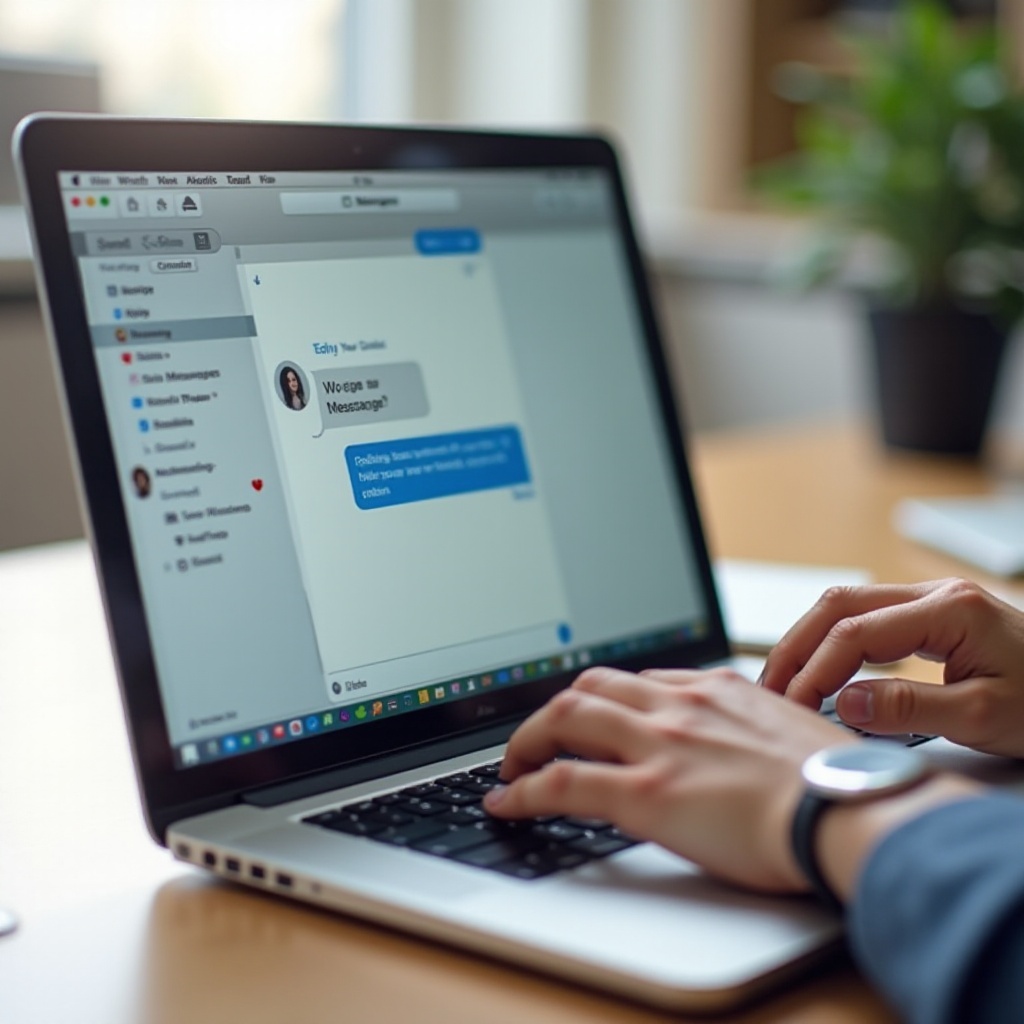
Skupinové chaty, zmínky a profesionální etiketa
Skupinová vlákna mohou postupovat rychle. Účastníci často jen přelétají očima, takže je jasnost důležitější než kdy dřív. Uspořádaný přístup k úpravám a následným zprávám předchází nedorozuměním a udržuje tým sladěný.
Minimalizace zmatku pomocí jasných následných zpráv
Když vaše změna ovlivní význam, pošlete následnou zprávu. Napište krátký řádek jako ‘Oprava: schůzka je v 15:00, ne ve 14:00.’ Díky tomu je aktualizace zřejmá i pro ty, kteří zmeškali dřívější verzi, a zabrání se zbytečným dotazům.
Používání zmínek k upřesnění kontextu úpravy
Použijte @zmínku, abyste nasměrovali pozornost na správné osoby. Například: ‘Sam a Lee, oprava: odkaz výše byl aktualizován.’ Zmínky zajistí, že nejvíce dotčení členové uvidí opravu a mohou bez prodlení jednat.
Osvědčené postupy pro pracovní a školní konverzace
- Nepřepisujte historii, abyste změnili závazky nebo dohody.
- Pokud během krátké doby provedete několik úprav, přidejte jednověté shrnutí, aby bylo méně šumu.
- U citlivých nebo důležitých témat zvažte hovor nebo následný e‑mail k potvrzení aktualizace.
Jakmile zvládnete etiketu, přijde na řadu rychlost. Následující část popisuje zkratky a systémové nástroje, které omezí překlepy a zrychlí úpravy na vašem MacBooku.
Klávesové zkratky a tipy pro produktivitu pro rychlejší úpravy
Rychlost a přesnost jdou ruku v ruce. Několik nástrojů macOS dokáže chybám předcházet a zbytek opravit během vteřin. Nastavte je jednou a budete šetřit čas každý den.
Textové náhrady a ladění automatických oprav
Otevřete Nastavení systému > Klávesnice > Vstup textu. Vytvořte textové náhrady pro jména, e‑mailové adresy a fráze, u nichž se často překlepnete. Například přiřaďte krátký spouštěč k celé své adrese. Zkontrolujte volby automatických oprav a chytrých uvozovek, aby pomáhaly, a ne překážely. Pokud automatické opravy často kazí jména, přidejte tato jména do náhrad.
Základy Diktování a Ovládání hlasem
Povolte Diktování v nastavení Klávesnice. Stiskněte klávesu Globe nebo Fn, pokud jste si tak nastavili zkratku, a poté pronesete opravu. Diktování pomáhá u složitých jmen nebo dlouhých frází, které nechcete znovu psát. Vždy si nadiktovaný text zkontrolujte, protože se mohou vloudit podobně znějící slova.
Přizpůsobení nástrojové lišty Zpráv a rychlých akcí
Udržujte viditelnou nástrojovou lištu Zpráv, abyste měli po ruce reakce, přílohy a aplikace, aniž byste narušili pracovní tok. Naučte se akce na úrovni zprávy kliknutím na bublinu se stisknutým Control. Odtud můžete Upravit, Zrušit odeslání, Odpovědět nebo Připnout. Méně kliknutí znamená méně chyb a rychlejší opravy.
I při dobrých návycích se může stát, že možnost Upravit zmizí. Další část nabízí cílené postupy, jak ji obnovit.
Řešení problémů: když nemůžete upravovat zprávy
Pokud se Upravit nezobrazuje, pravděpodobně jde o problém s konfigurací nebo nekompatibilní verzí. Postupujte těmito kroky od nejrychlejších po náročnější.
Ověřte, že iMessage je zapnuto a aktivováno
Otevřete Zprávy > Nastavení > iMessage a ujistěte se, že je iMessage zapnuto. Pokud vidíte zprávu o aktivaci, která nezmizí, přepínač vypněte a znovu zapněte. Pokud to nepomůže, odhlaste se v Zprávách z Apple ID, minutu počkejte a znovu se přihlaste.
Aktualizujte macOS a restartujte Zprávy
Nainstalujte nejnovější aktualizaci macOS. Zprávy úplně ukončete, ne jen zavřete okno. Po aktualizaci je znovu otevřete. Mnoho problémů s funkcemi po čistém restartu a aktuálním softwaru zmizí.
Odhlaste a znovu přihlaste iMessage; přepněte Zprávy na iCloudu
V nastavení Zpráv klikněte na Odhlásit a poté se znovu přihlaste. Dále v Nastavení systému > Apple ID > iCloud vypněte a zapněte Zprávy. Dejte synchronizaci čas. Toto obnovení často vrátí možnost úprav a křížové synchronizace.
Opravte problémy s datem, časem a sítí
Nastavte Datum a čas na Nastavovat automaticky. Zkontrolujte připojení k Wi‑Fi nebo změňte síť. Pokud váš iPhone používá stejné Apple ID, krátce na telefonu zapněte Režim letadlo a zase jej vypněte, aby se obnovila síťová cesta pro služby iMessage.
Odeberte nebo upravte spravované profily na pracovních noteboocích
Pokud je váš MacBook spravován vaší společností nebo školou, může konfigurační profil omezovat funkce iMessage. Obraťte se na správce o pokyny. Pro plnou možnost úprav možná budete muset použít osobní zařízení.
Omezení na straně příjemců a smíšená vlákna
Ve skupině se zařízeními mimo Apple se úpravy nedostanou ke všem stejným způsobem. Někteří uvidí původní zprávu s následným řádkem ‘Upraveno na:’. V těchto případech zveřejněte jasnou opravu, aby všichni účastníci pochopili finální odpověď.
Po vyřešení problémů by se vaše úpravy měly synchronizovat mezi zařízeními. Následující část vysvětluje, jak tato synchronizace funguje a co očekávat ve smíšených prostředích.
Chování napříč zařízeními: iPhone, iPad a smíšená vlákna
Když máte zapnuté Zprávy na iCloudu a vaše zařízení používají stejné Apple ID, úpravy provedené na MacBooku se téměř okamžitě objeví na iPhonu a iPadu. Pokud ne, pár rychlých kontrol to obvykle napraví.
Jak se úpravy synchronizují prostřednictvím iCloudu mezi zařízeními Apple
Zprávy na iCloudu udržují jednotný stav konverzací. Proveďte úpravu na MacBooku a hledejte stejný štítek ‘Upraveno’ a finální text na ostatních zařízeních. Pokud se zařízení neaktualizuje, odemkněte ho, otevřete Zprávy, připojte se k internetu a chvilku počkejte na spuštění synchronizace.
Co se děje na starších verzích iOS, iPadOS nebo macOS
Zařízení se starším softwarem nemusí zobrazovat historii úprav přímo v řádku. Tito uživatelé mohou vidět původní text a druhý řádek začínající ‘Upraveno na:’. Povzbuďte své kolegy k aktualizaci, aby měli všichni stejný pohled a bylo potřeba méně zpráv k vysvětlení změn.
Smíšené konverzace iMessage a SMS a jejich omezení
Ve smíšených vláknech se úpravy týkají pouze modrých bublin. Operátoři zpracovávají zelené SMS nebo MMS odděleně a nedokážou zpracovat úpravy iMessage. Pokud je důležité, aby měl někdo na ne‑Apple telefonu jasno, pošlete přímou následnou zprávu s jasným správným údajem.
Nyní rozumíte mechanice i modelu synchronizace. Než skončíme, věnujme se ještě soukromí a zabezpečení, abyste věděli, co úpravy dělají a co ne.
Hlediska ochrany soukromí a zabezpečení
Úpravy zpráv zůstávají v rámci iMessage koncové‑ke‑koncovému šifrování. Funkce upřednostňuje transparentnost a systém uchovává v konverzaci viditelný záznam změn.
Koncové‑ke‑koncovému šifrování a transparentnost úprav
Vaše iMessage a jejich úpravy jsou šifrovány mezi zúčastněnými zařízeními Apple. Štítek ‘Upraveno’ a dostupná historie uchovávají důvěru tím, že dělají změny zřetelné. Tato rovnováha podporuje bezpečnost i poctivou komunikaci.
Sdílené MacBooky a více uživatelských účtů
Pokud MacBook sdílíte, používejte samostatné uživatelské účty macOS. Jinak může kdokoli s přístupem k vaší uživatelské relaci otevřít Zprávy a zobrazit vaši historii úprav. Když odcházíte, uzamkněte Mac a zvažte vypnutí náhledů zpráv v oznámeních ve sdílených nebo veřejných prostorech.
Úpravy vs. mazání: co zůstává viditelné
Úpravy ponechávají historii navázanou na bublinu. Zrušit odeslání nahradí bublinu poznámkou a starší zařízení mohou stále zobrazit původní text. Pokud musíte opravit citlivé informace, upřednostněte Zrušit odeslání a poté pečlivě sdělte správné údaje. U formálních záznamů přidejte jasné shrnutí v písemné podobě.
Závěr
Nyní víte, jak upravovat zprávy na MacBooku, kdy zvolit Upravit versus Zrušit odeslání a jak udržet skupinové chaty přehledné pomocí krátkých následných zpráv. Jednejte rychle při opravě drobných chyb, velké chyby odvolejte a při změně významu přidejte shrnutí. Udržujte zařízení aktuální, přihlaste se stejným Apple ID a zapněte Zprávy na iCloudu, aby se úpravy synchronizovaly všude. Přidejte textové náhrady, dolaďte automatické opravy a naučte se rychlé akce, abyste předešli chybám dřív, než nastanou. S těmito návyky budete komunikovat jasně, respektovat příjemce a udržovat každé vlákno úhledné na MacBooku i zbytku zařízení Apple.
Často kladené otázky
Proč nemohu na svém MacBooku upravit zprávu se zelenou bublinou?
Zelené bubliny jsou SMS nebo MMS a putují přes sítě mobilních operátorů. Apple tyto zprávy nemůže upravit ani odvolat. Úpravy fungují pouze u iMessage, tedy u modrých bublin.
Jak dlouho mám na úpravu zprávy a kolikrát ji mohu upravit?
Zprávu můžete upravovat až 15 minut po odeslání a provést až pět úprav téže zprávy. Po dosažení časového nebo editačního limitu možnost Upravit zmizí.
Když upravím na MacBooku, projeví se změna na iPhonu a iPadu?
Ano. Použijte stejné Apple ID a zapněte Zprávy na iCloudu. Úpravy se budou synchronizovat napříč vašimi zařízeními Apple. Pokud změnu nevidíte, odemkněte zařízení a připojte jej k internetu.