
Úvod
Používáte Chromebook a nosíte s sebou iPhone. Teď je chcete nechat spolupracovat bez potíží. Tento průvodce vysvětluje, jak připojit iPhone ke Google Chromebooku a zvládnout reálné úkoly: sdílet internet z telefonu přes hotspot, zkusit USB nebo Bluetooth tethering, přesouvat fotky a soubory jednoduchými nástroji a zrcadlit obrazovku, když potřebujete prezentovat nebo ukázat demo. Najdete tu také cílené opravy běžných problémů.
iOS a ChromeOS nenabízejí hlubokou, nativní integraci. To znamená, že musíte volit metody, které jsou ověřené a opakovatelné. Nejprve zdůrazňujeme nejspolehlivější cesty a upozorňujeme na omezení dřív, než na ně narazíte. Začněte základy, abyste viděli, co je možné, a pak postupujte podle kroků, jak dostat zařízení online, přesunout média a udržet práci v chodu.
Co můžete a nemůžete dělat při připojení iPhonu k Google Chromebooku (2026)
Můžete sdílet internetové připojení iPhonu s Chromebookem přes Osobní hotspot přes Wi‑Fi. V mnoha sestavách funguje i tethering přes Bluetooth. USB tethering může fungovat, ale podpora závisí na operátorech a konkrétních verzích ChromeOS, takže ho berte spíš jako bonus než jako záruku.
Fotky, videa a dokumenty můžete přesouvat pomocí cloudových služeb jako Fotky Google, Disk Google, iCloud na webu, Dropbox nebo OneDrive. Můžete také použít lokální, na prohlížeči založené nástroje jako Snapdrop pro rychlé a soukromé přenosy ve stejné síti. V některých případech ChromeOS rozpozná iPhone jako fotoaparát a dovolí importovat média ze složky DCIM přes kabel.
Nelze používat AirDrop ani spouštět iMessage nativně na Chromebooku. V ChromeOS také není systémový přijímač AirPlay. Existují řešení pro sdílení obrazovky a zasílání zpráv, ale nesou s sebou kompromisy. S vymezenými limity můžete zařízení připravit a přejít k nastavení.
Než začnete: verze iOS/ChromeOS, účty a kabely, které budete potřebovat
Aktualizujte obě zařízení kvůli lepší kompatibilitě. Na iPhonu otevřete Nastavení > Obecné > Aktualizace softwaru a nainstalujte nejnovější aktualizaci. Na Chromebooku vyberte čas > Nastavení > O systému ChromeOS > Zkontrolovat aktualizace. Operátoři často vyžadují aktuální software pro hotspot a tethering.
Přihlaste se do služeb, které plánujete používat. Na iPhonu nainstalujte Fotky Google a Disk Google, přihlaste se ke svému účtu Google a pokud chcete automatickou synchronizaci fotek, povolte zálohy. Na Chromebooku se přihlaste ke stejnému účtu Google a ověřte, že se Disk zobrazuje v aplikaci Soubory. Pokud máte knihovnu v iCloudu, přihlaste se z Chromebooku na icloud dot com a přistupujte k Fotkám a iCloud Drivu v prohlížeči.
Vyberte správný kabel. Použijte kabel USB‑C na USB‑C pro iPhony s USB‑C nebo USB‑C na Lightning pro starší modely. Zvolte datový kabel namísto kabelu pouze pro nabíjení. Plánujete‑li delší relace, mějte u iPhonu nabíječku, protože tethering spotřebovává energii.
S připravenými účty a aktualizovanými zařízeními začněte nejspolehlivějším způsobem, jak dostat Chromebook online: Osobní hotspot přes Wi‑Fi.
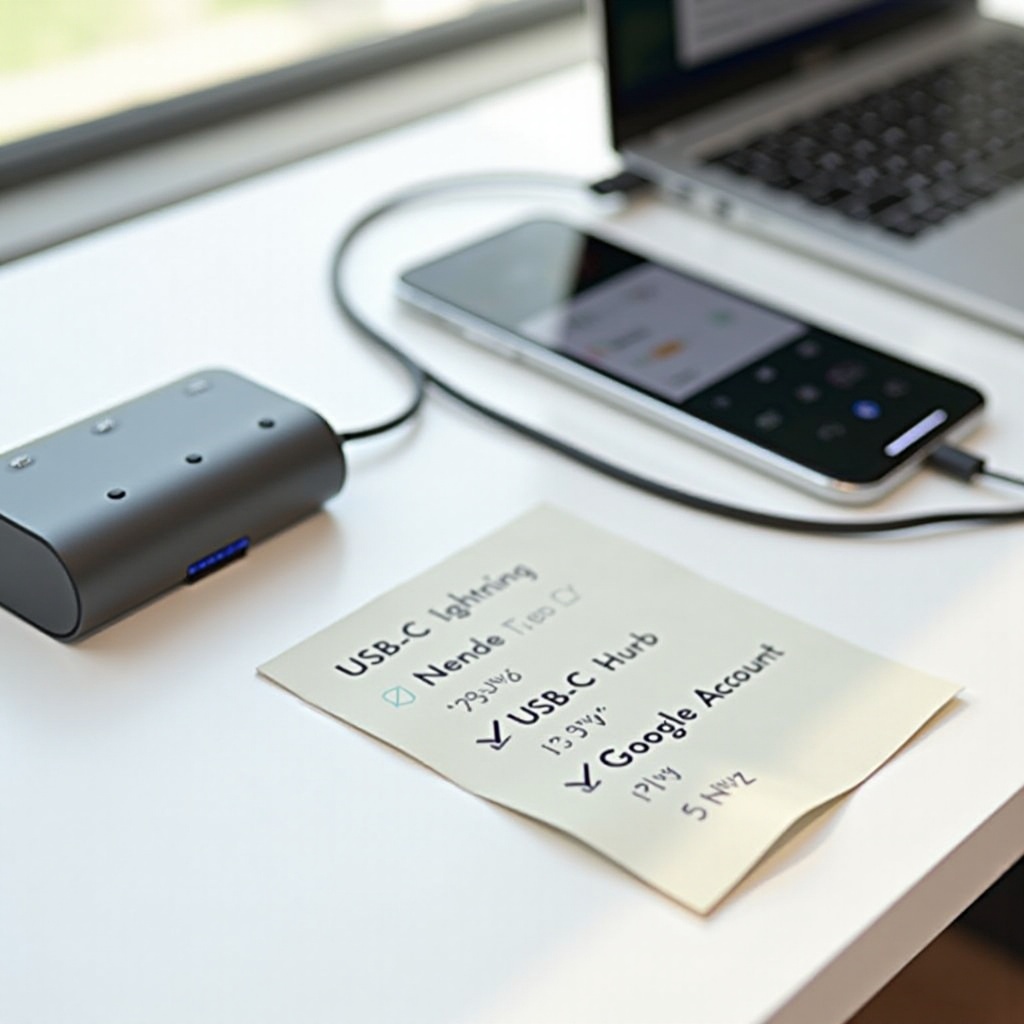
Jak připojit iPhone k Google Chromebooku přes Osobní hotspot (Wi‑Fi)
Osobní hotspot nabízí nejrychlejší a nejjednodušší připojení mezi iPhonem a Chromebookem pro přístup k internetu. Jakmile se připojíte, Chromebook si síť zapamatuje a příště se připojí automaticky.
Na iPhonu:
1) Otevřete Nastavení > Mobilní data > Osobní hotspot, nebo Nastavení > Osobní hotspot.
2) Zapněte Povolit připojení ostatním.
3) Zkontrolujte nebo změňte heslo Wi‑Fi na silnou heslovou frázi.
4) Pokud je k dispozici, zapněte Maximální kompatibilitu pro lepší spolupráci s některými Chromebooky.
Na Chromebooku:
1) Vyberte vpravo dole čas a otevřete nabídku Wi‑Fi.
2) Vyberte v seznamu název hotspotu vašeho iPhonu.
3) Zadejte heslo k hotspotu a připojte se.
Tipy pro doladění:
– Držte telefon blízko Chromebooku, abyste snížili rušení.
– Během delších relací mějte iPhone připojený k napájení, aby se nevybíjel.
– Považujte hotspot za měřené připojení; pozastavte velké aktualizace OS a cloudové synchronizace.
Pokud upřednostňujete kabel nebo pracujete v přeplněném prostředí Wi‑Fi, otestujte USB tethering a ověřte, zda funguje ve vašem nastavení.
Jak připojit iPhone k Google Chromebooku pomocí USB tetheringu
USB tethering může snížit latenci a vyhnout se zahlcení Wi‑Fi. Může také šetřit baterii iPhonu. Podpora se liší podle operátora a verze ChromeOS, proto si to ověřte, než na tom budete záviset.
Kroky:
1) Připojte iPhone k Chromebooku datovým USB kabelem.
2) Odemkněte iPhone a potvrďte případnou výzvu Důvěřovat.
3) Na iPhonu otevřete Nastavení > Osobní hotspot a nechte tuto obrazovku aktivní.
4) Na Chromebooku vyberte čas > Nastavení > Síť. Hledejte USB síť nebo položku iPhone a připojte se.
Pokud se žádná USB síť nezobrazí, předpokládejte, že váš operátor nebo verze ChromeOS to nepodporuje. Pokračujte s Wi‑Fi hotspotem kvůli rychlosti, nebo zvolte tethering přes Bluetooth jako úspornou zálohu.
Jak připojit iPhone k Google Chromebooku přes tethering Bluetooth
Tethering přes Bluetooth má nižší spotřebu než Wi‑Fi a může fungovat v přeplněných bezdrátových prostředích. Je pomalejší než Wi‑Fi, takže ho používejte spíše na e‑maily, chat a lehké prohlížení než na náročné streamování.
Spárujte zařízení:
1) Na iPhonu otevřete Nastavení > Bluetooth a nechte je otevřená.
2) Na Chromebooku vyberte čas > Nastavení > Bluetooth > Spárovat nové zařízení.
3) Vyberte svůj iPhone a potvrďte párovací kód na obou obrazovkách.
Povolte tethering:
1) Nechte na iPhonu zapnutý Osobní hotspot.
2) Na Chromebooku otevřete Nastavení > Síť a pokud se váš iPhone zobrazí v části Tethering přes Bluetooth, vyberte ho a připojte se.
Tethering přes Bluetooth je praktická záloha, když záleží na výdrži baterie. Protože Bluetooth neřeší potřeby přenosu souborů, zařízení spárujte pro rychlé opětovné připojení a pro samotné přenosy používejte rychlejší metody.
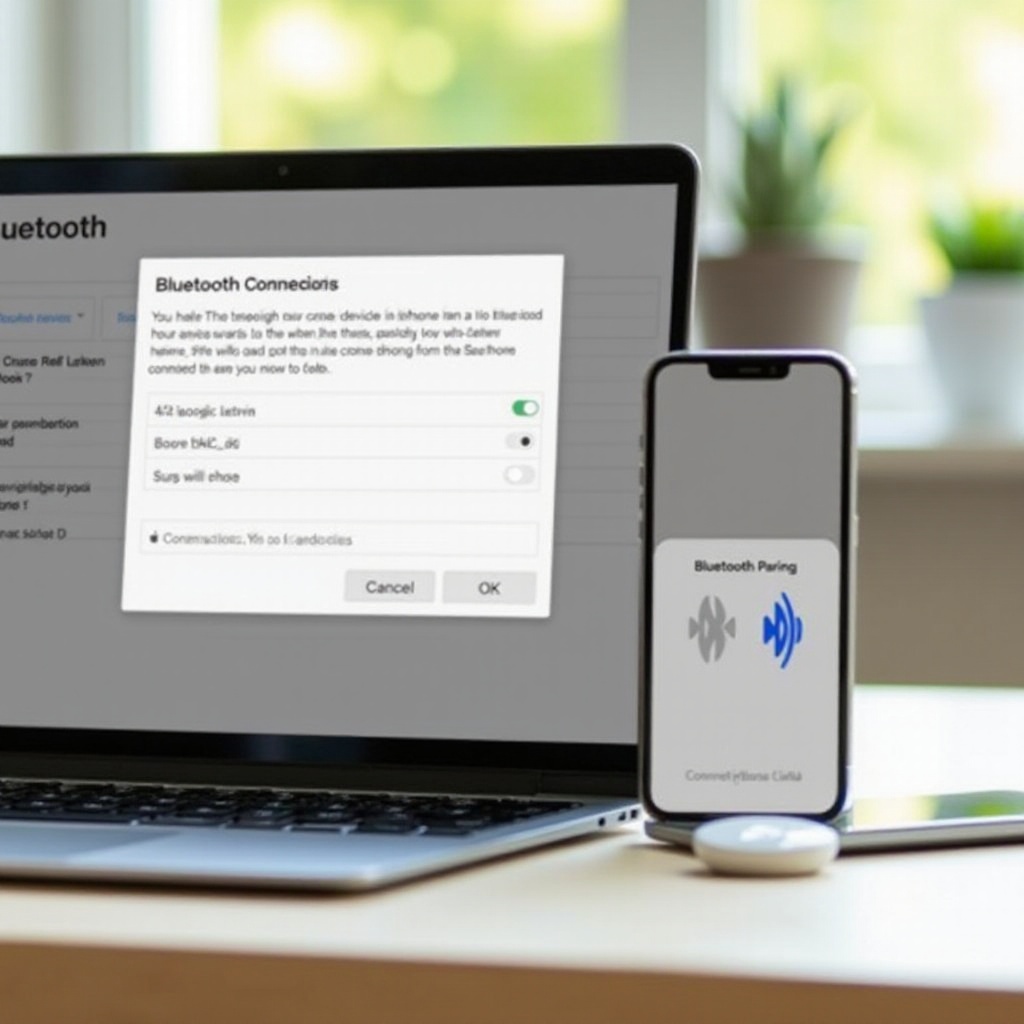
Spárujte iPhone a Google Chromebook přes Bluetooth pro základní sdílení
Bluetooth párování propojí váš iPhone a Chromebook pro rychlá opětovná připojení a praktické funkce v blízkosti. Neodemkne AirDrop, iMessage ani plnou podporu přijímání zvuku v ChromeOS. Vnímejte spárování jako vrstvu usnadnění, která urychlí tethering přes Bluetooth a poskytne bezproblémovou zálohu, když Wi‑Fi zlobí.
Párování používejte hlavně k:
– Opětovnému připojení k tetheringu přes Bluetooth bez opakování párovacího postupu.
– Připravení úsporné možnosti, když pracujete na veřejných místech.
Když máte vyřešené připojení, můžete se zaměřit na přesun fotek, videí a dokumentů. Další část pokrývá nejrychlejší a nejspolehlivější postupy přenosu.
Nejlepší způsoby přenosu fotografií, videí a souborů mezi iPhonem a Google Chromebookem
Vyberte metodu podle velikosti, rychlosti a soukromí. Ve většině případů si vyberete mezi cloudovou synchronizací a místními, na prohlížeči založenými nástroji.
Cloudové metody:
– Fotky Google: Nainstalujte aplikaci do iPhonu a zapněte Zálohování. Vaše fotky a videa se na pozadí nahrávají přes Wi‑Fi. Na Chromebooku otevřete photos dot google dot com nebo aplikaci Fotky v launcheru pro prohlížení, vyhledávání a stahování. Ideální pro automatickou, bezstarostnou správu fotek.
– Disk Google: Používejte Disk pro dokumenty, PDF a smíšené složky. Na iPhonu klepněte v Disku na ikonu plus a zvolte Nahrát. Na Chromebooku otevřete drive dot google dot com nebo složku Disk v aplikaci Soubory a důležité složky si zpřístupněte offline.
– iCloud na webu: Z Chromebooku se přihlaste na icloud dot com a přistupujte k Fotkám a iCloud Drivu. Dobře funguje, pokud vaše knihovna už žije v ekosystému Apple.
– Dropbox nebo OneDrive: Tyto služby vynikají pro sdílené složky, spolupráci a historii verzí napříč platformami.
Místní metody:
– Snapdrop: Otevřete snapdrop dot net na obou zařízeních ve stejné Wi‑Fi síti. Klepněte na avatar, vyberte soubor a odešlete ho přímo, peer‑to‑peer, bez cloudového úložiště.
– Blízké webové servery nebo NAS: Pokročilí uživatelé mohou spustit jednoduchý webový server nebo použít domácí NAS a nahrát z prohlížeče iPhonu, poté soubory stáhnout na Chromebooku.
Tipy k formátům:
– Fotky z iPhonu často používají HEIC. Fotky Google a Disk Google umí HEIC zobrazit; pokud potřebujete JPG, exportujte z Fotek Google nebo změňte v iPhonu formát fotoaparátu na Nejkompatibilnější.
– U 4K nebo velkých videí použijte Disk, Dropbox nebo spolehlivý místní nástroj, abyste předešli vypršení časových limitů. Během velkých přenosů nechte obě zařízení vzhůru.
Pokud preferujete kabely a váš Chromebook umí rozpoznat iPhone jako fotoaparát, můžete importovat média ze složky DCIM. Zkuste to dál.
Jak importovat fotky/videa z DCIM do Chromebooku pomocí USB kabelu
Když ChromeOS rozpozná váš iPhone jako fotoaparát, můžete přímo v aplikaci Soubory procházet a kopírovat fotky nebo videa ze složky DCIM.
Kroky:
1) Připojte iPhone k Chromebooku datovým kabelem.
2) Odemkněte iPhone a pokud se zobrazí výzva, klepněte na Důvěřovat.
3) Na Chromebooku otevřete aplikaci Soubory. V levém postranním panelu hledejte svůj iPhone.
4) Otevřete složku DCIM a přetáhněte fotky nebo videa do Stažené nebo na Disk Google.
Pokud se iPhone v Souborch nezobrazí, může ChromeOS na vašem zařízení úložiště iOS mimo import z fotoaparátu nezpřístupňovat, nebo ho vůbec nepodporuje. V tom případě se vraťte k Fotkám Google, Disku Google, Snapdropu nebo vaší preferované cloudové službě.
Když potřebujete spíš ukázat obrazovku telefonu než přesouvat soubory, můžete zrcadlit nebo odesílat obraz pomocí webových nástrojů. Očekávejte určitou latenci a plánujte s ní.
Zrcadlení nebo odesílání obrazovky iPhonu na Google Chromebook: praktické možnosti
ChromeOS neobsahuje nativní přijímač AirPlay. Obrazovku iPhonu můžete na Chromebook zrcadlit pomocí aplikací třetích stran a webových služeb, ale měli byste počítat se zpožděním a občasnými výpadky v přetížených sítích.
Možnosti, které vyzkoušet:
– Webové služby pro zrcadlení: Mnoho aplikací páruje vysílač v iOS s přijímačem v prohlížeči. Nainstalujte iOS aplikaci do iPhonu, na Chromebooku otevřete webový přijímač a postupujte podle QR nebo párovacího kódu.
– Webový klient Let’sView nebo ApowerMirror: Nainstalujte iOS aplikaci, na Chromebooku otevřete webový klient a spusťte vysílání. Dobře fungují pro slidové prezentace, dema a ukázky, ale nejsou ideální pro rychlé video nebo hraní.
– Prezentace bez plného zrcadlení: Nahrajte obrázky nebo slidy na Disk Google a prezentujte z Chromebooku pomocí Google Prezentací. U videí je nahrajte na Disk nebo YouTube a přehrávejte z Chromebooku pro plynulejší přehrávání.
Poznámky:
– Některé streamovací aplikace blokují zrcadlení kvůli DRM, což může mít za následek černou obrazovku.
– U webového zrcadlení často audio zaostává za videem. Pokud na zvuku záleží, přehrávejte ho jen z jednoho zařízení.
Pokud vám jde spíše o komunikaci než o sdílení obrazovky, další část ukazuje funkční možnosti zpráv a hovorů, které běží dobře v prohlížeči.
Používání zpráv, hovorů a komunikačních aplikací s iPhonem na Google Chromebooku
Pro ChromeOS neexistuje aplikace iMessage a Apple nenabízí webového klienta iMessage. Místo toho si vyberte multiplatformní služby, které běží čistě v Chromu.
Dobré volby:
– WhatsApp Web, Messenger, Telegram Web: Jednou spárujte s telefonem naskenováním QR kódu, pak posílejte a přijímejte zprávy z Chromebooku.
– Google Voice: Použijte číslo Google k odesílání a přijímání SMS na Chromebooku a přijímejte hovory v prohlížeči.
– Zoom, Google Meet, Microsoft Teams: Plánujte nebo se připojujte ke schůzkám z Chromebooku. U FaceTime se můžete ke schůzce připojit z nasdíleného odkazu v Chromu.
Potřebujete‑li něco začít na iPhonu, vytvořte událost nebo hovor tam a poté se z Chromebooku připojte přes webový odkaz. Když máte komunikaci vyřešenou, měli byste před prací na cestách doladit soukromí a správu dat.
Soukromí, zabezpečení a správa mobilních dat při připojení iPhonu a Chromebooku
Považujte hotspot iPhonu za měřenou, soukromou síť. Chraňte svá data i svůj tarif.
Uděláte dobře, když:
– Nastavíte silné heslo k hotspotu. Vyhněte se krátkým či obecným slovům.
– Pozastavíte aktualizace ChromeOS a stahování aplikací při tetheringu přes mobilní data.
– Omezíte cloudové zálohy fotek a videí jen na Wi‑Fi.
– Budete používat HTTPS a důvěryhodnou VPN ve veřejných nebo sdílených sítích.
– Po skončení vypnete Osobní hotspot.
Vyvažte pohodlí a bezpečnost. U citlivých dokumentů používejte end‑to‑end šifrované služby nebo místní nástroj, jako je Snapdrop, na domácí síti. Pokud se něco pokazí, opravy v další části řeší většinu problémů rychle.
Řešení problémů: oprava selhání párování, potíží s hotspotem a chyb při přenosu souborů
Většinu problémů způsobují oprávnění, zastaralá párování nebo rádiové rušení. Postupujte těmito kontrolami v pořadí.
Hotspot se nepřipojí:
– Restartujte obě zařízení.
– Vypněte a znovu zapněte Osobní hotspot.
– Změňte heslo k hotspotu a znovu se připojte z Chromebooku.
– V Osobním hotspotu zapněte Maximální kompatibilitu, je‑li k dispozici.
– Na Chromebooku hotspot zapomeňte a znovu se připojte z nabídky Wi‑Fi.
Tethering přes Bluetooth selhává:
– Odeberte párování na obou zařízeních a spárujte znovu.
– Při prvním připojení nechte na iPhonu otevřenou obrazovku Osobní hotspot.
– Přesuňte se dál od zahlcených zařízení na 2,4 GHz nebo přepněte pásmo hotspotu, pokud to váš operátor nabízí.
Problémy s USB tetheringem:
– Použijte jiný, datový kabel a přímý port na Chromebooku.
– Odemkněte iPhone a klepněte na Důvěřovat.
– Pokud se v ChromeOS neobjeví žádná USB síť, předpokládejte, že vaše sestava to nepodporuje, a upřednostněte tethering přes Wi‑Fi nebo Bluetooth.
Přenosy souborů se zastaví nebo selžou:
– U velmi velkých souborů nahrajte z iPhonu na Disk Google nebo Dropbox, když je telefon na silné Wi‑Fi, a poté stáhněte na Chromebooku.
– U Snapdropu ponechejte obě zařízení ve stejné síti a s aktivními obrazovkami a zkuste to znovu na méně vytíženém kanálu.
– Uvolněte úložiště na obou zařízeních; málo místa může přenosy zastavit.
Pokud potíže přetrvávají, zkontrolujte pravidla operátora pro tethering a aktualizujte iOS i ChromeOS. Po vyřešení chyb se vraťte ke své preferované metodě a pokračujte v práci.
Závěr
Teď víte, jak připojit iPhone k Google Chromebooku způsoby, které skutečně fungují v každodenním použití. Začněte hotspotem přes Wi‑Fi pro spolehlivé internetové spojení, otestujte USB tethering, pokud ho vaše sestava podporuje, a mějte tethering přes Bluetooth jako úspornou zálohu. Přesouvejte fotky a soubory pomocí Fotek Google, Disku Google, iCloudu na webu nebo Snapdropu pro rychlé a konzistentní přenosy. Na prezentace zkuste webové zrcadlení obrazovky nebo prezentujte obsah přímo z Chromebooku, abyste snížili zpoždění. Chraňte svá data i tarif jednoduchými bezpečnostními kroky a mějte po ruce stručný seznam pro řešení problémů. S těmito postupy bude vaše smíšená sestava působit každý den hladce, rychle a spolehlivě.
Často kladené otázky
Mohu posílat přes AirDrop z iPhonu na Google Chromebook?
Ne. AirDrop funguje pouze mezi zařízeními Apple. Použijte alternativy, které běží v prohlížeči. Pro místní přenosy ve stejné síti Wi‑Fi je nejrychlejší Snapdrop. Otevřete snapdrop.net na obou zařízeních a poté posílejte soubory peer‑to‑peer. Pro cloudové postupy nahrajte z iPhonu na Disk Google nebo Dropbox a otevřete je v ChromeOS. Chcete‑li automatickou synchronizaci fotografií, nainstalujte si na iPhone Fotky Google a na Chromebooku si prohlížejte svou knihovnu na adrese photos.google.com.
Proč můj Chromebook nerozpozná můj iPhone přes USB?
Mnohé Chromebooky nezpřístupňují úložiště iOS nad rámec importu z fotoaparátu a některé kombinace operátora nebo ChromeOS nepodporují tethering přes USB. Zkuste kabel podporující přenos dat, odemkněte iPhone a po výzvě klepněte na Důvěřovat. Otevřete aplikaci Soubory a vyhledejte DCIM. Pokud nevidíte zařízení ani síť USB, předpokládejte, že vaše konfigurace to nepodporuje. Pro internet použijte Wi‑Fi hotspot a pro přenosy přejděte na Fotky Google, Disk Google, iCloud na webu nebo Snapdrop.
Jak nejrychleji přenést velká videa z iPhonu do Chromebooku?
Pokud jsou obě zařízení ve stejné rychlé síti Wi‑Fi, Snapdrop je rychlý a soukromý. U velmi velkých souborů nebo nestabilních sítí nahrajte soubory na Disk Google nebo Dropbox, když má iPhone spolehlivé Wi‑Fi, a poté je stáhněte na Chromebooku. Fotky Google dokážou zálohovat i videa, ale může to trvat déle. Pokud ChromeOS rozpozná váš iPhone jako fotoaparát, přímé kopírování z DCIM může být rychlé, podpora se však liší. Pro spolehlivost napříč různými konfiguracemi je Disk Google sázka na jistotu.