
Úvod
Došlé úložiště blokuje aktualizace, zpomaluje zálohování a může v nejhorší chvíli shodit pořizování snímků. Vyřešíte to jasným plánem, který nejdřív cílí na největší žrouty místa. Začněte zjištěním, kam se prostor ztrácí. Poté použijte rychlé výhry. Následně doladíte fotky, videa, zprávy a náročné aplikace. Nakonec si osvojíte pár návyků, které udrží úložiště volné.
Tato příručka ukazuje nejlepší způsob, jak uvolnit místo na iPhonu, aniž byste ztratili soubory nebo vzpomínky. Každý krok využívá vestavěné nástroje nebo bezpečné ovládací prvky v aplikacích. Rozhodnete, co zůstane. Odstraníte, co nepotřebujete. Projeďte tento postup jednou pro důkladné vyčištění. Pak nastavte jednoduché automatizace, aby se nepořádek nevracel.
Začneme otevřením Úložiště iPhonu, abychom si zmapovali problém. Tento pohled řídí každé chytré rozhodnutí, které uděláte v dalších částech.
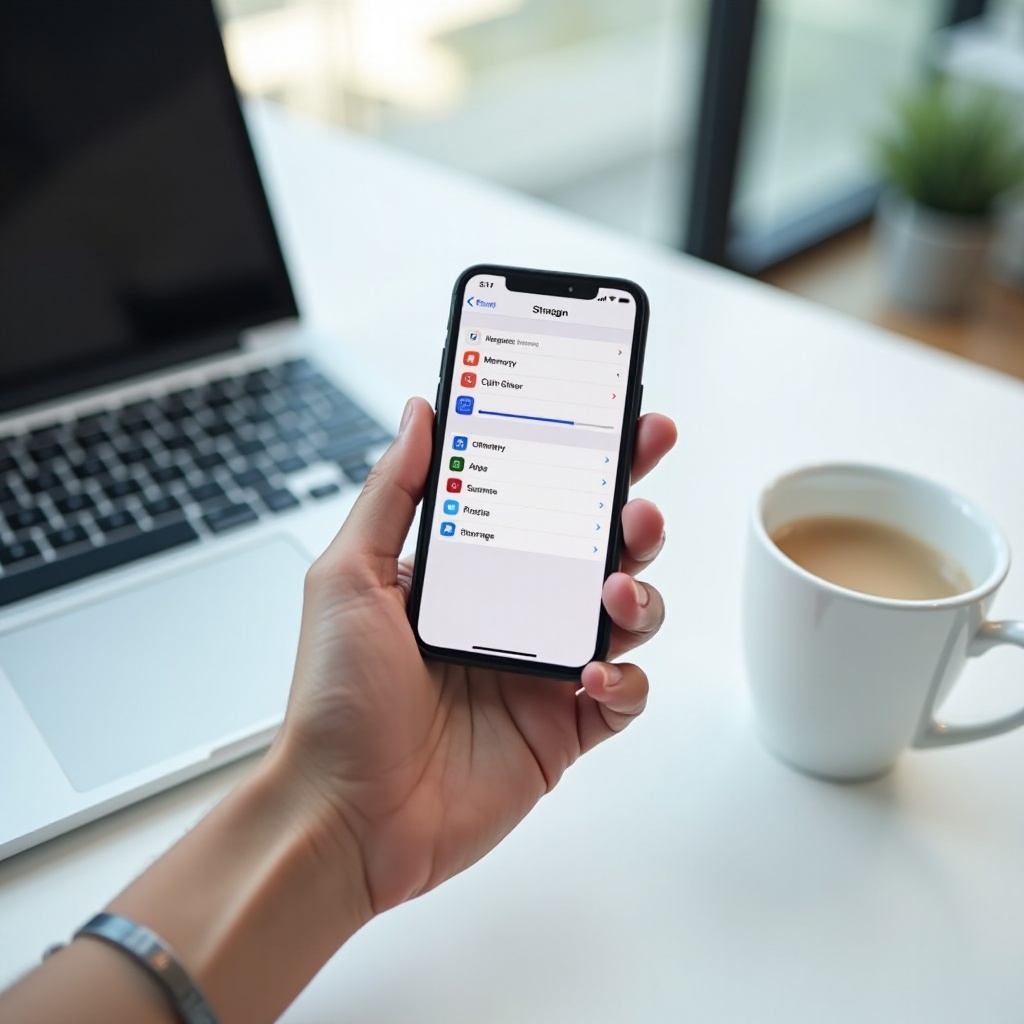
Nejlepší způsob, jak uvolnit místo na iPhonu, začíná zde: Zkontrolujte úložiště a řiďte se doporučeními Apple
Otevřete Nastavení, klepněte na Obecné a poté Úložiště iPhonu. Počkejte, až se načte panel a seznam. Uvidíte kategorie jako Fotky, Aplikace, Média, Zprávy a Systémová data. Klepněte na libovolnou aplikaci v seznamu, abyste zobrazili její velikost a možnosti.
Nahoře si projděte Doporučení od Apple. Můžete vidět volby jako Odložit nepoužívané aplikace, Zkontrolovat velké přílohy a zapnutí Fotky na iCloudu s volbou Optimalizovat úložiště iPhonu. Každý tip může uvolnit gigabajty na pár klepnutí.
Projděte seznam aplikací seřazený podle velikosti. Poznamenejte si nejhorší viníky. Velké hry, editory, navigace a sociální aplikace mají tendenci rychle růst. Všimněte si také Fotek a Zpráv. Ty často zabírají největší podíl.
Zatím nic nemažte. Nejprve si označte cíle a použijte bezpečná doporučení. Získáte tím okamžitou rezervu a ukáže se, kam zaměřit další kroky. S mapou v ruce můžete podniknout rychlé akce, které přinesou rychlou úlevu.
Rychlé kroky, jak rychle uvolnit místo na iPhonu
Než kompletně předěláte nastavení, seberte snadné výhry. Tyto kroky uvolní místo hned a vytvoří prostor pro hlubší úklid.
Nejprve udělejte toto:
– Vysypte Nedávno smazané ve Fotkách: Fotky > Alba > Nedávno smazané > Vybrat > Smazat vše.
– Odstraňte dlouhé záznamy obrazovky a 4K klipy: Fotky > Alba > Videa. Seřaďte podle velikosti a smažte, co nepotřebujete.
– Vyčistěte stažená videa v TV, Netflixu, YouTube a Prime Video: otevřete každou aplikaci a odstraňte zhlédnuté položky.
– Odložte nepoužívané aplikace: Nastavení > Obecné > Úložiště iPhonu > Odložit nepoužívané aplikace nebo odkládejte jednotlivé aplikace.
– Smažte Stažené v aplikaci Soubory: Soubory > Na mém iPhonu > Stažené. Odstraňte velké ZIPy, PDF a instalátory.
– Po větších smazáních restartujte iPhone, aby se vyprázdnily dočasné mezipaměti.
Tato opatření často uvolní během pár minut několik gigabajtů. Když máte opět prostor k dýchání, zaměřte se na největší kategorii pro většinu lidí: fotky a videa.
Fotky a videa: Největší žrouti místa a nejlepší způsoby, jak je omezit
Fotky a videa obvykle dominují úložišti iPhonu. Optimalizujte jejich uložení a omezte to, co už nepotřebujete.
Optimalizujte úložiště, pokud používáte Fotky na iCloudu: přejděte do Nastavení > Fotky > Fotky na iCloudu a zapněte Optimalizovat úložiště iPhonu. Zařízení si ponechá menší lokální kopie, zatímco originály v plném rozlišení budou v iCloudu. Než něco smažete, ověřte dokončení synchronizace kontrolou stavu ve spodní části karty Fotky.
Odstraňte duplicity: Fotky > Alba > Duplicity. Klepněte na Sloučit, abyste ponechali nejlepší verzi a zbytek odstranili. Tento krok může po importech nebo úpravách získat hodně místa zpět.
Zkroťte těžké klipy:
– Otevřete Alba > Videa a projděte nejdelší soubory jako první.
– Klepněte na Upravit a ořízněte hluchá místa u dlouhých klipů.
– Smažte syrové záznamy obrazovky poté, co zveřejníte nebo nasdílíte upravenou verzi.
– Pokud jste natáčeli ve 4K s vysokou snímkovací frekvencí, vyexportujte menší verze pro sdílení a poté odstraňte originály, které už nepotřebujete.
Práce s Live Photos a sériovými snímky:
– Převádějte Live Photos na statické snímky tam, kde pohyb není potřeba. U vybraných položek klepněte na Live a zvolte Vypnuto.
– Protřiďte série. Nechte nejlepší snímky a zbytek odstraňte.
Zkontrolujte speciální alba:
– Po pročištění vysypte Nedávno smazané.
– Projděte Skryté, jestli jste tam nezapomněli velké klipy.
– Zkontrolujte obsah Sdílených alb a Sdílené knihovny iCloud, abyste předešli duplikátům.
Mnoho aplikací ukládá exporty zpět do fotoknihovny. Po zveřejnění nebo odeslání tyto duplicitní kopie smažte. Se zefektivněnými médii jste připraveni vyčistit přílohy ve zprávách, které často kopírují vaši fotoknihovnu.
Zprávy a přílohy: Nastavte automatické mazání a smažte velké soubory
Vlákna iMessage hromadí videa, fotky, hlasové zprávy a dokumenty. Vyčistěte je, aniž byste narušili aktivní konverzace.
Zobrazte největší soubory:
– Nastavení > Obecné > Úložiště iPhonu > Zprávy > Zkontrolovat velké přílohy. Seřaďte podle velikosti. Smažte položky, které nepotřebujete.
– V konverzaci klepněte na jméno kontaktu a poté na Fotky nebo Dokumenty pro hromadný výběr a smazání.
Nastavte chytřejší výchozí volby, aby se nepořádek nevracel:
– Nastavení > Zprávy > Uchovávat zprávy: zvolte 1 rok nebo 30 dní.
– Nastavení > Zprávy > Zvukové zprávy > Vyprší: nastavte na Po 2 minutách.
Připněte kritická vlákna, abyste neodstranili obsah, který ještě potřebujete pro práci nebo rodinu. Po pročištění zpráv přijdou další velké zisky z dat aplikací, velkých her a mezipamětí.
Aplikace a hry: Odložení vs. smazání a kdy přeinstalovat pro vyčištění mezipaměti
Aplikace spotřebovávají úložiště staženými soubory, offline daty a mezipamětmi. Používejte tři nástroje: odložit, smazat a přeinstalovat.
Odložení použijte, když chcete ponechat data aplikace, ale uvolnit samotnou aplikaci:
– Nastavení > Obecné > Úložiště iPhonu > [Aplikace] > Odložit aplikaci. Ikona zůstane s odznakem cloudu. Klepnutím ji znovu nainstalujete.
Smažte, když jsou data aplikace postradatelná nebo zálohovaná v cloudu:
– Streamovací a sociální aplikace si mezipaměti podle potřeby znovu vytvoří. Smazáním začnete s čistým štítem.
Přeinstalujte, abyste odstranili zatvrzelé mezipaměti:
– Některé aplikace nemají ovládání cache. Smažte je a znovu nainstalujte, abyste odstranili skryté nabobtnání.
Nejprve se zaměřte na těžké váhy:
– Hry s texturami ve vysokém rozlišení.
– Video editory a fotoaplikace třetích stran, které ukládají projekty, ProRes nebo ProRAW.
– Mapové aplikace s velkými offline oblastmi.
– Kurzy a tréninkové aplikace se staženými lekcemi.
V každé aplikaci také zkontrolujte nástroje pro správu úložiště. Hledejte volby s názvy Stažené, Offline, Úložiště nebo Mezipaměť. Vymažte média, která již nepoužíváte. Sociální a chatovací aplikace si zaslouží vlastní kolo, protože při procházení a sdílení rychle rostou.

Sociální a chatovací aplikace: Vyčistěte úložiště v aplikacích WhatsApp, Instagram, TikTok a Snapchat
Sociální a chatovací aplikace ukládají do mezipaměti fotky, reels a hlasové zprávy. Mohou nabobtnat na několik gigabajtů.
WhatsApp:
– Nastavení > Úložiště a data > Správa úložiště. Smažte velké nebo přeposlané soubory.
– Vypněte Automatické stahování médií na mobilních datech i Wi‑Fi, aby se růst zpomalil.
– Před větším úklidem si případně zálohujte chaty.
Telegram:
– Nastavení > Data a úložiště > Využití úložiště. Vymažte mezipaměť. Zkraťte dobu uchování médií. Nastavte maximální velikost mezipaměti.
Instagram a TikTok:
– V nastavení aplikace vymažte mezipaměť, kde je to k dispozici. Odstraňte uložené koncepty, které už nepotřebujete. Pokud máte málo místa, snižte kvalitu nahrávání.
Snapchat:
– Nastavení > Vymazat mezipaměť. Před vyčištěním si exportujte Memories, které chcete zachovat.
Omezte automatické ukládání do Fotek v sociálních aplikacích, pokud už originály uchováváte ve Fotkách. Se sociálními cache pod kontrolou zkontrolujte stažená média v hudbě, podcastech, audioknihách a video aplikacích.
Stažená média: Odstraňte offline písničky, podcasty, audioknihy a pořady
Offline média se rychle hromadí. Vyčistěte staré downloady a utáhněte nastavení, aby se nevracely.
Hudba:
– Apple Music: Knihovna > Staženo a odstraňte alba. Nastavení > Hudba > Kvalita zvuku a vyhněte se bezztrátovým downloadům, když je málo místa.
– Spotify: Vaše knihovna > Staženo. Odeberte playlisty, které už neposloucháte.
Podcasty:
– Nastavení > Podcasty > Stahovat epizody: zvolte Pouze nové. Zapněte Mazat přehrané epizody.
– V aplikaci Podcasty otevřete Stažené a odstraňte přehrané pořady.
Audioknihy:
– Audible nebo Knihy Apple: odstraňte dokončené tituly. Kdykoli je znovu stáhnete ze své knihovny.
Video:
– Apple TV, Netflix, Prime Video, YouTube: otevřete Stažené. Smažte zhlédnuté položky. Vyhněte se 4K HDR downloadům, pokud neplánujete brzy sledovat offline. Na krátké cesty volte nižší kvalitu.
Po zeštíhlení offline médií vyčistěte data prohlížečů a toulavé soubory, které se hromadí v aplikaci Soubory.
Safari, Chrome a Soubory: Vymažte data webů a vyprázdněte Stažené
Prohlížeče a správci souborů ukládají mezipaměti, seznamy ke čtení a stažené soubory. Odstraňte, co nepotřebujete, a přitom si ponechte hesla a přihlášení.
Safari:
– Nastavení > Safari > Smazat historii a data stránek.
– Spravujte Seznam četby. Odstraňte uložené offline stránky, které už nepotřebujete.
– Aplikace Soubory: otevřete iCloud Drive nebo Na mém iPhonu > Stažené a smažte velké balíčky, instalátory a archivy.
Chrome a další prohlížeče:
– Nastavení aplikace > Soukromí > Vymazat údaje o prohlížení. Odstraňte cacheované obrázky a soubory. Ponechte hesla a automatické vyplňování, pokud na nich spoléháte.
Aplikace pro cloudové soubory:
– Google Drive, Dropbox, OneDrive, Box: odstraňte offline soubory a zrušte volbu Dostupné offline u složek, které nepoužíváte denně.
Po zredukování webového a souborového nepořádku se zaměřte na e‑mail a cache cloudových souborů, které často nenápadně bobtnají.
Mail a cloudové soubory: Spravujte přílohy, offline kopie a sdílené soubory
Aplikace pro poštu mohou držet roky staré přílohy a obrázky. Zmenšete to, co žije v zařízení, a přitom vše udržte bezpečně v cloudu.
Aplikace Mail:
– Nastavení > Mail > Účty > [Účet] > Dny pro synchronizaci pošty. Zkraťte období a zmenšete lokální úložiště.
– V Mailu vyhledejte has:attachment nebo filtrujte podle příloh. Smažte velká vlákna, která máte archivovaná jinde.
Aplikace Gmail a Outlook:
– Použijte vestavěné ovládání úložiště k vymazání cache obrázků a velkých příloh. E‑maily zůstávají na serveru, takže je později dohledáte.
Aplikace pro cloudové soubory:
– Otevřete Drive, Dropbox, OneDrive nebo Box. Odeberte velké offline soubory. Sdílejte odkazy místo duplikování téhož souboru v několika aplikacích.
Jakmile omezíte poštu a cloudové kopie, řešte záhadný koš zvaný Systémová data.
Systémová data: Co to je, proč bobtnají a jak je zmenšit
Systémová data zahrnují mezipaměti, logy, hlasy Siri, slovníky a dočasné soubory. Rostou při intenzivním používání, velkých aktualizacích a nízkém volném místě. Nelze je mazat přímo, ale lze je zmenšit.
Postupujte takto:
– Nejdřív uvolněte několik gigabajtů, pak iPhone restartujte, aby iOS mohl dočasná data vyčistit.
– Nechte volných alespoň 5 až 10 GB, aby systém mohl mezipaměti bezpečně spravovat.
– Aktualizujte iOS, čímž se odstraní zastaralé cache a úložiště se optimalizuje.
– Smažte a znovu nainstalujte aplikace s těžkými cache, jako jsou sociální nebo mapové, abyste odstranili skrytá data.
Pokud Systémová data zůstávají obrovská, vytvořte šifrovanou zálohu do počítače. Smažte veškerý obsah a nastavení. Obnovte ze zálohy. Tím se cache znovu vybudují a Systémová data se často výrazně zmenší. Se stabilní režijní zátěží systému si zvolte správnou cloudovou strategii, aby zůstalo místo volné.
Cloud používejte rozumně: iCloud Fotky vs. služby třetích stran a tipy k zálohování
Cloudové služby snižují množství dat uložených v zařízení. Nenahrazují však zálohy. Vyberte si jednoduchý plán a držte se ho.
Fotky:
– Pokud používáte Fotky na iCloudu, nechte zapnuté Optimalizovat úložiště iPhonu. Než něco smažete, ověřte, že se synchronizace zobrazuje jako dokončená na jiném zařízení.
– Pokud dáváte přednost Fotkám Google nebo jiné službě, vyhněte se udržování plných knihoven na dvou místech. Vyberte jednu jako hlavní knihovnu, abyste předešli duplicitám.
Soubory:
– Dokumenty ukládejte do iCloud Drive, Google Drive nebo Dropboxu. Pro offline přístup označte jen aktivní složky. Odstraňte staré offline kopie z aplikace Soubory i z aplikací třetích stran.
Zálohy a bezpečnost:
– Před většími mazáními zálohujte. Použijte Zálohu na iCloudu nebo šifrovanou zálohu do počítače, aby zůstala zachována data Zdraví a Klíčenky.
– Ověřte si cestu k obnově. Zkontrolujte, že lze znovu stáhnout nákupy a otevřít cloudové soubory.
Se správně nastaveným cloudem si zajistíte dlouhodobé zisky malými, pravidelnými úklidy a několika přepínači typu „nastav a zapomeň“.
Zabraňte plíživému zaplňování úložiště: zvyky „nastav a zapomeň“, automatizace a měsíční kontroly
Pravidelnost je lepší než záchranné akce. Krátké, pravidelné úklidy udrží iPhone rychlý a připravený na aktualizace.
Dělejte každý měsíc:
– Fotky: sloučte Duplicity, zkontrolujte dlouhá videa a záznamy obrazovky, pak vysypte Nedávno smazané.
– Zprávy: otevřete Zkontrolovat velké přílohy a odstraňte nejhorší viníky.
– Sociální aplikace: vymažte cache ve WhatsAppu, Telegramu, Instagramu a TikToku.
Přepínače typu „nastav a zapomeň“:
– Nastavení > Fotky > Optimalizovat úložiště iPhonu.
– Nastavení > Zprávy > Uchovávat zprávy nastaveno na 1 rok nebo 30 dní.
– Podcasty a streamovací aplikace: automaticky mazat přehrané epizody a zhlédnutá videa.
– Mapové aplikace: prořezejte offline oblasti, které už nepotřebujete.
Chytřejší výchozí nastavení záznamu:
– Pro běžná videa nahrávejte 1080p při 30 fps, pokud nepotřebujete 4K nebo vysokou snímkovací frekvenci.
– V sociálních aplikacích vypněte auto‑ukládání do Fotek, pokud vaše originály už uchovává Fotky.
Naplánujte si kvartální hluboký úklid:
– Otevřete Úložiště iPhonu, seřaďte podle velikosti a odložte nebo smažte největší žrouty. Přeinstalujte, abyste vyčistili zatvrzelé mezipaměti.
– Vyčistěte Soubory > Stažené a odstraňte staré exporty projektů z editorů a fotoaplikací.
S těmito návyky jen zřídka budete narychlo shánět místo před aktualizací nebo cestou. Přesto si před jakýmkoli větším mazáním chraňte data krátkým kontrolním seznamem.
Kontrolní seznam bezpečnosti před mazáním: zálohy, obnova a čemu se vyhnout
Chraňte své soubory a vyhněte se chybám během úklidu.
- Nejprve zálohujte pomocí Zálohy na iCloudu nebo šifrované zálohy do počítače.
- Ověřte stav synchronizace ve Fotkách a cloudových aplikacích na jiném zařízení.
- Nemažte nenahraditelné originály, dokud neuvidíte, že jsou bezpečně uložené v cloudu.
- Před smazáním aplikace exportujte projektové soubory z profesionálních aplikací.
- Nedávno smazané vyprazdňujte až po dokončení kontroly.
- Nechte volných 5 až 10 GB, aby iOS mohl spravovat dočasné soubory.
Závěr
Nyní máte jasný a bezpečný postup, jak získat místo zpět. Začněte v Úložišti iPhonu a použijte Doporučení od Apple. Získejte rychlé výhry smazáním dlouhých videí, vyčištěním stažených souborů a odkládáním nepoužívaných aplikací. Poté zmenšete největší kategorie: fotky, videa, zprávy a data aplikací. Osekejte cache prohlížečů, přílohy pošty a kopie cloudových souborů. Zmenšete Systémová data restartem, aktualizacemi a cílenými přeinstalacemi.
Trvalé zisky zajistíte zapnutím Optimalizovat úložiště iPhonu, chytřejším uchováváním zpráv a přísnějšími nastaveními pro stahování médií. Před mazáním zálohujte a ověřte dokončení synchronizací. Několik minut měsíčně zabrání návratu nepořádku.
Držte se tohoto plánu a vaše zařízení zůstane rychlé, lehké a připravené na nové fotky, aplikace a funkce. Nejlepší způsob, jak uvolnit místo na iPhonu, je jednoduchý: zjistěte, co je velké, odstraňte, co nepotřebujete, a zabraňte tomu, aby se to vrátilo.
Často kladené otázky
Jak nejrychleji právě teď uvolnit místo v iPhonu?
Zaměřte se nejdřív na velké úspory. Vyprázdněte album Nedávno smazané ve Fotkách. Smažte dlouhá videa a záznamy obrazovky. Smažte stažený obsah v TV, Netflixu, Prime Video a YouTube. V Nastavení > Obecné > Úložiště iPhonu odložte nepoužívané aplikace. Odstraňte velké přílohy ve Zprávách v sekci Zkontrolovat velké přílohy. Restartujte telefon, aby se vyčistily mezipaměti. Pokud potřebujete ještě víc, zapněte Optimalizovat úložiště iPhonu v Nastavení > Fotky.
Jak uvolnit místo v iPhonu, aniž byste mazali fotky?
Zapněte Optimalizovat úložiště iPhonu, pokud používáte Fotky na iCloudu. Tato volba ponechá menší místní kopie, zatímco originály v plném rozlišení zůstávají na iCloudu. Sloučte duplikáty, abyste odstranili nadbytečné soubory. Smažte exportované kopie z editačních nebo sociálních aplikací, které už ve vaší knihovně existují. Vymažte stažený obsah ve streamovacích aplikacích, odeberte hudbu a podcasty pro poslech offline a odložte nepoužívané aplikace. Vyčistěte data webových stránek v Safari a stažené položky v aplikaci Soubory.
Proč Systémová data zabírají tolik místa a jak je snížit?
Systémová data obsahují mezipaměti, protokoly a dočasné soubory, které používá iOS a aplikace. Uvolněte několik gigabajtů a poté restartujte. Aktualizujte iOS, aby se odstranily staré mezipaměti. Smažte a znovu nainstalujte aplikace náročné na mezipaměť, například sociální nebo mapové aplikace. Nechte volných 5 až 10 GB, aby iOS mohl spravovat dočasné soubory. Pokud je to stále příliš, vytvořte šifrovanou zálohu v počítači, vymažte veškerý obsah a nastavení a obnovte z této zálohy.