
Úvod
Připojení vašeho Android telefonu k televizi je skvělý způsob, jak zlepšit váš zážitek ze sledování. Ať už streamujete svůj oblíbený film, sdílíte fotografie nebo organizujete schůzku, přístup k větší obrazovce a lepšímu zvukovému systému obohacuje tyto aktivity. Pojďme se podívat na typy kabelů dostupné pro zobrazení obsahu z Androidu na televizi.
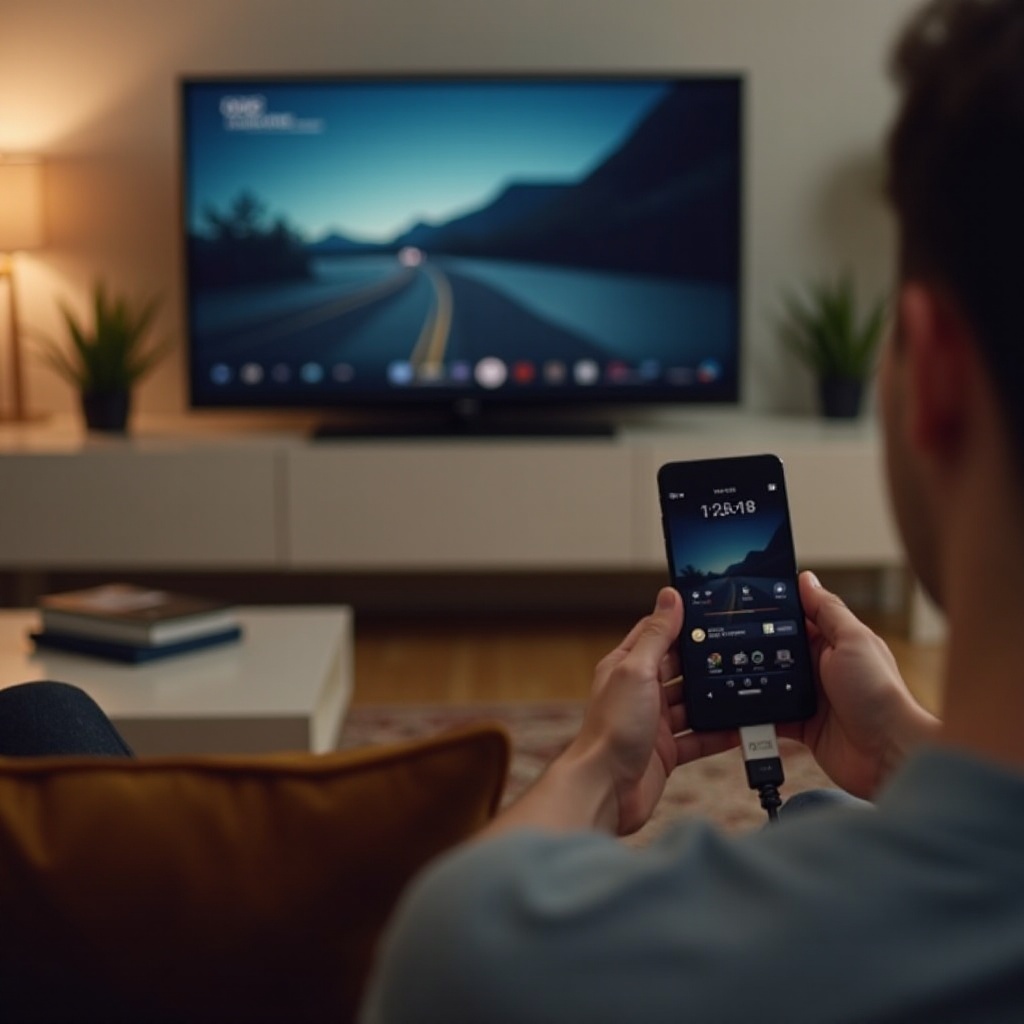
Proč připojit váš Android telefon k televizi?
Propojení vašeho Android telefonu s televizí rozšiřuje možnosti vašeho zařízení. Zde jsou některé klíčové výhody:
-
Výhody větší obrazovky: Sledování videí nebo hraní her na větší obrazovce může být poutavější a zábavnější.
-
Zlepšený zvukový a vizuální zážitek: Televize obvykle nabízí lepší kvalitu zvuku a vyšší rozlišení obrazu, což rozdělá váš obsah živější a jasnější.
-
Produktivní a zábavní využití: Ať už pracujete na velké prezentaci nebo streamujete nejnovější filmy, přístup k většímu displeji může udělat výrazný rozdíl.
Pochopení těchto využití připravuje půdu pro prozkoumání různých typů kabelů pro toto propojení.
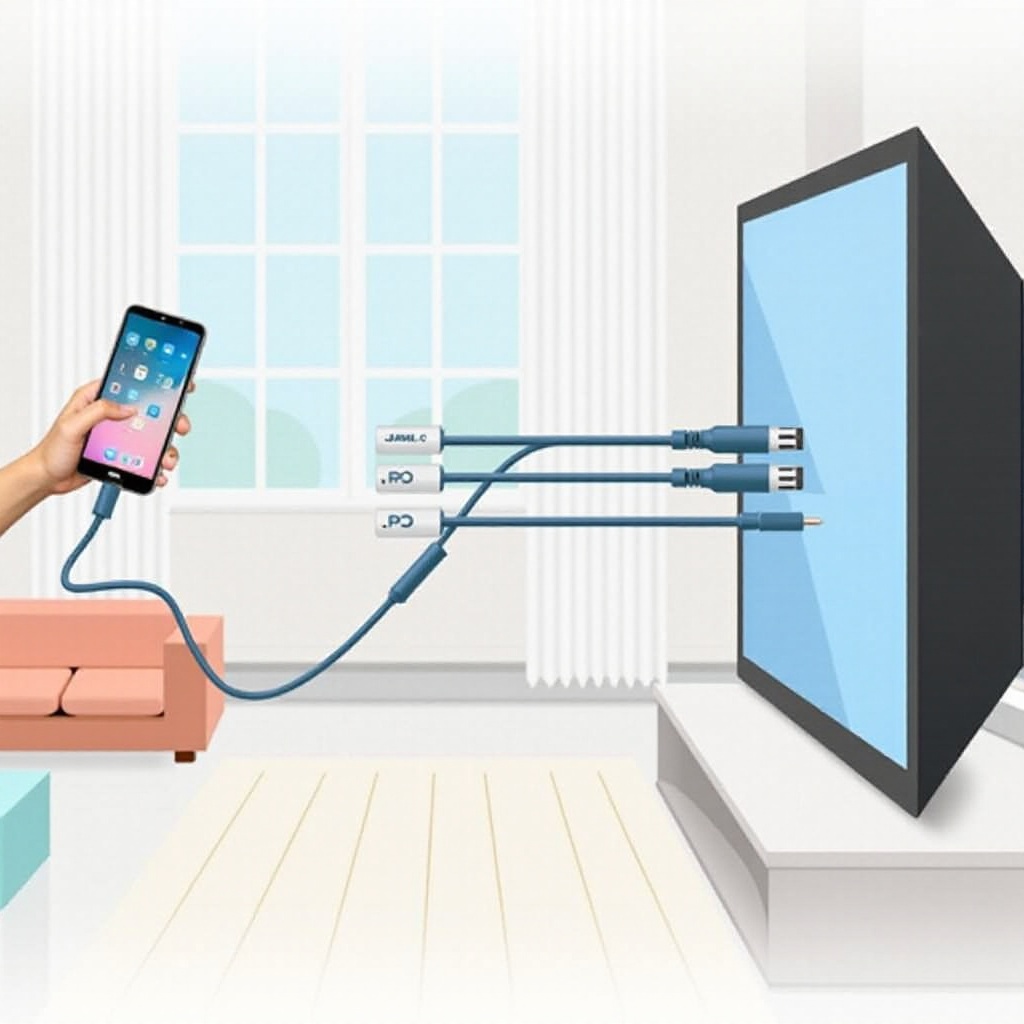
Typy kabelů pro připojení Android telefonů k televizím
Výběr správného kabelu může učinit propojení vašich zařízení jednoduchým:
-
HDMI kabely: Ty jsou široce podporovány a známé pro přenos zvuku i videa ve vysoké kvalitě.
-
USB-C na HDMI adaptéry: Ideální pro novější modely Android s USB-C portem, což usnadňuje připojení k televizím kompatibilním s HDMI.
-
MHL (Mobile High-Definition Link) kabely: Ty jsou speciálně navrženy pro mobilní zařízení, umožňují propojení s televizí přes micro USB nebo USB-C port.
-
SlimPort kabely: Nabízí kompatibilitu s různými výstupy včetně HDMI, VGA a DVI, SlimPort poskytuje všestrannost při propojení různých zařízení s televizí.
S porozuměním těchto kabelů, pojďme se podívat na kroky, jak skutečně provést propojení.
Jak propojit pomocí každého typu kabelu
Proces propojení závisí na typu kabelu, který si vyberete:
- Propojení pomocí HDMI kabelu:
- Zasuňte jeden konec HDMI kabelu do HDMI portu vaší televize.
- Zapojte druhý konec do HDMI adaptéru, který odpovídá vašemu telefonu.
-
Přepněte zdroj vstupu televize na použitý HDMI port.
-
Použití USB-C na HDMI adaptéru:
- Vložte USB-C konec do telefonu a připojte HDMI konec k televizi.
-
Přepněte televizi na odpovídající HDMI vstup, který bude zrcadlit obrazovku vašeho telefonu.
-
Nastavení MHL pro zrcadlení obrazovky:
- Potvrďte, že vaše televize podporuje MHL nebo použijte MHL-to-HDMI adaptér.
- Připojte telefon k televizi pomocí MHL kabelu.
-
Upravte vstup vaší televize tak, aby detekoval MHL připojení.
-
Vysvětlení SlimPort propojení:
- Připojte SlimPort adaptér k vašemu telefonu.
- Použijte vhodný kabel pro propojení SlimPort adaptéru k vaší televizi.
- Nastavte televizi na zdroj vstupu podporující použitý typ připojení.
Po úspěšném propojení se podívejme, jak řešit případné problémy, které se mohou během nastavení objevit.
Řešení běžných problémů s propojením
I při dobré instalaci se můžete setkat s některými výzvami:
-
Žádný obraz na televizi: Zkontrolujte všechna připojení, aby byla bezpečná, a ujistěte se, že je na televizi vybrán správný zdroj vstupu. V případě potřeby restartujte zařízení.
-
Zvuk se nepřenáší na televizi: Ověřte, že nastavení zvuku telefonu není konfigurováno na interní reproduktory namísto reproduktorů televize.
-
Telefon nerozpozná kabel: Dvakrát ověřte, zda váš telefon podporuje zvolený kabel. Instalace dostupných aktualizací zařízení by mohla pomoci tento problém vyřešit.
Jakmile jsou tyto problémy vyřešeny, můžete dále optimalizovat výstup pro co nejlepší mediální zážitek.
Tipy pro optimalizaci vašeho zážitku ze sledování
Pro nejlepší vizuální a zvukový výkon:
-
Úprava nastavení rozlišení a displeje: Změňte nastavení rozlišení a displeje na obou zařízeních pro nejlepší vzhled.
-
Ujistěte se o stabilním připojení: Investujte do vysoce kvalitních kabelů, abyste se vyhnuli přerušení a udrželi stabilní spojení.
Po vyřešení fyzických propojení se podívejte na alternativní metody, pokud je to potřebné.
Alternativní metody připojení
Pokud kabely nejsou vhodné pro vaše nastavení, zde jsou některé bezdrátové možnosti:
-
Možnosti bezdrátového displeje: Zařízení jako Chromecast nebo Roku umožňují bezdrátové promítání obsahu z vašeho telefonu na televizi.
-
Použití streamovacích zařízení: Tato zařízení často mají speciální aplikace pro zjednodušení přenosu obsahu bez potřeby kabelů.
Pojďme skončit s několika klíčovými poznatky.
Závěr
Připojení Android telefonu k televizi je jednoduché a velmi přínosné. Porozumění různým možnostem kabelů a potenciálním problémům s připojením zajistí bezproblémový zážitek. S informacemi o kabelových a bezdrátových metodách si můžete vybrat nejvhodnější možnost pro vaše nastavení, což zaručí vynikající kvalitu videa a zvuku pro zábavu i produktivitu.
Nejčastější dotazy
Mohou se všechny telefony s Androidem připojit k TV pomocí kabelu?
Většina moderních telefonů s Androidem podporuje připojení k TV, zejména prostřednictvím portů HDMI nebo USB-C. Ověřte specifikace svého telefonu.
Co mám dělat, pokud můj TV nemá HDMI port?
Použijte adaptér SlimPort nebo HDMI-to-VGA/DVI převodník pro využití dostupných portů ve vašem TV.
Je mezi typy kabelů znatelný rozdíl v kvalitě?
HDMI obvykle nabízí nejlepší kvalitu zvuku a obrazu, ale MHL a SlimPort také poskytují skvělé rozlišení v závislosti na kompatibilitě.