
Uvod
Vaš iPad bi trebalo da ostane stabilan i responzivan. Nasumična ponovna pokretanja remete fokus, prekidaju rad i nose rizik gubitka podataka. Uzrok može biti jednostavan, kao loš kabl, ili složen, kao oštećen kontejner aplikacije ili baterija koja slabi. Većinu slučajeva možete rešiti jasnim, korak‑po‑korak planom. Ovaj vodič vam prvo pomaže da zaštitite podatke, a zatim da sa sigurnošću pređete sa lakih provera na dublje popravke.
Počećete pravljenjem pouzdane rezervne kopije i bezbednog testnog okruženja. Zatim ćete mapirati obrazac ponovnih pokretanja da biste suzili verovatne uzroke. Nakon toga ćete ažurirati iPadOS i aplikacije, osloboditi skladište i proveriti tragove u vezi sa napajanjem i baterijom. Ako problem potraje, pročitaćete analitičke dnevnike kao dokaz, izolovati ili ukloniti problematične aplikacije i isključiti pozadinske funkcije koje mogu pokretati restarte. Kada je potrebno, ponovo ćete instalirati iPadOS bez gubitka podataka, a kao poslednju meru koristiti DFU da sve izgradite iz početka.
Svaki odeljak se završava jednostavnom odlukom: nastavite ako problem ostaje ili stanite ako se stabilnost vrati. S tim putem na umu, hajde da obezbedimo vaše podatke i postavimo čistu osnovu pre nego što menjate bilo šta drugo.

Počnite ovde: Brza lista bezbednosti i rezervnih kopija
Najpre zaštitite podatke. Stabilizujte napajanje i temperaturu. Obezbedite pouzdanu polaznu tačku za testiranje.
- Napravite rezervnu kopiju sada:
1) iCloud: otvorite Podešavanja > vaše ime > iCloud > iCloud Backup > Napravite rezervnu kopiju sada.
2) Finder na Macu ili iTunes na Windowsu: povežite kablom i kreirajte šifrovanu rezervnu kopiju. - Napunite do najmanje 50 procenata i držite iPad na proverenom Apple ili sertifikovanom punjaču tokom početnih testova.
- Uklonite debele futrole koje zadržavaju toplotu. Neka se iPad ohladi ako je topao.
- Oslobodite 10 do 15 GB prostora za skladištenje. Malo slobodnog prostora može učiniti indeksiranje i ažuriranja nestabilnim.
- Zabeležite obrazac: u mirovanju, pod opterećenjem, tokom punjenja ili nakon otvaranja određene aplikacije. Taj obrazac će voditi rešenje.
- Ako koristite beta softver, VPN ili MDM profile, budite spremni da ih kasnije uklonite.
Uz svežu rezervnu kopiju i jednostavno, hladno okruženje, sada možete da identifikujete obrazac restarta. Taj obrazac vam govori gde dalje da tražite.
Mapirajte problem: Kada i kako se vaš iPad nasumično restartuje
Precizno utvrdite okidač. Jasan obrazac će uštedeti vreme i sprečiti nepotrebna resetovanja. Svrstajte ponovna pokretanja u jedan od scenarija ispod i pratite tu granu u narednim odeljcima.
Restarti dok je u mirovanju ili pripravnosti
Restarti u mirovanju često potiču od pozadinskih zadataka. iCloud Drive sinhronizacija, indeksiranje u Fotografijama, veliki poštanski sandučići ili servis zaglavljen u petlji mogu opteretiti memoriju i skladište. Ako se iPad restartuje preko noći ili dok je ekran isključen, posumnjajte na indeksiranje ili pozadinsku aplikaciju. Privremeno onemogućite Osvežavanje aplikacija u pozadini, pauzirajte velike sinhronizacije i dajte uređaju vremena da završi indeksiranje dok je na napajanju i Wi‑Fi‑ju. Ako se stabilnost poboljša, verovatno ste našli uzrok.
Restarti pod velikim opterećenjem ili tokom određenih zadataka
Igranje, montaža videa ili otvaranje mnogo kartica u pregledaču povećavaju upotrebu CPU, GPU i RAM‑a. Toplota se gomila i pritisak na memoriju raste. To može pokrenuti kernel panic ili watchdog reset. Pratite temperaturu. Uklonite futrolu. Zatvorite nekorišćene aplikacije. Ako je iPad stabilan kada je hladan ili pri lakšim zadacima, imate posla sa termalnim ili resursnim opterećenjem.
Restarti samo kada je priključen ili sa određenim priborom
Ako se iPad restartuje samo na punjaču ili sa određenim habovima, posumnjajte na probleme u putanji napajanja. Testirajte sa Apple ili sertifikovanim kablom i adapterom. Probajte drugu utičnicu. Isključite dokove, tastature i eksterne diskove. Pažljivo očistite USB‑C port mekom četkicom. Ako problem nestane sa proverenim punjačem i golim iPadom, pribor je bio okidač.
Restarti nakon otvaranja određene aplikacije
Jedna aplikacija može destabilizovati sistem lošim ažuriranjem ili oštećenim podacima. Iskrcajte (offload) ili obrišite aplikaciju, zatim je ponovo instalirajte. Proverite da li restart nestaje. Ako nestane, uzrok je bila aplikacija ili njeni podaci. Ako ne, pređite na sistemske popravke.
Kad shvatite obrazac, uklonite očigledne konflikte. Ažuriranja i čišćenje skladišta su najbrže pobede.
Ažurirajte i optimizujte: iPadOS, aplikacije i skladište
Mnogi nasumični restarti prestanu nakon ažuriranja sistema, aplikacija i oslobađanja prostora. Završite ove osnove pre dubljeg rada.
Ažurirajte iPadOS i uklonite beta profile
- Idite na Podešavanja > Opšte > Ažuriranje softvera i instalirajte najnovije stabilno izdanje.
- Uklonite beta profile u Podešavanja > Opšte > VPN i Upravljanje uređajem ako postoje.
- Ponovo pokrenite iPad nakon ažuriranja da obrišete keš. Sveže pokretanje pomaže da se servisi slegnu.
Ažurirajte sve aplikacije i proverite nedavno instalirane
- Otvorite App Store, dodirnite svoj profil i izaberite Ažuriraj sve.
- Pregledajte nedavne instalacije i ažuriranja od trenutka kada je problem počeo. Privremeno uklonite nove aplikacije radi testiranja.
Oslobodite skladište i smanjite pozadinsko indeksiranje
- Ostavite najmanje 10 do 15 GB slobodno.
- Otvorite Podešavanja > Opšte > Skladištenje iPad‑a. Iskrcajte velike aplikacije koje retko koristite.
- Ostavite iPad na napajanju i Wi‑Fi‑ju kako bi Fotografije, Mail i Spotlight mogli da dovrše indeksiranje bez prekida.
Ako ažuriranja i čišćenje ne reše problem, proverite putanju napajanja i stanje baterije. Nestabilno napajanje često izgleda kao softverski problem.
Proverite tragove napajanja i baterije
Slaba baterija, loš kabl ili prljav port mogu izazvati restarte koji deluju nasumično. Proverite osnove napajanja pre nego što zaronite u dnevnike.
Navike punjenja, starost baterije i ciklusi
- Koristite Apple ili sertifikovane punjače i kvalitetne kablove. Jeftini adapteri mogu oboriti napon pod opterećenjem.
- Starije baterije mogu posustati kada CPU naglo optereti. Restarti pri niskom nivou baterije ili tokom teških zadataka ukazuju na starenje ćelija.
Ponašanje baterije tokom restarta
- Obratite pažnju na iznenadne skokove procenta posle restarta. To ukazuje na nestabilna očitavanja ili prekide napajanja.
- Ako se restarti dešavaju samo na punjenju, zamenite kablove i adaptere. Očistite port i testirajte ponovo.
Spoljni izvori napajanja i stabilnost
- Izbegavajte habove sa propuštanjem napajanja tokom testiranja. Mogu izazvati pad napona.
- Ako se restarti povezuju sa tastaturom‑futrolom ili dokom, koristite iPad bez njih ceo dan.
Ako provere napajanja ne otkriju uzrok, sistemski dnevnici mogu. Analitika će vam reći da li su prisutni problemi sa memorijom, temperaturom ili niskim nivoom.
Pročitajte iPad analitiku za tragove o padovima
Sistemska analitika može otkriti šta se desilo neposredno pre restarta. Koristite je da razdvojite softversko opterećenje od hardverskih kvarova.
Razumevanje panic-full logova i uobičajenih poruka panike
- Otvorite Podešavanja > Privatnost i bezbednost > Analitika i poboljšanja > Podaci analitike.
- Potražite fajlove nazvane panic-full praćene datumom. Ponavljane kernel panike upućuju na probleme sa niskonivojskim drajverima ili hardverom.
- Poruke panike koje pominju senzore, I/O linije ili watchdog isteke često znače problem sa hardverom ili drajverima.
Jetsam događaji, pritisak memorije i tragovi nedostatka RAM‑a
- Potražite unose jetsam ili memory_resource. Česti jetsam događaji pokazuju agresivna prekidanja zbog memorije.
- Smanjite teške radne zadatke, ograničite kartice u pregledaču i uklonite nepotrebne vidžete da biste smanjili pritisak na memoriju.
ResetCounter, termalni logovi i obrasci kroz vreme
- Proverite trendove ResetCounter‑a. Rast broja u mirovanju sugeriše pozadinske okidače.
- Termalni logovi koji se poklapaju sa sesijama igranja ili montaže ukazuju da je toplota pokretač. Poboljšajte hlađenje i pravite pauze između zadataka.
Ako logovi ukazuju na probleme sa aplikacijama ili podacima, sledeće izolujte lošeg aktera. Čišćenje oštećenih kontejnera često vraća stabilnost bez drastičnih koraka.
Izolacija aplikacija i čišćenje da bi se zaustavili nasumični restarti
Loši podaci aplikacije i preambiciozna proširenja mogu destabilizovati sistem. Izolujte, testirajte i ponovo izgradite samo ono što je potrebno.
Izolacija u stilu bezbednog režima: iskrcavanje, brisanje, ponovna instalacija
- Najpre iskrcajte da zadržite dokumente. Testirajte. Ako restarti traju, obrišite i ponovo instalirajte.
- Posle ponovne instalacije, pokrenite aplikaciju čisto pre vraćanja njenih preuzimanja unutar aplikacije.
Reset dozvola i oštećeni kontejneri podataka
- Idite na Podešavanja > Opšte > Prenos ili resetovanje iPad‑a > Resetovanje > Resetujte Lokaciju i privatnost.
- Ponovo odobrite dozvole pri prvom pokretanju. Ovo briše pokvarena stanja dozvola.
Vidžeti, ekstenzije i Live Activities
- Uklonite vidžete na početnom i zaključanom ekranu povezane sa sumnjivim aplikacijama.
- Onemogućite ekstenzije u Share Sheet‑u i testirajte ponovo.
Ako izolacija ne reši problem, smanjite pozadinske funkcije. Umiren rad u pozadini često okonča restarte u mirovanju.
Onemogućite pozadinske funkcije koje mogu pokretati restarte
Pozadinski servisi mogu naglo povećati aktivnost CPU‑a, memorije i mreže dok je ekran isključen. Smanjite „šum” i posmatrajte poboljšanje.
Osvežavanje aplikacija u pozadini, lokacija i push servisi
- Isključite Osvežavanje aplikacija u pozadini u Podešavanja > Opšte.
- Isključite lokaciju za nebitne aplikacije i ograničite opciju Uvek.
Obaveštenja i vidžeti na zaključanom ekranu
- Privremeno isključite obaveštenja za „teške” aplikacije.
- Uklonite vidžete sa zaključanog ekrana tokom testiranja da smanjite pozadinska ažuriranja.
iCloud sinhronizacija, Fotografije i intervali preuzimanja pošte
- Pauzirajte velike operacije na iCloud Drive‑u dok ne završite testiranje.
- Podesite Poštu da preuzima ređe ili ručno.
- Držite iPad na napajanju i Wi‑Fi‑ju da bi Fotografije završile indeksiranje.
Ako uređaj ostane nestabilan, osvežite mrežna podešavanja i uklonite profile. Čist mrežni stek i lista profila uklanjaju skrivene konflikte.
Resetovanja mreže i profila: VPN, MDM i sertifikati
Stare VPN konfiguracije, MDM profili i ustajali sertifikati mogu biti u sukobu sa novim verzijama sistema. Uklonite ih i napravite čisto okruženje.
Uklonite VPN/MDM profile i neiskorišćene sertifikate
- Otvorite Podešavanja > Opšte > VPN i Upravljanje uređajem.
- Uklonite nekorišćene VPN konfiguracije, stare MDM profile i zastarele sertifikate.
Resetujte mrežna podešavanja i ponovo se povežite čisto
- Idite na Podešavanja > Opšte > Prenos ili resetovanje iPad‑a > Resetovanje > Resetujte mrežna podešavanja.
- Ponovo dodajte Wi‑Fi i mobilna podešavanja ručno. Izbegavajte vraćanje mrežnih profila iz rezervne kopije tokom testiranja.
Ponovo napravite Wi‑Fi/mobilne konfiguracije od nule
- Zaboravite problematične mreže i ponovo im se pridružite.
- Preskočite prilagođeni DNS, proksije i napredna pravila dok se stabilnost ne vrati.
Ako se restarti nastave, ponovo instalirajte iPadOS preko postojećeg. Ovo čuva vaše podatke, ali zamenjuje sistemske fajlove i drajvere.
Ponavna instalacija iPadOS‑a bez gubitka podataka (Recovery režim)
Ponovna instalacija u Recovery režimu osvežava operativni sistem bez brisanja sadržaja. Ona rešava duboke softverske greške i oštećene sistemske komponente.
Pripremite rezervne kopije i proverite integritet
- Napravite svežu šifrovanu rezervnu kopiju u Finder‑u ili iCloud‑u.
- Proverite da je rezervna kopija završena. Ne nastavite ako rezervna kopija nije uspela.
Ponovna instalacija u Recovery režimu naspram update putanja
- Povežite iPad sa Mac‑om ili PC‑jem. Pritisnite pojačavanje zvuka, pritisnite smanjivanje zvuka, zatim držite gornje dugme dok se ne pojavi ekran za oporavak.
- U Finder‑u ili iTunes‑u najpre izaberite Update (Ažuriraj). Ako problem potraje, izaberite Restore (Vrati), a zatim se oporavite iz svoje rezervne kopije.
Provere stanja posle ponovne instalacije
- Prijavite se, zatim pustite da iCloud sinhronizacija i indeksiranje završe dok je uređaj na napajanju i Wi‑Fi‑ju.
- Koristite iPad jedan dan pre dodavanja pribora. Proverite Analitiku za nove panic ili jetsam logove.
Ako restarti ostanu posle čiste ponovne instalacije sistema, DFU može ponovo učitati firmver i sistemske slike na nižem nivou.

Kada koristiti DFU restore i kako čisto ponovo izgraditi
DFU zaobilazi uobičajeni put pokretanja i ponovo učitava firmver i iPadOS slike od nule. Koristite ga kada ponovna instalacija u Recovery režimu nije dovoljna.
DFU indikatori i kada je neophodan
- Neprekidne panike nakon ponovne instalacije u Recovery režimu.
- Restarti tokom podešavanja bez instaliranih aplikacija trećih strana.
- Nastavite samo sa proverenom rezervnom kopijom, pouzdanim kablom i proverenim računarom.
Podešavanje kao novi naspram vraćanja iz rezervne kopije
- Posle DFU‑a, podesite iPad kao novi i testirajte ceo dan.
- Ako je stabilan, vratite svoju rezervnu kopiju. Ako se nestabilnost vrati, rezervna kopija verovatno sadrži oštećenja ili problematičan skup podataka neke aplikacije.
Fazno vraćanje aplikacija da biste uhvatili kvarove
- Dodajte aplikacije u malim serijama.
- Testirajte posle svake serije nekoliko sati. Ako se restarti ponovo pojave, uklonite poslednju seriju i dodajte aplikacije jednu po jednu.
Ako se iPad i dalje restartuje, uzmite u obzir toplotu, planiranje opterećenja i fizičko okruženje. Kontrola temperature često pretvara nestabilnost u stabilne performanse.
Termalni i okolišni faktori koji izazivaju nasumične restarte
Toplota može gurnuti komponente preko bezbednih limita i pokrenuti restarte. Upravlja(j)te temperaturom da smanjite opterećenje sistema.
Toplota, sunčeva svetlost i teške futrole
- Izbegavajte direktno sunce, zagrejane automobile i meke površine koje zadržavaju toplotu.
- Uklonite debele futrole tokom dugih sesija igranja ili montaže.
Igranje, montaža videa i termalno prigušivanje
- Visoka, dugotrajna opterećenja brzo stvaraju toplotu. Smanjite grafička podešavanja ili skratite sesije.
- Pravite kratke pauze da se uređaj ohladi.
Hlađenje, ventilacija i planiranje opterećenja
- Koristite iPad na tvrdoj podlozi radi boljeg odvođenja toplote.
- Zakazujte duge eksporte ili indeksiranje dok je uređaj na napajanju u hladnoj prostoriji.
Ako su kontrola temperature i okruženje u redu, okrenite se priboru. Napajanje i data‑habovi su česti krivci.
Kablovi, adapteri, habovi i tastature: restarti izazvani priborom
Pribor može uneti smetnje u napajanju ili preopteretiti port. Isključite ih sistematskim testiranjem.
Sertifikovan naspram nesertifikovanog pribora
- Dajte prednost Apple ili MFi i USB‑IF sertifikovanoj opremi.
- Zamenite iskrzane ili stare kablove. Jeftine zamene mogu „posrtati” pod opterećenjem.
Istrošenost USB‑C porta, nečistoće i potrošnja energije
- Pregledajte port za vlakna ili oksidaciju. Očistite nežno mekom, suvom četkicom.
- Izbegavajte habove sa velikim zahtevanim napajanjem tokom testiranja. Neka napajanje bude jednostavno i direktno.
Dok stanice i propuštanje napajanja (pass‑through)
- Testirajte bez doka ceo dan.
- Ako morate da koristite hab, izaberite napajani hab sa dovoljno snage za povezane uređaje.
Ako su restarti počeli posle sistemskog ažuriranja, možda je u toku kratkotrajno indeksiranje ili se razotkrio konflikt keša. Očistite keš i pustite uređaj da se smiri.
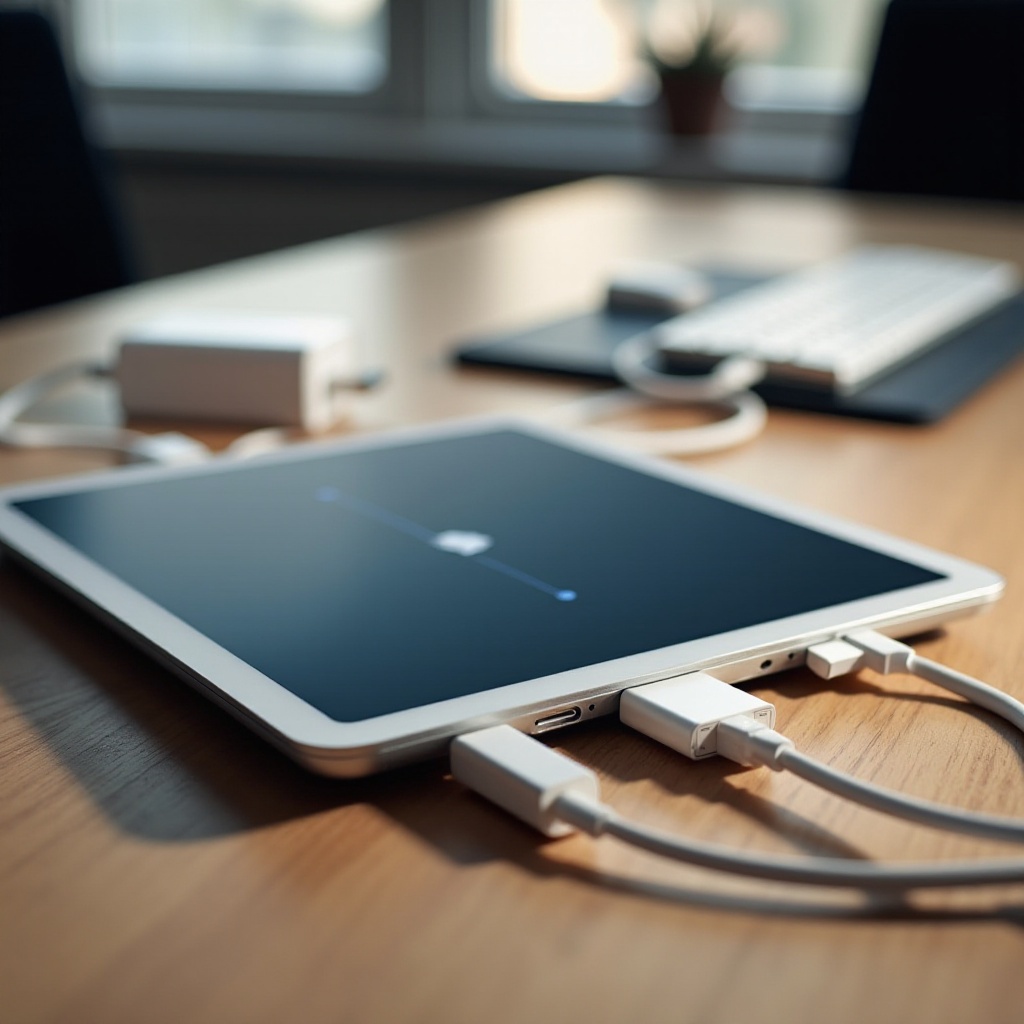
Ako se iPad nasumično restartovao posle ažuriranja
Ažuriranja mogu pokrenuti privremeno indeksiranje ili ponovo otvoriti stare konflikte u kešima aplikacija. Strpljenje i blago čišćenje često rešavaju ove slučajeve.
Indeksiranje posle ažuriranja i privremena nestabilnost
- Očekujte nekoliko sati indeksiranja za Fotografije, Spotlight i Mail posle velikih ažuriranja.
- Držite iPad na napajanju i Wi‑Fi‑ju i koristite ga lagano tokom ovog perioda.
Brisanje keševa i ponovna izgradnja baza podataka
- Iskrcajte i ponovo instalirajte pogođene aplikacije da očistite pokvarene keševe.
- Isključite pa uključite indeksiranje Siri i Pretrage za velike aplikacije da biste ponovo izgradili lokalne baze podataka.
Izlazak iz beta verzija i čekanje zakrpa
- Uklonite beta profile kako bi uređaj ostao na stabilnim izdanjima.
- Ako je problem rasprostranjen, zakrpa obično sledi brzo. Ažurirajte ponovo kada bude dostupna.
Ako ništa od navedenog ne reši problem, prikupite dokaze i planirajte servis. Jasni logovi i rezervne kopije pomažu podršci da brže dijagnostikuje i pre popravi.
Kada je verovatno hardver — i vaše opcije popravke
Neki simptomi ukazuju na hardver koji otkazuje: slabe baterije, oštećeni portovi ili problemi na logičkoj ploči. Koristite jasne znake da odlučite kada da potražite servis.
Tragovi ka bateriji, logičkoj ploči ili Power IC‑u
- Restarti na određenim nivoima baterije ili pri skokovima opterećenja ukazuju na slabu bateriju.
- Ponavljani panic-full logovi koji pominju senzore, I/O ili naponske vodove upućuju na kvarove na nivou ploče.
Pokretanje Apple dijagnostike i deljenje logova
- Pokrenite Apple dijagnostiku prema uputstvima Apple podrške za podržane modele.
- Podelite panic logove, svoje korake resetovanja i obrazac restarta. To skraćuje trijažu i ubrzava popravku.
Garancija, AppleCare+ i putevi troškova popravke
- Ako ste u garanciji ili AppleCare+, kontaktirajte Apple podršku da organizujete popravku.
- Napravite rezervnu kopiju, odjavite se iz iCloud‑a i obrišite iPad pre servisa. Ponesite samo uređaj; većina centara testira sa proverenim priborom.
Zaključak
Nasumična ponovna pokretanja retko traže nagađanje kada sledite strukturiran plan. Zaštitili ste svoje podatke, identifikovali obrazac restarta i postigli brze dobitke ažuriranjima i čišćenjem skladišta. Proverili ste napajanje i zdravlje baterije, pročitali analitiku da shvatite šta je otkazalo i izolovali aplikacije ili pozadinske funkcije koje su izazivale nestabilnost. Kada je bilo potrebno, ponovo ste instalirali iPadOS i, po potrebi, koristili DFU da sve čisto rekonstruišete. Takođe ste proverili temperaturu, isključili pribor kao uzrok i naučili kada da potražite hardverski servis.
Koristite ovaj plan da sada vratite stabilnost i održite je. Održavajte rezervu prostora za skladište, ažurirajte blagovremeno, izbegavajte jeftinu opremu za napajanje i pratite analitiku zbog ranih znakova upozorenja. Uz postojane navike i jasnu dijagnostiku, vaš iPad može ostati pouzdan alat koji očekujete svakog dana.
Često postavljana pitanja
Zašto se moj iPad nasumično ponovo pokreće dok se puni?
Punjenje može otkriti slabe tačke u lancu napajanja. Oštećeni ili jeftini kablovi i adapteri ponekad obaraju napon pod opterećenjem. Prljav ili istrošen USB-C priključak takođe može izazvati kratke prekide veze koji prouzrokuju ponovno pokretanje. Testirajte sa Apple ili sertifikovanim punjačem i novim kablom, koristite drugu utičnicu i uklonite USB habove ili dokove. Ako se ponovna pokretanja zaustave, kriva je bila dodatna oprema. Ako se nastave i na bateriji i sa više punjača, proverite priključak i razmotrite problem sa baterijom ili matičnom pločom.
Hoće li Reset All Settings izbrisati moje podatke ili aplikacije?
Ne. Reset All Settings vraća sistemska podešavanja na podrazumevane vrednosti, ali zadržava aplikacije i podatke. Izgubićete sačuvane Wi-Fi mreže, VPN podešavanja, dozvole za privatnost i lokaciju, Apple Pay kartice, rečnike tastature i neka podešavanja pristupačnosti. Uvek prvo napravite rezervnu kopiju. Nakon resetovanja, testirajte stabilnost pre nego što ponovo uvedete VPN-ove, složene Wi-Fi profile ili zahtevne vidžete. Ako se ponovna pokretanja zaustave, problem je izazvalo oštećeno podešavanje ili profil.
Kako da znam da li su nasumična ponovna pokretanja hardverski problem ili softverska greška?
Koristite tri provere. Prvo, analitika: ponovljeni panic-full logovi sa hardverskim pojmovima kao što su senzori, I/O ili naponske grane ukazuju na hardver. Jetsam memorijski logovi ukazuju na softversko opterećenje. Drugo, čist sistem: ako posle ponovne instalacije kroz Recovery ili DFU podešavanja kao nov uređaj radi ceo dan bez ponovnih pokretanja, verovatno su krivi softver ili podaci iz rezervne kopije. Ako se i dalje ponovo pokreće, posumnjajte na hardver. Treće, napajanje i toplota: ponovna pokretanja povezana sa pregrevanjem, određenim nivoima baterije ili pomeranjem kabla ukazuju na probleme sa baterijom, priključkom ili matičnom pločom. Tada kontaktirajte Apple podršku sa svojim logovima i aktuelnom rezervnom kopijom.