
Uvod
Brzina je važna kada treba da pozovete ili pošaljete poruku nekome važnom. Android nudi alate za omiljene i označene zvezdicom koji VIP kontakte stavljaju na jedan dodir u aplikaciji Telefon, Kontaktima, režimu Ne uznemiravaj i Android Autu. Pametnom upotrebom štedite vreme, smanjujete greške i obezbeđujete da vas prave osobe uvek mogu dobiti.
Ovaj vodič objašnjava kako funkcionišu omiljeni i zvezdicom označeni kontakti, kako da ih dodate i organizujete na Google Pixel, Samsung i drugim Android telefonima, i kako da postavite brzi pristup na početni ekran pomoću vidžeta i prečica. Takođe ćete naučiti kako da VIP kontakti zvone kroz režim Ne uznemiravaj, kako da sve ostane sinhronizovano i bekapovano i kako da zaštitite privatnost. Ako nešto prestane da radi, koraci za rešavanje problema nude brza rešenja. Počnite razumevanjem razlike između omiljenih, označenih zvezdicom, prikačenih i brzog biranja da biste izabrali pravi alat za posao.
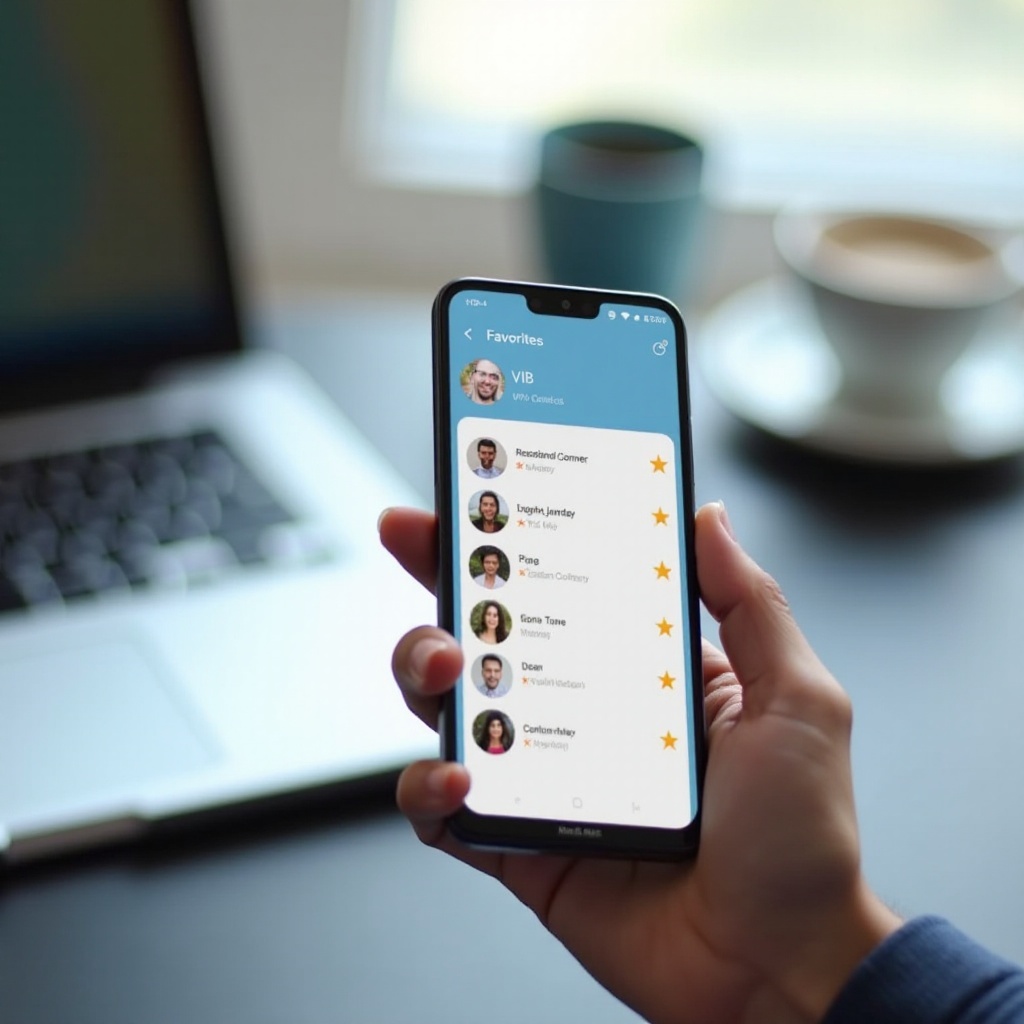
Omiljeni, označeni zvezdicom, prikačeni i brzo biranje na Androidu
Šta zapravo znače omiljeni kontakti na Androidu
Na većini telefona, omiljeni su osobe koje označite za brzi pristup u aplikaciji Telefon. Pojavljuju se na posebnoj kartici Omiljeni ili na vrhu Kontakata u vašem biranju (aplikaciji Telefon). Google Kontakti koriste zvezdicu da označe nekoga kao važnog. Kada kontaktu dodate zvezdicu, Android tu osobu tretira kao VIP-a u celom sistemu. Zvezdica se može sinhronizovati sa vašim Google nalogom, što pomaže kada menjate telefon ili koristite više uređaja.
Gde se na Androidu pojavljuju omiljeni i zvezdicom označeni kontakti
Omiljeni su u vašoj aplikaciji Telefon radi brzog pozivanja i slanja poruka. Označeni zvezdicom se prikazuju u Google Kontaktima i pokreću sistemske funkcije kao što su izuzeci u režimu Ne uznemiravaj i glasovne komande. Mnogi pokretači i vidžeti mogu da preuzmu liste omiljenih ili zvezdicom označenih radi pravljenja prečica. U Android Autu, omiljeni se često pojavljuju u panelu za biranje, što smanjuje listanje kroz čitav imenik tokom vožnje.
Kada koristiti omiljene, označene zvezdicom, prikačene i brzo biranje
Koristite zvezdicom označene kontakte kada želite prioritet na nivou sistema, na primer da VIP osobe zaobiđu Ne uznemiravaj. Koristite omiljene za kratku listu čestih pozivalaca u aplikaciji Telefon. Koristite prikačene niti u Google Porukama da zadržite razgovore na vrhu prijemnog sandučeta; kačenje poruka ne menja prioritet poziva. Koristite prečice za brzo biranje ili vidžete kada želite pozivanje ili dopisivanje jednim dodirom direktno sa početnog ekrana. Kada savladate osnove, možete da dodajete i uklanjate omiljene na glavnim Android markama.
Dodavanje i uklanjanje omiljenih kontakata na Androidu
Dodavanje omiljenih u aplikacijama Google Telefon i Google Kontakti (Pixel ili čisti Android)
Na Pixel i mnogim telefonima sa čistim Androidom, koraci su jednostavni:
– Dodavanje omiljenog iz Telefona:
1) Otvorite Telefon i idite na Kontakti.
2) Dodirnite kontakt i dodirnite ikonu zvezdice da biste ga označili ili dodali u omiljene.
3) Potvrdite primarni broj ako se to zatraži.
– Dodavanje iz Google Kontakata:
1) Otvorite Kontakti.
2) Potražite ili pronađite osobu.
3) Dodirnite zvezdicu gore desno da je označite kao Označeno zvezdicom u Androidu.
Kada označite kontakt zvezdicom u Google Kontaktima, promena se obično sinhronizuje u roku od nekoliko minuta. Jika osobu ne vidite u omiljenim u aplikaciji Telefon, otvorite aplikaciju Telefon, pređite na karticu Omiljeni i povucite radi osvežavanja. Ako i dalje nedostaje, možda koristite drugi nalog, što ćemo rešiti u odeljku o sinhronizaciji.
Dodavanje omiljenih u Samsung Telefonu i Kontaktima (One UI 6 ili 7)
Na Samsung uređajima, možete dodavati omiljene u bilo kojoj aplikaciji:
– Dodavanje iz Telefona:
1) Otvorite Telefon i idite na Kontakti.
2) Otvorite karticu kontakta i dodirnite zvezdicu na vrhu da ga dodate u omiljene.
– Dodavanje iz aplikacije Kontakti:
1) Otvorite Kontakti.
2) Izaberite kontakt i dodirnite zvezdicu.
Samsung može da sinhronizuje kontakte sa Samsung nalogom ili sa vašim Google nalogom. Ako planirate kasnije da pređete na telefone koji nisu Samsung, bolje je da kontakte čuvate i označavate u okviru Google naloga zbog prenosivosti. U podešavanjima aplikacije Kontakti možete izabrati podrazumevani nalog za nove kontakte.
Dodavanje omiljenih na Motorola, OnePlus, Nothing i drugim markama
Putanja se blago razlikuje, ali obrazac je isti:
– Otvorite birač (Telefon) ili aplikaciju Kontakti.
– Otvorite kontakt i dodirnite ikonu zvezdice ili Dodaj u omiljene.
– Ako se pojavljuju i opcije omiljeni i zvezdica, koristite zvezdicu za prioritet na nivou sistema u režimu Ne uznemiravaj i sinhronizaciju između uređaja.
Uklanjanje ili skidanje zvezdice sa kontakata i vraćanje podrazumevanog
- Da uklonite omiljeni, otvorite kontakt i ponovo dodirnite zvezdicu da biste je uklonili, ili izaberite Ukloni iz omiljenih.
- Da ispravite pogrešan broj, uredite kontakt, postavite ispravan primarni broj, zatim ga ponovo dodajte u omiljene i probajte poziv.
Sada imate funkcionalnu listu omiljenih. Zatim je održavajte čistom i doslednom kako bi prave osobe ostale na vrhu i kako biste izbegli greške pri biranju.
Organizujte i prioritetizujte svoje omiljene
Preuredite omiljene i prikačite najčešće pozivaoce
Mnogi telefoni omogućavaju da preuredite omiljene prevlačenjem. U Google Telefonu idite na Omiljeni, zadržite prst na omiljenom i prevucite da promenite redosled. U Samsung Telefonu otvorite Omiljeni, dodirnite Uredi, a zatim prevucite da rasporedite. Držite gornji red za dnevne kontakte, a sporedne stavite ispod. Male prilagodbe ovde štede sekunde svakog dana.
Koristite oznake, grupe i prilagođene tonove zvona za kategorizaciju VIP-ova
- Kreirajte oznake ili grupe u Google Kontaktima, poput Porodica, Posao ili Hitno.
- Dodelite svakom VIP-u prilagođeni ton zvona kako biste prepoznali pozive bez gledanja u ekran.
- Dodajte beleške o vezi, na primer Vođa projekta ili Dežurni IT, da biste ljude brzo pronašli pretragom i izbegli zabunu između sličnih imena.
Spojite duplikate i povežite profile radi doslednih omiljenih
Duplikati unosa izazivaju iznenađenja, poput pozivanja pogrešnog broja iz vidžeta ili pojave više unosa za istu osobu. Ispravite ih u Google Kontaktima tako što ćete otvoriti stavku Popravi i upravljaj, zatim Spoji i popravi. Povežite duplirane unose kako bi status zvezdice i omiljenih ostao dosledan. Nakon čišćenja, testirajte jedan poziv i jednu poruku iz aplikacije Telefon i iz vidžeta da potvrdite da koriste ispravan primarni broj.
Sa urednom listom, spremni ste da iznesete omiljene na početni ekran kako bi zaista bili udaljeni jednim dodirom.
Brzo iznesite omiljene na početni ekran, vidžete i prečice
Vidžeti za direktno biranje i direktnu poruku u Google Telefonu ili Kontaktima
Većina pokretača podržava brze radnje za kontakte:
– Zadržite pritisak na početnom ekranu i otvorite Vidžete.
– Dodajte Direktno biranje ili Direktna poruka iz vidžeta Telefona ili Kontakata.
– Izaberite kontakt i odaberite pravi broj, kao što je mobilni ili posao.
Ovi vidžeti prave dugmad jednim dodirom koja pozivaju ili šalju poruke odabranom broju. Postavite nekoliko u zoni palca da smanjite doseg i ubrzate radnju.
Samsung vidžeti za omiljene, paneli ivica i prečice bočnog tastera
Samsung nudi dodatne načine brzog pristupa:
– Vidžeti: dodajte Kontakti ili Direktno biranje ili Direktna poruka iz izbora Vidžeta.
– Paneli ivica: omogućite Apps ili People edge u podešavanjima Prikaz, zatim dodajte omiljene za pristup prevlačenjem sa ivice.
– Bočni taster: podesite dvostruki pritisak da otvori aplikaciju Telefon i prikaže Omiljene ili da pokrene prečicu ako vaš model to podržava.
Fascikle pokretača, paketi ikonica i veličina vidžeta radi preglednosti
- Grupišite više vidžeta za direktno biranje u fasciklu nazvanu VIP.
- Promenite veličinu vidžeta tako da veliki ciljevi budu blizu palca radi sigurnijeg dodira.
- Koristite jasne oznake, kao što je Mama mobilni, da ne biste pozvali pogrešan broj.
Kreirajte prečice kontakata iz aplikacije Kontakti
Neki uređaji omogućavaju da direktno dodate prečicu kontakta:
– Otvorite Kontakti, izaberite osobu, dodirnite meni sa tri tačke i, ako se nudi, izaberite Dodaj na početni ekran.
– Izaberite poziv, poruku ili karticu kontakta.
– Nakon postavljanja, testirajte da potvrdite da poziva pravi broj i koristi željeni SIM ako imate dual SIM.
Sa brzim pristupom na početnom ekranu, uverite se da vas važne osobe i dalje mogu dobiti tokom tihih sati.
Dozvolite da omiljeni zvone kroz Ne uznemiravaj i režime fokusa
Dozvolite zvezdicom označene kontakte kao izuzetke u režimu Ne uznemiravaj
Da bi VIP osobe zaobišle tihe sate:
– Putanja na Pixelu ili čistom Androidu: Podešavanja > Zvuk i vibracija > Ne uznemiravaj. U odeljku Osobe omogućite Označeni zvezdicom kontakti za pozive i poruke.
– Putanja na Samsungu: Podešavanja > Obaveštenja > Ne uznemiravaj > Dozvoli izuzetke > Pozivi od > Označeni zvezdicom.
Rasporedite Ne uznemiravaj uz dopuštanje da VIP-ovi zvone
- Napravite raspored za Ne uznemiravaj za spavanje ili fokusirani rad.
- Ostavite uključeno Dozvoli označene zvezdicom za pozive i poruke tokom tog rasporeda.
- Razmislite o isključivanju opcije Ponovni pozivaoci ili je postavite na Samo označeni zvezdicom da biste sprečili da spam probije.
Proverite tonove po kontaktu i podešavanja obaveštenja aplikacija
- Za svaki VIP kontakt postavite poseban ton zvona kako biste brzo prepoznali hitne pozive.
- U aplikacijama Telefon i Poruke uverite se da su obaveštenja dozvoljena dok važe izuzeci Ne uznemiravaj.
- Ako obaveštenja o pozivima kasne, isključite optimizaciju baterije za vašu aplikaciju za biranje i aplikacije za poruke.
Android Auto i glasovne komande za pozivanje omiljenih
- U Android Autu otvorite birač i koristite Omiljene za brze pozive.
- Koristite glasovne komande, na primer Pozovi Ime mobilni. Zvezdicom označeni kontakti se pouzdanije prepoznaju glasom, što smanjuje ometanje tokom vožnje.
Kad podesite prioritetno ponašanje, zaštitite podešavanja sinhronizacijom i bekapom statusa omiljenih i zvezdicom označenih.
Sinhronizacija, bekap i saveti za više naloga za omiljene
Gde se omiljeni čuvaju i kako se sinhronizuju
Status zvezdice u Google Kontaktima sinhronizuje se sa vašim Google nalogom na svim telefonima. Kontakti koji su samo na uređaju se ne sinhronizuju. Izbegavajte čuvanje novih kontakata u Telefon ili Memorija uređaja ako planirate da menjate telefone ili želite da vaša podešavanja putuju sa vama.
Izaberite podrazumevani nalog, omogućite sinhronizaciju i forsirajte osvežavanje
- Postavite podrazumevani nalog: otvorite podešavanja aplikacije Kontakti, izaberite Podrazumevani nalog za nove kontakte i odaberite svoj Google nalog.
- Omogućite sinhronizaciju: Podešavanja > Nalozi > Google > vaš nalog > uključite sinhronizaciju Kontakata.
- Forsirajte osvežavanje: otvorite contacts dot google dot com na vebu da potvrdite status zvezdice, pa proverite telefon. Možete i da isključite i ponovo uključite sinhronizaciju Kontakata da podstaknete ažuriranje.
Premestite kontakte sa uređaja u Google i upravljajte dual SIM-om
- Izvezite kontakte sa uređaja u VCF datoteku, zatim ih uvezite u svoj Google nalog preko contacts dot google dot com.
- Na dual SIM telefonima, postavite podrazumevani SIM za pozive po kontaktu ako je dostupno, i proverite da vaši vidžeti koriste pravi SIM. Mnogi birači prikazuju oznaku podrazumevanog SIM-a na svakom omiljenom.
Napomene za radni profil za zvezdicom označene i omiljene kontakte
- Kontakti iz radnog profila možda se ne sinhronizuju sa ličnim omiljenim.
- Označite zvezdicom radne VIP kontakte u aplikaciji Kontakti u radnom profilu i prilagodite pravila Ne uznemiravaj za radni profil ako to dozvoljava politika kompanije.
- Kada menjate telefon, prijavite se i u lični i u radni profil da biste povratili status zvezdice u svakom prostoru.
Kada su sinhronizacija i bekap pouzdani, odvojte vreme da pregledate privatnost i pristup u hitnim slučajevima kako bi vas prave osobe mogle dobiti, dok osetljivi brojevi ostaju diskretni.
Osnove privatnosti, bezbednosti i hitnih kontakata
Dodajte hitne kontakte i medicinske informacije na zaključani ekran
- Pixel ili čisti Android: Podešavanja > Bezbednost i hitni slučajevi za podešavanje hitnih kontakata i medicinskih informacija.
- Samsung: Podešavanja > Bezbednost i hitni slučajevi > Hitni kontakti.
Ovi unosi pomažu hitnim službama da sa zaključanog ekrana pristupe važnim informacijama tokom vanrednih situacija. Proverite da svaki hitni kontakt ima ažuran broj i da prepoznajete njihov ton zvona.
Kontrolišite predloge, skorašnje i deljenje kontakata
- Isključite predloge kontakata u podešavanjima Kontakata ako ne želite da se pojavljuju automatski predložene osobe.
- Obrišite skorašnje pozive u aplikaciji Telefon ako se radi o deljenom ili radnom uređaju koji prikazuje istoriju.
- Izbegavajte deljenje kartica kontakata koje sadrže osetljive beleške ili interne lokalne brojeve.
Sačuvajte osetljive brojeve privatnim, ali i dalje dostupnim
- Smestite vidžete sa osetljivim kontaktima na sekundarni početni ekran ili u imenovanu fasciklu kako ne bi bili vidljivi na prvi pogled.
- Zaključajte telefon sigurnim PIN-om ili biometrijom i izbegavajte prikazivanje pregleda kontakata na zaključanom ekranu.
Ako nešto pođe naopako uprkos najboljim praksama, koristite sledeći odeljak da brzo dijagnostikujete i popravite omiljene.
Rešavanje problema sa omiljenim koji se ne prikazuju, ne sinhronizuju ili ne zvone
Kartica Omiljeni nedostaje ili se ne ažurira u aplikaciji Telefon
- Ažurirajte aplikacije Telefon i Kontakti iz Play prodavnice.
- Obrišite keš: Podešavanja > Aplikacije > Telefon > Skladištenje > Obriši keš; ponovite za Kontakti.
- Proverite podrazumevanu aplikaciju za pozivanje: Podešavanja > Aplikacije > Podrazumevane aplikacije > Aplikacija za telefon. Ako je podrazumevan neki treći birač, vratite se na Google Telefon ili dodajte omiljene u tom biraču.
- Ponovo pokrenite telefon i testirajte tako što ćete označiti jednog kontakta zvezdicom, pa proveriti da li se pojavljuje u Omiljenim.
Zvezdicom označeni kontakti se ne sinhronizuju između uređaja ili naloga
- Potvrdite da je isti Google nalog aktivan na svim uređajima.
- Na vebu, na contacts dot google dot com, uverite se da se kontakt pojavljuje pod Starred (Označeno).
- Isključite pa uključite sinhronizaciju Kontakata. Razmislite da uključite Režim u avionu na 10 sekundi, pa ga isključite, da podstaknete sinhronizaciju.
- Ako je kontakt sačuvan pod Uređaj ili SIM, premestite ga u svoj Google nalog i ponovo dodajte zvezdicu.
Ne uznemiravaj i dalje utišava omiljene – kako to popraviti
- U Ne uznemiravaj, postavite Pozivi od na Označeni zvezdicom za i pozive i poruke.
- Proverite da li Režim fokusa, Režim za spavanje ili podešavanje obaveštenja na nivou aplikacije ne nadjačava Ne uznemiravaj. Neki režimi Digitalne ravnoteže mogu utišati pozive.
- Proverite da li ton zvona kontakta nije podešen na Tiho i da aplikacija Telefon ima dozvoljena obaveštenja za pozive.
- Na Samsungu, pregledajte Dozvoli izuzetke i za pozive i za poruke i potvrdite da je izabrano Označeni zvezdicom.
Vidžeti ne biraju pravi broj ili se ne osvežavaju
- Ponovo napravite vidžet nakon promene primarnog broja kontakta; većina vidžeta kešira prethodni izbor.
- Izuzmite vaš pokretač i Kontakti iz optimizacije baterije ako vidžeti kasne ili se ne osvežavaju.
- Ako koristite birač treće strane, ponovo dodajte vidžete ili prečice iz tog birača da izbegnete konflikte sa sistemskom aplikacijom Telefon.
Kada otklonite probleme, možda će vam koristiti brza referenca uobičajenih putanja menija na glavnim brendovima kako biste proverili podešavanja za nekoliko sekundi.
OEM putanje i meniji: Pixel ili čisti Android, Samsung i ostali
Pixel ili čisti Android: putanje menija u Google Telefonu i Kontaktima
- Dodavanje omiljenog: Telefon > Kontakti > kontakt > zvezdica; ili Kontakti > kontakt > zvezdica.
- Ne uznemiravaj: Podešavanja > Zvuk i vibracija > Ne uznemiravaj > Osobe > Pozivi > Označeni zvezdicom.
- Vidžeti: dugo pritisnite početni ekran > Vidžeti > Kontakti ili Telefon > Direktno biranje ili Direktna poruka.
- Sinhronizacija: Podešavanja > Nalozi > Google > vaš nalog > prekidač Kontakti.
Samsung One UI: podešavanja Telefona, Kontakata, Ne uznemiravaj i panela ivica
- Dodavanje omiljenog: Telefon ili Kontakti > kontakt > zvezdica.
- Ne uznemiravaj: Podešavanja > Obaveštenja > Ne uznemiravaj > Dozvoli izuzetke > Pozivi od > Označeni zvezdicom.
- Paneli ivica: Podešavanja > Prikaz > Paneli ivica > omogućite Aplikacije ili Osobe > dodajte omiljene.
- Vidžeti: dugo pritisnite početni ekran > Vidžeti > Kontakti ili Direktno biranje.
Motorola, OnePlus, Nothing: uobičajene varijacije na koje treba obratiti pažnju
- Dodavanje omiljenog ili zvezdice: otvorite kontakt i dodirnite zvezdicu ili ikonu omiljenih.
- Ne uznemiravaj: Podešavanja > Obaveštenja ili Zvuk > Ne uznemiravaj > Pozivi > Označeni zvezdicom ili Važni pozivaoci.
- Neki modeli preimenuju Prioritetne pozivaoce u Važne. Prema tome izaberite Označeni zvezdicom ili Omiljeni i testirajte.
Birači trećih strana i interakcije pokretača sa omiljenim
- Ako instalirate birač treće strane, postavite ga kao podrazumevan da bi ga vidžeti i prečice koristili.
- Neki pokretači keširaju ikonice i radnje; nakon izmena kontakta, uklonite i ponovo kreirajte prečice da se osveže.
- Kada menjate podrazumevani birač, ponovo proverite izuzetke Ne uznemiravaj i tonove zvona po kontaktu.
Zaključak
Omiljeni i zvezdicom označeni kontakti pretvaraju Android u brži i pouzdaniji komunikator. Možete da dodajete, preuređujete i označavate VIP-ove, postavljate vidžete za poziv i poruku jednim dodirom i omogućite važnim osobama da probiju Ne uznemiravaj. Čuvanjem kontakata u Google nalogu, spajanjem duplikata i uključivanjem sinhronizacije, zadržavate isto podešavanje kada promenite telefon. Podešavanja privatnosti i hitnih slučajeva osiguravaju da su prave osobe dostupne, dok osetljivi brojevi ostaju diskretni.
Ako omiljeni prestanu da rade, brze provere kao što su ažuriranja aplikacija, status sinhronizacije, pravila Ne uznemiravaj i osvežavanje vidžeta rešavaju većinu problema. Držite listu kratkom i fokusiranom kako bi bila upotrebljiva pod pritiskom. Uz ove navike, vaši omiljeni kontakti na Androidu postaju pouzdan alat koji štedi vreme i sprečava propuštene pozive kada je najvažnije.
Često postavljana pitanja
Koliko omiljenih ili zvezdicom označenih kontakata mogu da imam na Androidu?
Android ne nameće praktično ograničenje u uobičajenoj upotrebi. Možete označiti zvezdicom desetine ili čak stotine, i oni će se sinhronizovati sa vašim Google nalogom. Za Ne ometaj, držite uži VIP spisak, idealno 10–20, kako bi izuzeci ostali smisleni i kako biste izbegli buku.
Da li se omiljeni sinhronizuju na novi telefon kada se prijavim pomoću Google naloga?
Da, ako kontakte čuvate i označavate zvezdicom u svom Google nalogu. Kada se prijavite na novom telefonu i omogućite sinhronizaciju Kontakata, status označen zvezdicom i većina polja će se preneti. Kontakti koji su samo na uređaju i neke melodije zvona se ne sinhronizuju. Pre prelaska, potvrdite VIP-ove pod Starred na contacts.google.com.
Koja je razlika između omiljenih na Androidu i kontakata označenih zvezdicom u režimu Ne ometaj?
Omiljeni su kratka lista u aplikaciji Telefon za brz pristup. Označavanje zvezdicom je sistemska oznaka koja omogućava izuzetke u režimu Ne ometaj. Nekoga možete dodati u omiljene bez označavanja zvezdicom, ali da bi pozivi ili poruke zaobišli režim Ne ometaj, označite kontakt zvezdicom i omogućite zvezdicom označene kontakte u podešavanjima Ne ometaj.