
Introdução
Ficar sem espaço bloqueia atualizações, desacelera backups e pode travar a câmera na pior hora. Você pode resolver isso com um plano claro que ataca primeiro os maiores gastadores de espaço. Comece vendo para onde o espaço vai. Depois aplique ganhos rápidos. Em seguida, ajuste fotos, vídeos, mensagens e apps pesados. Termine com alguns hábitos que mantêm o armazenamento livre.
Este guia mostra a melhor forma de liberar espaço no iPhone sem perder seus arquivos ou memórias. Cada etapa usa ferramentas integradas ou controles seguros dentro dos apps. Você decide o que fica. Você remove o que não precisa. Siga o fluxo uma vez para uma limpeza profunda. Depois, coloque automatizações simples para que a bagunça não volte.
Começamos abrindo Armazenamento do iPhone para mapear o problema. Essa visualização orienta cada decisão inteligente que você tomará nas próximas seções.
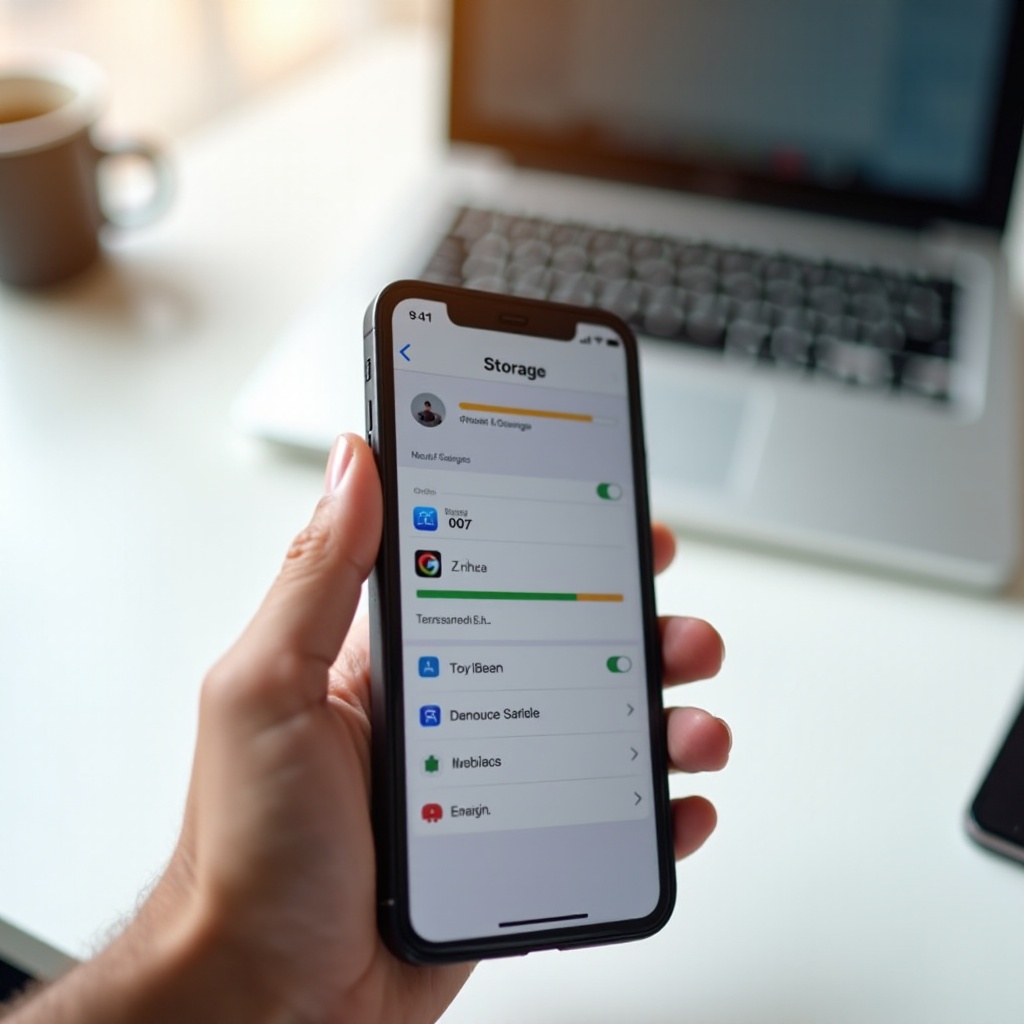
A melhor maneira de liberar espaço no iPhone começa aqui: verifique o armazenamento e siga as recomendações da Apple
Abra Ajustes, toque em Geral e depois em Armazenamento do iPhone. Aguarde a barra e a lista carregarem. Você verá categorias como Fotos, Apps, Mídia, Mensagens e Dados do Sistema. Toque em qualquer app na lista para ver o tamanho e as opções.
Revise as Recomendações da Apple no topo. Você pode ver opções como Desinstalar Apps não usados, Revisar Anexos Grandes e ativar Fotos do iCloud com Otimizar Armazenamento do iPhone. Cada dica pode liberar gigabytes em poucos toques.
Percorra a lista de apps ordenados por tamanho. Anote os piores ofensores. Jogos grandes, editores, apps de navegação e sociais tendem a crescer rápido. Observe também Fotos e Mensagens. Elas costumam ocupar a maior fatia.
Não apague nada ainda. Marque os alvos e aplique as recomendações seguras primeiro. Isso dá folga imediata e revela onde focar em seguida. Com um mapa em mãos, você pode tomar ações rápidas que trazem alívio imediato.
Ganhos rápidos para liberar espaço no iPhone rapidamente
Antes de revisar configurações, garanta vitórias fáceis. Estas etapas recuperam espaço agora e criam margem para uma limpeza mais profunda.
Faça isto primeiro:
– Esvazie Apagados recentemente em Fotos: Fotos > Álbuns > Apagados recentemente > Selecionar > Apagar tudo.
– Remova gravações de tela longas e clipes 4K: Fotos > Álbuns > Vídeos. Ordene por tamanho e apague o que não precisar.
– Limpe downloads em TV, Netflix, YouTube e Prime Video: abra cada app e remova itens assistidos.
– Desinstale apps não usados: Ajustes > Geral > Armazenamento do iPhone > Desinstalar Apps não usados ou desinstale por app.
– Apague a pasta Downloads do app Arquivos: Arquivos > No iPhone > Downloads. Remova ZIPs, PDFs e instaladores grandes.
– Reinicie o iPhone para limpar caches temporários após grandes exclusões.
Essas ações costumam liberar vários gigabytes em minutos. Com a folga restaurada, passe à maior categoria para a maioria das pessoas: fotos e vídeos.
Fotos e vídeos: os maiores gastadores de espaço e as melhores formas de reduzi-los
Fotos e vídeos geralmente dominam o armazenamento do iPhone. Otimize como você os armazena e elimine o que não precisa mais.
Otimize o armazenamento se você usa Fotos do iCloud: vá em Ajustes > Fotos > Fotos do iCloud e ative Otimizar Armazenamento do iPhone. Seu dispositivo mantém cópias locais menores enquanto os originais em resolução total ficam no iCloud. Confirme a sincronização antes de apagar qualquer coisa verificando o status na parte inferior da aba Fotos.
Remova duplicados: Fotos > Álbuns > Duplicados. Toque em Mesclar para manter a melhor versão e descartar o resto. Essa etapa pode recuperar bastante espaço após importações ou edições.
Domine os clipes pesados:
– Abra Álbuns > Vídeos e revise primeiro os arquivos mais longos.
– Toque em Editar para aparar trechos sem uso de clipes longos.
– Apague gravações de tela originais depois de publicar ou compartilhar a versão editada.
– Se você filmou em 4K com altas taxas de quadros, exporte versões menores para compartilhar e então remova os originais de que não precisa mais.
Controle Live Photos e sequências (burst):
– Converta Live Photos em fotos estáticas para capturas que não precisam de movimento. Toque em Live e escolha Desligado nos itens selecionados.
– Faça a triagem de sequências. Mantenha os melhores quadros e remova o restante.
Verifique álbuns especiais:
– Esvazie Apagados recentemente após a limpeza.
– Revise Ocultos em busca de clipes grandes esquecidos.
– Audite Álbuns Compartilhados e o conteúdo da Biblioteca Compartilhada do iCloud para evitar duplicatas.
Muitos apps salvam exportações de volta no rolo da câmera. Remova essas cópias extras depois de publicar ou enviar. Com sua mídia otimizada, você está pronto para limpar anexos de mensagens que frequentemente espelham seu rolo da câmera.

Mensagens e anexos: ative autoexclusão e limpe arquivos grandes
Conversas do iMessage acumulam vídeos, fotos, notas de voz e documentos. Limpe-os sem prejudicar chats ativos.
Encontre os arquivos maiores:
– Ajustes > Geral > Armazenamento do iPhone > Mensagens > Revisar Anexos Grandes. Classifique por tamanho. Apague itens de que não precisa.
– Em uma conversa, toque no nome do contato e depois em Fotos ou Documentos para selecionar em lote e apagar.
Defina padrões mais inteligentes para que a bagunça não volte:
– Ajustes > Mensagens > Manter Mensagens: escolha 1 ano ou 30 dias.
– Ajustes > Mensagens > Mensagens de Áudio > Expirar: defina para Após 2 minutos.
Fixe conversas críticas para não remover conteúdo que você ainda precisa para trabalho ou família. Com as mensagens enxutas, os próximos grandes ganhos vêm de dados de apps, jogos grandes e caches.
Apps e jogos: desinstalar vs. apagar e quando reinstalar para limpar o cache
Apps consomem armazenamento por meio de downloads, arquivos offline e caches. Use três ferramentas: desinstalar, apagar e reinstalar.
Use desinstalar quando você quer manter os dados do app, mas liberar o binário do app:
– Ajustes > Geral > Armazenamento do iPhone > [App] > Desinstalar App. O ícone permanece com um selo de nuvem. Toque para reinstalar.
Apague quando os dados do app forem descartáveis ou estiverem em backup na nuvem:
– Apps de streaming e sociais recriam caches conforme necessário. Apagar limpa tudo.
Reinstale para eliminar caches teimosos:
– Alguns apps não expõem controles de cache. Apague e reinstale para remover inchaço oculto.
Priorize os mais pesados:
– Jogos com texturas em alta resolução.
– Editores de vídeo e apps de câmera de terceiros que armazenam projetos, ProRes ou ProRAW.
– Apps de mapas com grandes regiões offline.
– Apps de cursos e treinamento com aulas baixadas.
Também verifique cada app em busca de ferramentas de armazenamento internas. Procure por opções chamadas Downloads, Offline, Armazenamento ou Cache. Limpe mídias que você não usa mais. Apps sociais e de chat merecem uma passada própria porque crescem rápido enquanto você rola o feed e compartilha.
Apps sociais e de chat: limpe o armazenamento interno no WhatsApp, Instagram, TikTok e Snapchat
Apps sociais e de chat armazenam em cache fotos, reels e notas de voz. Eles podem inchar para vários gigabytes.
WhatsApp:
– Ajustes > Armazenamento e Dados > Gerenciar Armazenamento. Apague arquivos grandes ou encaminhados.
– Desative Download automático de mídia no celular e no Wi‑Fi para desacelerar o inchaço de volta.
– Faça backup das conversas antes de uma limpeza grande, se precisar delas.
Telegram:
– Ajustes > Dados e Armazenamento > Uso de Armazenamento. Limpe o cache. Reduza a duração de Manter Mídia. Defina um tamanho máximo de cache.
Instagram e TikTok:
– Nas configurações do app, limpe o cache onde disponível. Remova rascunhos salvos de que não precisa mais. Reduza a qualidade de upload se o armazenamento estiver apertado.
Snapchat:
– Ajustes > Limpar Cache. Exporte as Memórias que você quer manter antes de limpar.
Reduza o salvamento automático no rolo da câmera nos apps sociais se você já mantém os originais em Fotos. Com os caches sociais sob controle, revise mídias baixadas em apps de música, podcasts, audiolivros e vídeo.
Downloads de mídia: remova músicas, podcasts, audiolivros e programas de TV offline
Mídias offline se acumulam rápido. Apague downloads antigos e aperte as configurações para que não voltem.
Música:
– Apple Music: Biblioteca > Baixados para remover álbuns. Ajustes > Música > Qualidade do Áudio para evitar downloads lossless quando o espaço estiver apertado.
– Spotify: Sua Biblioteca > Baixados. Remova playlists que você não ouve mais.
Podcasts:
– Ajustes > Podcasts > Baixar Episódios: escolha Apenas novos. Ative Apagar Episódios Reproduzidos.
– No app Podcasts, abra Downloads e remova episódios reproduzidos.
Audiolivros:
– Audible ou Apple Livros: remova títulos concluídos. Você pode baixar novamente a qualquer momento na sua biblioteca.
Vídeo:
– Apple TV, Netflix, Prime Video, YouTube: abra Downloads. Apague itens assistidos. Evite downloads 4K HDR a menos que planeje assistir offline em breve. Escolha qualidade menor para viagens temporárias.
Depois de enxugar as mídias offline, limpe dados do navegador e arquivos soltos que se acumulam no app Arquivos.
Safari, Chrome e Arquivos: limpe dados de sites e esvazie Downloads
Navegadores e gerenciadores de arquivos armazenam caches, listas de leitura e downloads. Remova o que você não precisa mantendo senhas e logins intactos.
Safari:
– Ajustes > Safari > Limpar Histórico e Dados dos Sites.
– Gerencie a Lista de Leitura. Remova páginas salvas para leitura offline de que você não precisa mais.
– App Arquivos: abra iCloud Drive ou No iPhone > Downloads e apague pacotes, instaladores e arquivos compactados grandes.
Chrome e outros navegadores:
– Configurações do app > Privacidade > Limpar dados de navegação. Remova imagens e arquivos em cache. Mantenha senhas e preenchimento automático se você depender deles.
Apps de arquivos na nuvem:
– Google Drive, Dropbox, OneDrive, Box: remova arquivos offline e desmarque pastas como Disponível offline a menos que você as use diariamente.
Com a bagunça da web e de arquivos reduzida, passe para e-mail e caches de arquivos na nuvem que muitas vezes se escondem à vista.
Mail e arquivos na nuvem: gerencie anexos, cópias offline e arquivos compartilhados
Apps de e-mail podem guardar anos de anexos e imagens. Reduza o que fica no dispositivo mantendo tudo seguro na nuvem.
App Mail:
– Ajustes > Mail > Contas > [Conta] > Dias de e‑mail para sincronizar. Reduza a janela para encolher o armazenamento local.
– No Mail, pesquise por has:attachment ou filtre por anexos. Apague conversas grandes que você já arquivou em outro lugar.
Apps Gmail e Outlook:
– Use os controles de armazenamento do app para limpar imagens em cache e anexos grandes. Seus e‑mails permanecem no servidor, então você ainda poderá buscá-los depois.
Apps de arquivos na nuvem:
– Abra Drive, Dropbox, OneDrive ou Box. Remova arquivos offline grandes. Compartilhe links em vez de duplicar o mesmo arquivo em vários apps.
Quando terminar de enxugar e‑mails e cópias na nuvem, trate do balde misterioso chamado Dados do Sistema.
Dados do Sistema: o que é, por que incha e como reduzir
Dados do Sistema inclui caches, logs, vozes da Siri, dicionários e arquivos temporários. Ele cresce com uso intenso, grandes atualizações e pouco espaço livre. Você não pode apagá-lo diretamente, mas pode reduzi-lo.
Siga estes passos:
– Libere vários gigabytes primeiro, depois reinicie o iPhone para que o iOS possa eliminar dados temporários.
– Mantenha pelo menos 5 a 10 GB livres para o sistema gerenciar caches com segurança.
– Atualize o iOS para limpar caches obsoletos e otimizar o armazenamento.
– Apague e reinstale apps com muitos caches, como sociais ou de mapas, para remover dados ocultos.
Se Dados do Sistema continuar enorme, faça um backup criptografado em um computador. Apague todo o conteúdo e ajustes. Restaure a partir desse backup. Isso reconstrói caches e geralmente reduz bastante os Dados do Sistema. Com a sobrecarga do sistema estabilizada, escolha a estratégia de nuvem certa para manter o espaço livre.
Use a nuvem com sabedoria: Fotos do iCloud vs. nuvens de terceiros e dicas de backup
Serviços de nuvem reduzem o que você armazena no dispositivo. Eles não substituem backups. Escolha um plano simples e mantenha-o.
Fotos:
– Se você usa Fotos do iCloud, mantenha Otimizar Armazenamento do iPhone ativado. Confirme que a sincronização está atualizada em outro dispositivo antes de apagar qualquer coisa.
– Se preferir Google Fotos ou outro serviço, evite manter bibliotecas completas em dois lugares. Escolha um como sua biblioteca-mestra para evitar duplicatas.
Arquivos:
– Armazene documentos no iCloud Drive, Google Drive ou Dropbox. Marque apenas pastas ativas para acesso offline. Remova cópias offline antigas no app Arquivos e em apps de terceiros.
Backups e segurança:
– Faça backup antes de grandes exclusões. Use Backup do iCloud ou um backup criptografado no computador para que os dados de Saúde e Chaves permaneçam intactos.
– Teste seu caminho de restauração. Confirme que você pode baixar novamente compras e reabrir arquivos na nuvem.
Com a nuvem configurada, garanta ganhos de longo prazo com limpezas pequenas e regulares e alguns ajustes “definir e esquecer”.
Evite o crescimento do uso de armazenamento: hábitos, automações e revisões mensais
Rotina vence o improviso. Limpezas curtas e regulares mantêm seu iPhone rápido e pronto para atualizações.
Faça isso todo mês:
– Fotos: mescle Duplicados, revise vídeos longos e gravações de tela e então esvazie Apagados recentemente.
– Mensagens: abra Revisar Anexos Grandes e remova os piores ofensores.
– Apps sociais: limpe caches no WhatsApp, Telegram, Instagram e TikTok.
Ajustes de “definir e esquecer”:
– Ajustes > Fotos > Otimizar Armazenamento do iPhone.
– Ajustes > Mensagens > Manter Mensagens definido para 1 ano ou 30 dias.
– Podcasts e apps de streaming: apagar automaticamente episódios reproduzidos e vídeos assistidos.
– Apps de mapas: reduza regiões offline de que você não precisa mais.
Padrões de captura mais inteligentes:
– Para clipes do dia a dia, grave em 1080p a 30 fps, a menos que precise de 4K ou alta taxa de quadros.
– Desative salvar automaticamente no rolo da câmera em apps sociais se Fotos já guarda seus originais.
Planeje uma limpeza profunda trimestral:
– Abra Armazenamento do iPhone, ordene por tamanho e desinstale ou apague os maiores gastadores. Reinstale para eliminar caches teimosos.
– Limpe Arquivos > Downloads e remova exportações antigas de projetos de editores e apps de câmera.
Com esses hábitos, você raramente vai correr atrás de espaço antes de uma atualização ou viagem. Ainda assim, proteja seus dados com um checklist curto antes de qualquer exclusão grande.
Checklist de segurança antes de apagar: backups, recuperação e o que não tocar
Proteja seus arquivos e evite erros durante a limpeza.
- Faça backup primeiro usando o Backup do iCloud ou um backup criptografado no computador.
- Confirme o status da sincronização em Fotos e apps de nuvem em outro dispositivo.
- Não apague originais insubstituíveis até ver que estão armazenados com segurança na nuvem.
- Exporte arquivos de projeto de apps profissionais antes de apagar o app.
- Esvazie Apagados recentemente somente depois de terminar sua revisão.
- Mantenha de 5 a 10 GB livres para ajudar o iOS a gerenciar arquivos temporários.
Conclusão
Agora você tem um fluxo de trabalho claro e seguro para recuperar espaço. Comece em Armazenamento do iPhone e aplique as Recomendações da Apple. Garanta ganhos rápidos apagando vídeos longos, limpando downloads e desinstalando apps não usados. Depois reduza as maiores categorias: fotos, vídeos, mensagens e dados de apps. Enxugue caches de navegadores, anexos de e‑mail e cópias de arquivos na nuvem. Reduza Dados do Sistema com reinicializações, atualizações e reinstalações direcionadas.
Consolide ganhos duradouros com Otimizar Armazenamento do iPhone, retenção mais inteligente de mensagens e configurações mais rígidas de downloads de mídia. Faça backup antes de apagar e verifique se as sincronizações concluíram. Alguns minutos por mês impedem a volta da bagunça.
Siga este plano e seu dispositivo ficará rápido, leve e pronto para novas fotos, apps e recursos. A melhor maneira de liberar espaço no iPhone é simples: veja o que é grande, remova o que você não precisa e impeça que volte.
Perguntas frequentes
Qual é a maneira mais rápida de liberar espaço no iPhone agora?
Comece pelos maiores ganhos. Esvazie Apagados Recentemente no app Fotos. Apague vídeos longos e gravações de tela. Apague os downloads nos apps TV, Netflix, Prime Video e YouTube. Desinstale apps não usados em Ajustes > Geral > Armazenamento do iPhone. Remova anexos grandes do app Mensagens em Analisar Anexos Grandes. Reinicie o iPhone para limpar os caches. Se ainda precisar de mais, ative Otimizar Armazenamento do iPhone em Ajustes > Fotos.
Como libero espaço no iPhone sem apagar fotos?
Ative Otimizar Armazenamento do iPhone se você usa Fotos do iCloud. Isso mantém cópias locais menores enquanto os originais em resolução total ficam no iCloud. Mescle Duplicados para remover arquivos redundantes. Apague cópias exportadas de apps de edição ou de redes sociais que já existem na sua fototeca. Limpe os downloads em apps de streaming, remova músicas e podcasts offline e desinstale apps não usados. Limpe os dados de sites do Safari e os downloads do app Arquivos.
Por que os Dados do Sistema ocupam tanto espaço e como reduzi-los?
Os Dados do Sistema contêm caches, registros e arquivos temporários usados pelo iOS e pelos apps. Libere alguns gigabytes e, em seguida, reinicie. Atualize o iOS para limpar caches antigos. Apague e reinstale apps que acumulam muito cache, como apps de redes sociais ou de mapas. Mantenha de 5 a 10 GB livres para que o iOS possa gerenciar arquivos temporários. Se ainda estiver elevado, faça um backup criptografado no computador, apague todo o conteúdo e os ajustes e restaure a partir desse backup.