
Introdução
Um som repentino de sirene no computador pode assustar qualquer pessoa. O ruído geralmente sinaliza um problema real, mas nem sempre. Às vezes, uma aba oculta do navegador toca um alarme estridente. Em outras, a placa-mãe avisa sobre calor ou uma ventoinha travada. Seu primeiro objetivo é identificar a origem do som e agir com cuidado.
Você faz isso separando o áudio dos alto-falantes dos alarmes internos de hardware. Em seguida, aplica a correção adequada sem arriscar arquivos ou componentes. Este guia oferece um plano claro, desde as primeiras etapas seguras até verificações avançadas. Você aprenderá testes rápidos, correções comprovadas e dicas de prevenção para desktops e laptops. Cobrimos Windows e macOS, mas a maioria das etapas ajuda em qualquer dispositivo moderno.
Comece protegendo seus dados e seu hardware. Depois, passe a encontrar a fonte exata. Quando souber a origem, você pode interromper a sirene e evitar que ela volte. Com essa base definida, vamos passar para ações urgentes de segurança para evitar danos.
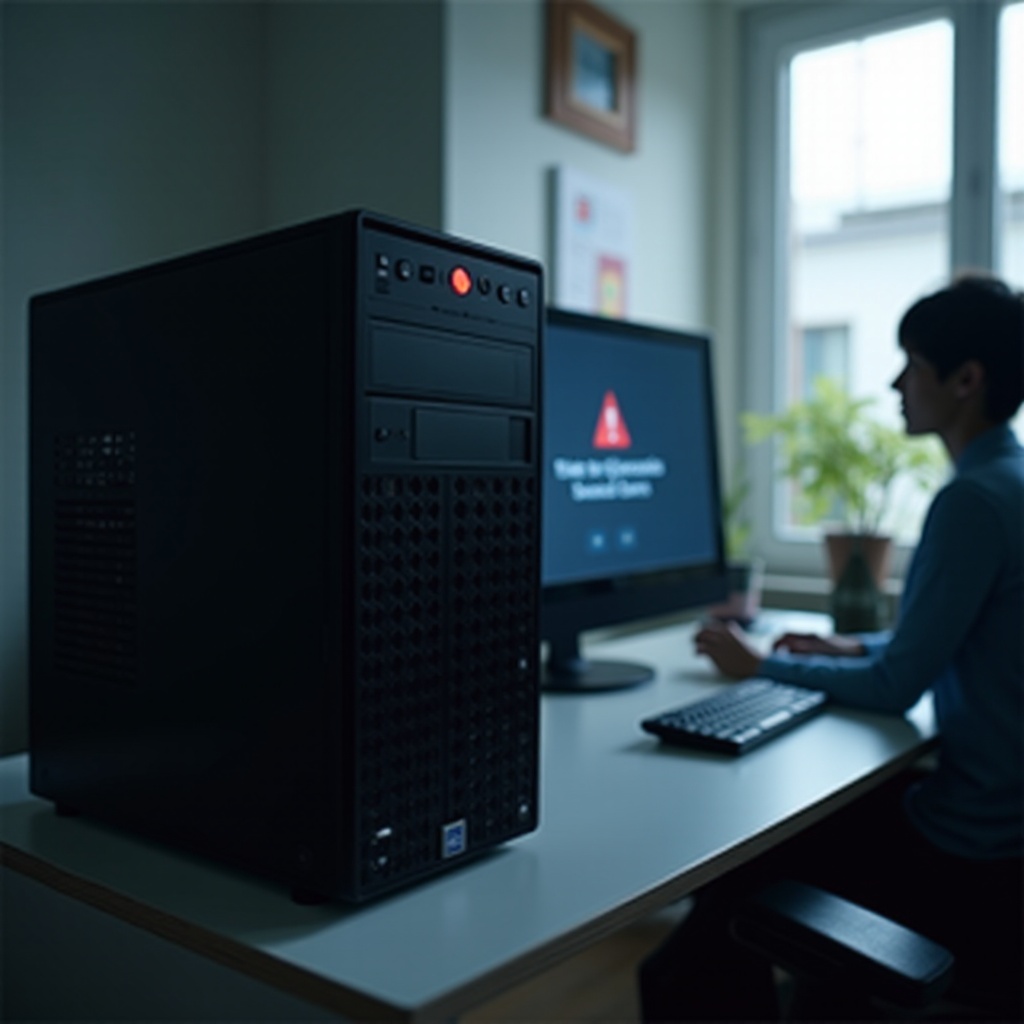
Segurança em primeiro lugar: quando desligar imediatamente ao ouvir um som de sirene no computador
Sinais de superaquecimento ou falhas de energia que você não deve ignorar
Trate uma sirene que vem de dentro do gabinete como um aviso sério. Fique atento a calor, cheiro e instabilidade. Se o gabinete estiver quente, as ventoinhas acelerarem ou pararem, ou se você sentir cheiro de plástico queimado, desligue agora. Reinicializações aleatórias, luzes tremeluzentes e um cheiro eletrônico forte também indicam falhas de energia.
Como realizar um desligamento seguro sem causar perda de dados
Se o sistema ainda responder, salve o trabalho aberto e feche os aplicativos. Use o comando de desligamento do sistema operacional para desligar. Evite manter o botão de energia pressionado, a menos que a máquina esteja travada. Se travar, mantenha o botão pressionado por cinco a dez segundos para forçar o desligamento. Dê um momento ao sistema antes de desconectar qualquer coisa.
Quando desconectar da energia e esperar antes de reiniciar
Se você suspeitar de superaquecimento ou curto-circuito, desconecte o cabo de energia. Em laptops, desconecte o carregador e os periféricos. Aguarde dez minutos para o calor diminuir. Antes de reiniciar, inspecione as aberturas e as ventoinhas em busca de poeira e obstruções. Essa pausa dá tempo para planejar os próximos passos sem precipitar-se em mais riscos.
Agir rapidamente mantém seu hardware seguro. Quando a máquina estiver estável, identifique de onde o som se origina. Essa verificação do caminho é o próximo passo decisivo.
Som de sirene no computador 101: vem dos alto-falantes ou de dentro do gabinete?
Caminho pelos alto-falantes vs alarme interno de hardware: diferenças essenciais
Determine se o som sai pelos alto-falantes ou de dentro do gabinete. Altere o volume do sistema. Se a sirene variar com o volume ou parar quando silenciada, é software. Se continuar tocando independentemente disso, provavelmente você está ouvindo um alarme de hardware ou um buzzer na placa-mãe.
Diferenciando reprodução de áudio de ruídos mecânicos ou elétricos
Alarmes de áudio soam como tons ou padrões. Ruídos mecânicos incluem sopros de fluxo de ar, chocalhos ou rangidos. Ruídos elétricos, como coil whine, são agudos e constantes ou mudam de tom conforme a carga. Um alarme verdadeiro geralmente pulsa em um padrão e se repete até que você remova a falha ou desligue.
Testes rápidos com fones de ouvido, controles de volume e teclas de mudo
Faça testes simples. Pressione a tecla de mudo. Diminua os volumes do sistema e do aplicativo. Conecte fones de ouvido ou altere a saída de áudio. Se o som for para os fones ou parar com o mudo, a origem é de software. Se nada mudar, o alarme provavelmente vem de dentro do gabinete.
Com o caminho identificado, você pode restringir as causas. Se a sirene vier dos alto-falantes, veja o software a seguir. Se vier de dentro do gabinete, pule para alarmes de hardware e verificações.
Som de sirene no computador vindo dos alto-falantes: causas de software comuns
Alertas do sistema e esquemas de som que lembram sirenes
Esquemas de som do sistema podem usar tons urgentes para erros, bateria fraca ou alertas de acessibilidade. Temporizadores e alarmes podem tocar em loop até você interrompê-los. Um alerta mal configurado pode parecer uma sirene de dois tons ou um padrão contínuo de bipes.
Reprodução automática no navegador, anúncios, pop-ups e abas ocultas
Uma única aba em segundo plano pode disparar um alarme. Sites maliciosos falsificam avisos de vírus e reproduzem tons em loop. Outros sites reproduzem vídeos automaticamente ou abrem janelas pequenas que ficam atrás do seu aplicativo principal. Uma aba pode fazer o sistema inteiro parecer estar em apuros.
Apps de comunicação e tempestades de notificações
Teams, Slack, Zoom e aplicativos de e-mail podem em cascata gerar alertas. Uma enxurrada de menções, chamadas ou lembretes pode soar como uma sirene. Apps de calendário podem repetir alertas se você perder um aviso. Um dia de trabalho agitado pode disparar dezenas de sons em minutos.
Antivírus, backup ou nobreak (UPS) e alarmes de monitoramento do sistema
Ferramentas de segurança podem soar alarmes para ameaças ou ações bloqueadas. Softwares de backup e de nobreak (UPS) podem apitar quando uma tarefa falha ou a energia oscila. Utilitários da placa-mãe que rodam no sistema operacional podem enviar alertas de temperatura ou ventoinha para os alto-falantes.
Ferramentas de acessibilidade e monitoramento que repetem alarmes
Ferramentas de saúde e produtividade às vezes usam tons repetitivos para pausas, postura ou sessões de foco. Ferramentas de streaming e captura podem soar avisos quando codificadores falham ou quando o armazenamento está cheio. Qualquer ferramenta que inicia com o sistema pode ser a culpada.
Essas causas de software são comuns e geralmente fáceis de corrigir. Antes de alterar configurações, isole o aplicativo exato que produz o ruído.
Etapas rápidas de isolamento de software para rastrear a sirene
Use o Mixer de Volume e a saída por aplicativo para identificar o culpado
Abra o Mixer de Volume no Windows para ver os níveis por aplicativo. Observe qual app mostra atividade quando a sirene toca. Silencie os apps um a um para encontrar o infrator. No macOS, use controles por app em ferramentas compatíveis ou direcione o áudio com um utilitário para isolar fluxos.
Silencie notificações com Foco ou Não Perturbe
Ative Foco ou Não Perturbe. Se a sirene parar, um aviso de notificação a causou. Revise as configurações de notificação e limite sons para eventos não críticos. Mantenha sons apenas para itens que exigem ação.
Inicialização limpa ou Modo de Segurança para confirmar causas de software
Use uma inicialização limpa no Windows ou o Modo de Segurança no macOS. Se a sirene desaparecer, um aplicativo ou serviço de inicialização é a causa. Adicione itens de volta em pequenos grupos até o som retornar. Esse método revela o programa exato que dispara o ruído.
Varredura contra malware ou adware e limpeza do perfil do navegador
Execute uma varredura confiável contra malware. Remova extensões duvidosas. Redefina permissões de sites e limpe dados em cache. Teste com um perfil de navegador novo. Se o problema desaparecer, seu perfil antigo permitia comportamentos barulhentos.
Redefina as configurações de áudio e teste os dispositivos de som padrão
Defina um único dispositivo de saída padrão. Desative dispositivos virtuais que você não usa. Desligue aprimoramentos de áudio e efeitos espaciais. Teste novamente para confirmar uma base estável.
Depois de encontrar a origem, você pode aplicar correções direcionadas. A próxima seção mostra reparos rápidos para interromper sons de sirene pelos alto-falantes.
Correções para sons de sirene pelos alto-falantes no Windows e no macOS
Altere esquemas de som do sistema e tons de alerta
Escolha um esquema de som mais calmo. Reduza o volume dos alertas do sistema. Substitua sons de alarme agressivos por sinos curtos ou desative-os para eventos não críticos. Essa mudança remove o fator susto mantendo pistas úteis.
Reconfigure ou desative os alertas do aplicativo causador
Abra as configurações do app e reduza o barulho. Desligue alertas em loop. Defina sons apenas para mensagens importantes. Para chat e e-mail, prefira banners ou ícones sem som. Para calendários, defina lembretes de disparo único em vez de tons repetidos.
Atualize, reverta ou reinstale os drivers de áudio
Instale o driver de áudio mais recente do fabricante do seu dispositivo. Se um update recente iniciou o problema, reverta para uma versão estável. Em caso de dúvida, remova e reinstale o driver para limpar configurações corrompidas.
Limpeza do navegador, extensões, permissões de sites e reprodução automática
Remova extensões barulhentas ou desconhecidas. Bloqueie a reprodução automática de mídia. Negue permissões de notificação a sites insistentes. Use um bloqueador de conteúdo para interromper anúncios que reproduzem automaticamente. Mantenha apenas as extensões que você confia e precisa.
Políticas sensatas de notificação para evitar alarmes recorrentes
Defina horários de silêncio. Use modos de Foco por categoria de aplicativo ou contato. Direcione alertas de trabalho para uma saída separada e reduza seu volume. Revise as listas de notificações mensalmente e elimine o que você não usa mais.
Se a sirene persistir com alterações de volume, ou tocar com os alto-falantes no mudo, você provavelmente enfrenta um alarme de hardware. A próxima seção explica o que esses alarmes significam.
Alarmes de hardware que se assemelham a um som de sirene em um computador
Alarmes de superaquecimento e falha de ventoinha da placa-mãe
Placas-mãe podem disparar uma sirene quando a CPU ou o sistema superaquecem. Elas também avisam quando uma ventoinha necessária cai abaixo de uma velocidade mínima ou trava. Esses alarmes protegem seu hardware e não devem ser ignorados.
CPU_FAN não detectado, conectores de bomba AIO e hubs de ventoinhas
Uma ventoinha no conector errado pode causar alarmes. O conector CPU_FAN espera um sinal de tacômetro. Se ele ler zero RPM, algumas placas disparam uma sirene. Bombas AIO devem conectar-se ao conector correto, geralmente rotulado AIO_PUMP, e receber energia total. Hubs de ventoinhas podem relatar RPM incorreto se ligados de forma errada ou se muitas ventoinhas compartilharem uma única linha de tacômetro.
Tensão fora da faixa ou avisos do VRM
Anomalias de energia podem disparar alarmes. Algumas placas avisam quando os trilhos de 12 V, 5 V ou 3,3 V se afastam dos limites seguros. Sensores do VRM também podem disparar sob carga pesada se o resfriamento for insuficiente. Essas condições podem danificar componentes se não forem corrigidas.
Coil whine vs tons de alarme reais: como diferenciá-los
Coil whine é um som agudo ligado a taxas de quadros ou carga. Não é um alarme e não pulsa em um padrão de dois tons. Uma sirene de hardware repete um padrão claro até você remover a energia ou corrigir a causa raiz.
Problemas específicos de laptops, aberturas bloqueadas, alertas de bateria ou carregador
Poeira e superfícies macias bloqueiam as aberturas em laptops. As ventoinhas aceleram e as temperaturas disparam. Falhas de bateria ou carregador também podem disparar bipes pelo alto-falante do sistema. Verifique aberturas, carregadores e a saúde da bateria se um dispositivo móvel emitir o som.
Quando você suspeitar de um alarme de hardware, confirme a origem com verificações rápidas. Uma breve inspeção frequentemente revela a causa.
Verificações de hardware de 10 minutos para confirmar a origem
Verifique temperaturas e RPM das ventoinhas com um monitor de hardware
Abra um monitor de hardware para ver as temperaturas de CPU, GPU e placa-mãe. Observe as RPM das ventoinhas em repouso e durante uma tarefa leve. Registre esses valores para comparar após as correções. Temperaturas inseguras ou ventoinhas a zero RPM indicam falhas de resfriamento.
Inspeção visual, poeira, ventoinhas travadas, obstruções por cabos
Desligue, desconecte da energia e aterre-se. Remova a lateral do gabinete. Procure tapetes de poeira em filtros e dissipadores. Verifique cabos soltos tocando as pás. Gire as ventoinhas suavemente com a mão para sentir rolamentos ásperos ou travamentos.
Limiares e alarmes do monitor de hardware no BIOS ou UEFI
Entre no firmware e abra o monitor de hardware. Confirme as leituras de CPU_FAN e ventoinhas do sistema. Revise limites de temperatura e velocidades mínimas das ventoinhas. Se valores aparecerem em vermelho ou com avisos, você encontrou o gatilho. Ajuste os limiares somente após corrigir o problema de resfriamento.
Teste brevemente com a tampa lateral aberta e um ventilador de mesa
Execute o sistema com a tampa removida por um minuto. Direcione um ventilador de mesa para o gabinete. Se as temperaturas caírem e o alarme parar, seu problema é fluxo de ar ou poeira. Não opere um sistema aberto por muito tempo e mantenha dedos e ferramentas longe das ventoinhas em movimento.
Superfície, temperatura ambiente e considerações de fluxo de ar
Coloque o PC sobre uma superfície rígida com espaço livre nas entradas. Mantenha as áreas de exaustão traseira e superior desobstruídas. Evite salas quentes e armários fechados. Pequenas mudanças no ambiente podem reduzir o calor em vários graus.
Se essas verificações apontarem para resfriamento ou energia, realize os reparos direcionados a seguir. As correções seguintes resolvem a maioria dos alarmes de sirene de forma definitiva.
Correções de hardware comprovadas para alarmes de sirene
Restaure o fluxo de ar, limpe a poeira e melhore o equilíbrio entre admissão e exaustão
Use jatos curtos de ar comprimido para limpar dissipadores, ventoinhas e filtros. Segure as pás das ventoinhas para evitar sobre-rotação. Busque um fluxo de ar equilibrado. Muitos sistemas se beneficiam de mais uma ventoinha frontal de admissão ou de uma exaustão traseira mais forte. Mantenha uma leve pressão positiva para reduzir o acúmulo de poeira.
Substitua ventoinhas com defeito ou sensores falhos
Substitua qualquer ventoinha que trave, faça barulho de rolamento ou reporte zero RPM apesar de girar. Se um conector não ler RPM, mova o fio de tacômetro para um conector conhecido como bom ou use um divisor de qualidade. Algumas placas permitem ignorar temporariamente um sensor, mas corrija a causa em vez de silenciar o aviso.
Reinstale coolers e renove a pasta térmica corretamente
Remova o cooler e limpe ambas as superfícies com álcool isopropílico. Aplique um ponto de pasta térmica do tamanho de uma ervilha. Monte o cooler com pressão uniforme. Verifique o contato firme. Uma boa instalação pode reduzir bastante as temperaturas da CPU e silenciar alarmes de calor.
Atualize o BIOS ou firmware e ajuste as curvas das ventoinhas
Instale uma versão estável do BIOS que melhore leituras de sensores e controle das ventoinhas. Defina curvas de ventoinha que aumentem suavemente com a temperatura. Certifique-se de que o conector CPU_FAN tenha um RPM mínimo apropriado para não disparar falsos alarmes em repouso.
Verificações de fornecimento de energia, saúde da fonte (PSU) e integridade da fiação
Inspecione cabos de energia em busca de pinos tortos e plugs soltos. Garanta que a CPU e a GPU tenham cada uma cabos de alimentação dedicados vindos da fonte (PSU). Se as leituras de tensão caírem ou oscilarem, teste com uma fonte (PSU) conhecida como boa. Substitua unidades suspeitas em vez de arriscar o restante do sistema.
Se a sirene voltar após essas correções de hardware, você precisa de testes mais profundos. As próximas etapas ajudam a reproduzir e isolar falhas persistentes.
Diagnósticos avançados para sons de sirene persistentes no computador
Reliability Monitor e Visualizador de Eventos para pistas térmicas ou de energia
Abra os logs do sistema para encontrar eventos térmicos, falhas de driver ou desligamentos inesperados. Anote carimbos de data e hora e correlacione-os com os episódios de sirene. Padrões apontam para a peça que está falhando ou para a carga de trabalho que a aciona.
Testes de estresse seguros para reproduzir e isolar falhas
Use testes de estresse curtos e controlados. Para CPU, execute por alguns minutos enquanto monitora temperaturas e RPM das ventoinhas. Para GPU, use um benchmark com limitador de quadros. Pare ao primeiro sinal de instabilidade. Reproduza o problema com um componente por vez.
Registre temperaturas e tensões e correlacione com eventos de alarme
Ative o registro de sensores na sua ferramenta de monitoramento. Capture dados enquanto você trabalha ou joga. Procure picos de temperatura ou quedas de tensão que coincidam com o alarme. Essas evidências orientam reparos ou substituições precisos.
Elimine variáveis, dispositivos USB e mudanças recentes de hardware
Remova dispositivos USB e acessórios não essenciais. Reverta drivers ou atualizações de sistema recentes se o momento coincidir com o início da sirene. Teste com um único pente de RAM, um único drive ou gráficos integrados para simplificar o sistema e expor a causa.
Quando você estabilizar o sistema, evite alarmes recorrentes com cuidados constantes. Políticas de som e manutenção de rotina protegem o desempenho e a tranquilidade.
Prevenção: mantenha seu PC silencioso e seguro
Cronograma de limpeza de poeira e manutenção de filtros
Defina um cronograma de limpeza com base no seu ambiente. Em ambientes empoeirados, limpe os filtros mensalmente e faça uma limpeza profunda a cada estação. Aspire ao redor do gabinete e da mesa para reduzir a poeira de entrada. Mantenha pelos de animais longe das entradas.
Limiares sensatos de temperatura e alarme de ventoinha
Escolha temperaturas-alvo de CPU e GPU com uma margem abaixo do estrangulamento térmico. Defina RPM mínimas que suas ventoinhas consigam manter sem quedas. Evite limiares de alarme muito próximos dos valores em repouso, o que pode causar falsos disparos.
Hábitos de resfriamento em laptops, suportes, aberturas e modos de energia
Use um suporte que abra o fluxo de ar sob o laptop. Mantenha as aberturas livres de tecido e superfícies macias. Escolha modos de energia equilibrados ou silenciosos para trabalho leve. Esses pequenos hábitos reduzem picos que podem acionar alarmes térmicos.
Higiene de atualizações: SO, drivers, firmware e ferramentas de monitoramento
Aplique atualizações estáveis do SO e mantenha os drivers atualizados. Atualize drivers de GPU, chipset e armazenamento em uma cadência sensata. Mantenha as ferramentas de monitoramento atualizadas para que as leituras de sensores permaneçam precisas e a lógica de alarme confiável.
Higiene de notificações, reduza alertas audíveis desnecessários
Reduza notificações de aplicativos. Prefira ícones e banners a sons. Agende janelas de Foco durante trabalhos que exigem concentração. Revise com frequência as permissões dos apps e remova as que você não usa ou não confia.
Se os alarmes continuarem apesar do hardware limpo e das configurações ajustadas, considere ajuda especializada. Ferramentas profissionais podem confirmar falhas no limite rapidamente.
Quando buscar ajuda profissional para um som de sirene
Alarmes recorrentes sob carga leve ou em repouso
Se os alarmes se repetirem durante tarefas leves ou em repouso, peças críticas podem estar falhando. Não faça testes de estresse em um sistema debilitado. Faça backup dos dados e procure um diagnóstico.
Temperaturas ou tensões fora das faixas seguras apesar das correções
Se as temperaturas de CPU ou GPU permanecerem altas após limpeza e reinstalação, ou se as tensões variarem além dos limites seguros, podem existir falhas mais profundas. Isso inclui bombas com defeito, suportes de dissipador rachados ou uma fonte (PSU) no fim da vida útil.
Garantia, RMA e considerações sobre assistência técnica
Se estiver na garantia, contate o fabricante e inicie um RMA. Para laptops, use centros de serviço autorizados. Para desktops personalizados, escolha uma loja conceituada com equipamentos adequados de teste para fonte (PSU), RAM, GPU e armazenamento. Bons diagnósticos economizam tempo e protegem os dados.
Com ajuda profissional como retaguarda, você pode seguir com confiança. Vamos concluir com um plano conciso para manter a sirene afastada.
Conclusão
Um som de sirene no computador merece atenção imediata. Primeiro, decida se ele toca pelos alto-falantes ou vem de dentro da máquina. Essa escolha orienta todos os próximos passos. Se for software, isole o aplicativo, reduza alertas barulhentos e limpe seu navegador e drivers. Se for hardware, verifique temperaturas, ventoinhas e energia. Limpe a poeira, melhore o fluxo de ar e substitua peças fracas. Verifique o sucesso com logs e testes de estresse curtos. Depois, defina limiares de alarme sensatos e mantenha boa higiene de notificações. Se a sirene voltar após as correções ou aparecer sob carga leve, procure ajuda profissional. Ação rápida protege seus arquivos e seu hardware. Com as verificações e hábitos certos, você pode silenciar o alarme e manter seu PC frio, estável e seguro.
Perguntas frequentes
Por que meu computador faz um som de sirene apenas ao jogar?
Jogar eleva a carga da CPU e da GPU. Se o resfriamento não for suficiente, a placa-mãe ou um utilitário pode disparar um alarme. Limpe a poeira, aumente as velocidades das ventoinhas e confirme o bom contato do cooler. Se as temperaturas e os RPM das ventoinhas parecerem normais, verifique alertas de software de sobreposições ou ferramentas de monitoramento. Registre as temperaturas durante uma sessão curta para confirmar a causa.
Uma fonte de alimentação pode causar um alarme do tipo sirene no meu PC?
Sim. Algumas placas-mãe e utilitários emitem avisos quando as tensões saem da faixa, o que pode acontecer com uma fonte de alimentação fraca ou um cabo ruim. Observe as linhas de 12 V, 5 V e 3,3 V em um monitor de hardware. Se elas caírem ou sofrerem picos, teste com uma fonte de alimentação comprovadamente boa. Garanta que a GPU e a CPU tenham cabos de alimentação dedicados e conectores bem encaixados.
É seguro desativar os alarmes de sirene da placa-mãe?
Evite desativar os alarmes completamente. Eles protegem os componentes contra calor e falhas de energia. Em vez disso, corrija a causa raiz. Defina limites realistas e RPM mínimos das ventoinhas para evitar disparos falsos. Se for necessário silenciar durante os testes, faça isso por pouco tempo. Reative os alarmes quando terminar e mantenha pelo menos um aviso de hardware ativo.