
Introdução
Você quer uma maneira rápida e confiável de mover fotos, vídeos, documentos, músicas e mais do seu telefone Android para o seu computador. As opções são muitas, e a maioria é simples quando você conhece os passos. Este guia mostra como transferir dados do Android para o computador com instruções claras e práticas. Você aprenderá métodos com fio para máxima velocidade, ferramentas sem fio para conveniência, fluxos de trabalho em nuvem para acesso entre dispositivos e uma opção para usuários avançados voltada à automação. Conectaremos cada método ao próximo, explicaremos quando usá-lo e daremos correções quando algo der errado. Ao final, você poderá escolher o melhor caminho para seus arquivos e repeti-lo com confiança sempre.
Antes de começar: Requisitos, cabos e permissões
Antes de escolher um método, acerte o básico. Uma boa preparação evita a maioria dos problemas de transferência e torna os próximos passos mais tranquilos. Após esta lista rápida, passaremos para a opção mais rápida no Windows e, em seguida, abordaremos alternativas para Mac e fluxos de trabalho sem fio.
Verifique o tipo de cabo e porta (USB-C para USB-C vs USB-A)
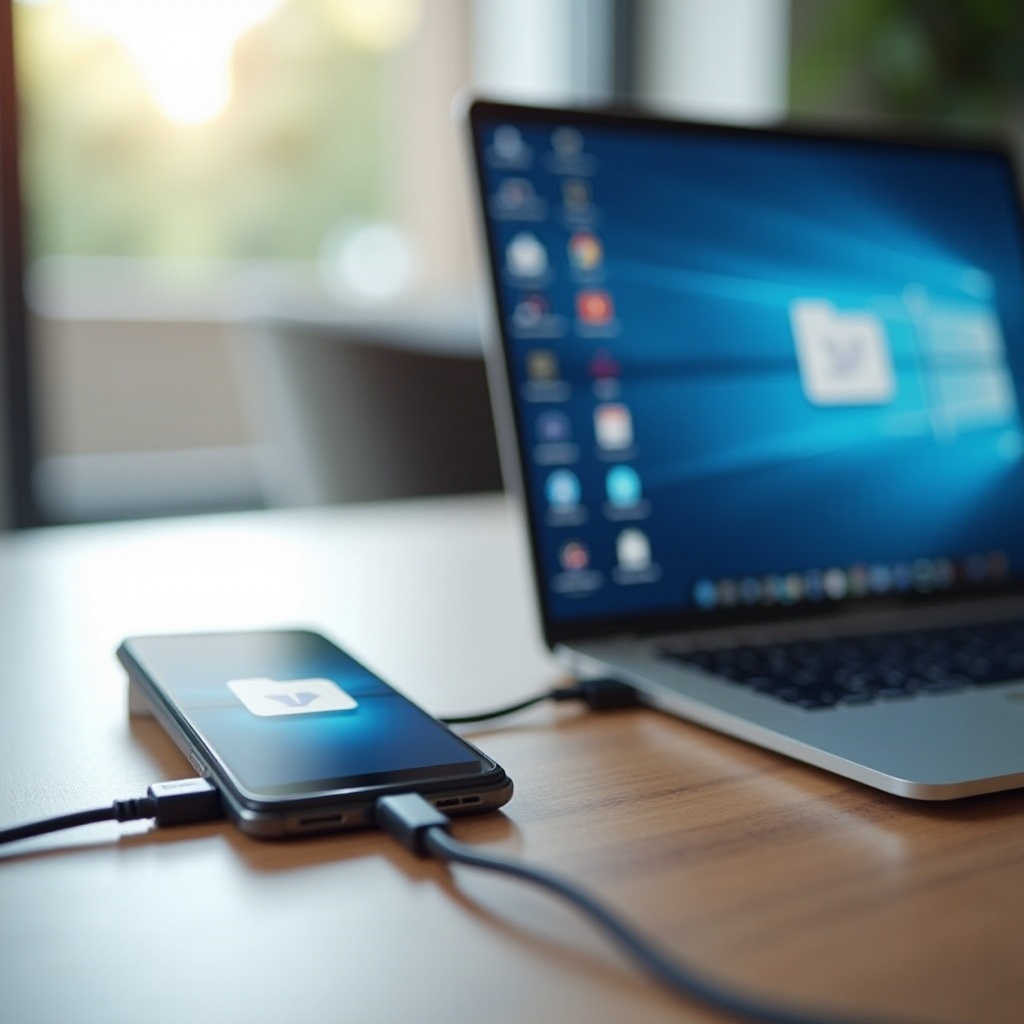
Use um cabo de dados de alta qualidade, não um cabo apenas para carregamento. Se o seu PC suporta USB-C, um cabo USB-C para USB-C oferece melhor velocidade e estabilidade de energia. Para computadores mais antigos, use um cabo USB-A para USB-C. Evite hubs ou docks durante as transferências. Conecte o cabo diretamente a uma porta principal do computador.
Desbloqueie o telefone e defina a preferência USB como Transferência de Arquivos (MTP)
Ao conectar o telefone, desbloqueie-o e puxe a aba de notificações. Toque na notificação USB e defina como Transferência de Arquivos (File Transfer), também chamada de MTP. Sem essa etapa, o computador pode apenas carregar o dispositivo e não mostrará o armazenamento.
Confirme o espaço de armazenamento em ambos os dispositivos
Verifique o espaço livre no telefone e no computador. Vídeos 4K grandes, fotos RAW ou projetos de áudio longos podem encher uma unidade rapidamente. Libere espaço na unidade de destino para evitar travamentos e corrupção de arquivos.
Método 1: Transferência de arquivos por USB para Windows (MTP)
Uma conexão USB direta oferece a melhor velocidade e confiabilidade no Windows. É ideal para pastas grandes e muitos arquivos. Depois de conhecer esse fluxo, você poderá decidir se também deseja um método sem fio pela conveniência.
Passos: Conecte o cabo, permita o acesso, abra Este Computador, arraste e solte
1) Conecte o telefone ao computador com um cabo USB compatível com dados.
2) Desbloqueie o telefone e defina o modo USB como Transferência de Arquivos.
3) No Windows, abra o Explorador de Arquivos e vá para Este Computador. Seu telefone deve aparecer em dispositivos portáteis.
4) Abra o Armazenamento Interno ou o cartão SD. Acesse DCIM para mídia da câmera, Pictures e Movies para mídias editadas, Music ou Downloads.
5) Arraste arquivos e pastas para o destino escolhido no computador. Aguarde a conclusão da cópia antes de desconectar.
Corrija drivers e o modo MTP se o telefone não aparecer
Se o seu telefone não aparecer no Explorador de Arquivos:
– Tente outra porta USB ou um cabo novo.
– Reabra a notificação USB no telefone e selecione Transferência de Arquivos novamente.
– No Gerenciador de Dispositivos, expanda Dispositivos portáteis, clique com o botão direito no telefone e escolha Atualizar driver.
– Instale o pacote de drivers do fabricante do dispositivo, se disponível.
– Reinicie o telefone e o PC e reconecte.
Prós, contras e melhores casos de uso para arquivos grandes
Prós: Mais rápido, estável, offline, controle total de pastas.
Contras: Requer cabo e acesso físico.
Melhor para: Pastas grandes de vídeo, sessões de fotos RAW, backups completos para unidades externas e tarefas em que a velocidade importa.
Método 2: Transferência de arquivos por USB para macOS (Android File Transfer ou OpenMTP)
Usuários de Mac precisam de um aplicativo auxiliar para navegar no armazenamento do Android via USB. A configuração é rápida e as cópias são velozes. Após esta seção, passaremos para ferramentas sem fio no Windows. Escolha o que se adequa aos seus dispositivos.
Instale um app de transferência, conecte o telefone, conceda permissões
Instale uma destas ferramentas no seu Mac:
– Android File Transfer do Google
– OpenMTP como alternativa robusta com visualização em painéis duplos
Conecte o telefone com um cabo de dados, desbloqueie-o e defina o modo USB como Transferência de Arquivos. Abra o app e conceda permissões no telefone se solicitado.
Copie as pastas DCIM, Pictures, Movies, Music e Downloads
Dentro do app, abra o Armazenamento Interno ou o cartão SD. Copie a partir destas pastas comuns:
– DCIM para fotos e vídeos da câmera
– Pictures e Movies para imagens e clipes editados
– Music para áudio
– Downloads para documentos e arquivos salvos
Arraste os itens para o Finder e coloque-os em uma pasta de destino definida no seu Mac.
Prós, contras e limitações do macOS a esperar
Prós: Rápido, offline, fácil depois de instalado.
Contras: Exige um app auxiliar, falhas ocasionais de atualização.
Se o Android File Transfer falhar, tente o OpenMTP. Como dica, reconecte o cabo ou reinicie ambos os dispositivos quando a lista de dispositivos não atualizar.
Método 3: Quick Share para Windows (Sem fio)
Se você quer ficar sem cabos no Windows, o Quick Share é uma opção bem trabalhada. É ótimo para transferências pequenas e médias frequentes. Em seguida, veremos o Microsoft Phone Link, que adiciona integração diária com o seu PC.
O que você precisa: app Quick Share, Bluetooth e Wi‑Fi, mesma rede
Instale o Quick Share para Windows do Google. Ative o Bluetooth e o Wi‑Fi em ambos os dispositivos e garanta que estejam na mesma rede. Faça login se solicitado para que os dispositivos se encontrem.
Configuração, emparelhamento e envio de arquivos para o seu PC
1) Abra o Quick Share no PC e escolha sua pasta padrão de downloads.
2) No Android, selecione um arquivo, toque em Compartilhar e escolha Quick Share.
3) Selecione o seu computador na lista de dispositivos.
4) Aceite a transferência no PC. Os arquivos serão salvos na pasta definida.
Para melhores resultados, mantenha ambas as telas ativas e próximas ao roteador.
Prós, contras e quando o Quick Share supera o USB
Prós: Sem cabos, rápido em Wi‑Fi moderno, fácil para envios pontuais.
Contras: Mais lento que USB para pastas muito grandes, precisa de rede e Bluetooth.
Use quando você quer conveniência, move arquivos com frequência ao longo do dia ou quando um cabo não é prático.
Método 4: Microsoft Phone Link / Link to Windows
Onde o Quick Share se destaca em envios rápidos, o Phone Link ajuda você a conviver com o seu telefone no PC o dia todo. Ele oferece arrastar e soltar, sincronização de mensagens e acesso instantâneo a fotos. Depois disso, passaremos para opções em nuvem para alcance multiplataforma.
Emparelhe seu Android e PC e conceda permissões de arquivos e fotos
1) No telefone, instale ou abra o Link to Windows.
2) No Windows, abra o app Phone Link.
3) Emparelhe os dispositivos escaneando o código QR exibido na tela.
4) Conceda permissões para fotos, mensagens, chamadas e arquivos.
Arraste e solte arquivos, copie e cole, e acesso instantâneo a fotos
Após o emparelhamento, você pode:
– Arrastar arquivos entre a janela do Phone Link e a área de trabalho.
– Copiar e colar texto e imagens entre dispositivos.
– Ver e salvar fotos recentes sem importar pastas inteiras.
Isso reduz atritos para tarefas diárias e capturas rápidas.
Prós, contras e limitações em comparação ao Quick Share
Prós: Vinculação persistente, conveniente para uso diário, acesso fluido a fotos.
Contras: Alguns telefones integram melhor que outros, transferências grandes podem ser mais lentas.
Use o Quick Share para movimentos em lote e conte com o Phone Link para interação contínua.
Método 5: Serviços em nuvem (Google Drive, Google Photos, OneDrive, Dropbox)
O armazenamento em nuvem ajuda quando você precisa dos mesmos arquivos em casa, no trabalho e em viagens. Ele pode automatizar backups e reduzir etapas manuais. Se você prefere manter os dados localmente, pule para as opções sem fio locais e armazenamento removível.
Envie do Android, baixe no computador ou use sincronização no desktop
Você pode trabalhar de três maneiras:
– Fazer upload pelo app Android e depois baixar os arquivos no PC ou Mac.
– Instalar o cliente para desktop para sincronizar automaticamente pastas selecionadas.
– Compartilhar links para colaboração sem enviar anexos grandes.
Melhor para fotos, acesso em vários dispositivos e colaboração
A nuvem é excelente quando você:
– Precisa de arquivos em vários computadores sem cabo.
– Quer backup automático do rolo da câmera.
– Compartilha pastas com colegas e mantém histórico de versões.
Prós, contras, largura de banda e considerações sobre limite de armazenamento
Prós: Multiplataforma, backup externo, compartilhamento fácil.
Contras: Depende da velocidade da internet, planos de armazenamento custam dinheiro, privacidade varia por provedor.
Dica: Para uploads grandes, conecte-se a um Wi‑Fi rápido e deixe a sincronização rodando enquanto o telefone carrega.
Método 6: Opções sem fio locais (KDE Connect, AirDroid, FTP via Wi‑Fi)
Se você quer sem fio sem enviar dados pela internet, ferramentas de rede local são ideais. Elas mantêm as transferências no seu próprio Wi‑Fi. Depois disso, cobriremos métodos totalmente offline com cartões SD e unidades externas.
Emparelhe dispositivos na mesma rede e conceda permissões
- KDE Connect: Instale o app Android e o componente para desktop no seu PC ou Mac. Conecte ambos ao mesmo Wi‑Fi e, depois, emparelhe os dispositivos.
- AirDroid ou similar: Instale o app Android e use o app para desktop ou o cliente web. Aprove o emparelhamento em ambos os lados.
Conceda permissões de arquivos e notificações quando solicitado.
Envie arquivos, compartilhe a área de transferência e navegue remotamente
Essas ferramentas permitem:
– Enviar arquivos em ambas as direções via Wi‑Fi.
– Sincronizar a área de transferência para mover textos rapidamente.
– Navegar pelo armazenamento do telefone a partir do computador e puxar arquivos sob demanda.
– Espelhar notificações para que você não perca alertas enquanto trabalha.
Prós, contras e dicas de segurança para casa e escritório
Prós: Sem cabos, permanece na sua LAN, recursos extras úteis.
Contras: Etapas de configuração variam por app, velocidades dependem da qualidade do Wi‑Fi.
Dicas de segurança:
– Use uma rede Wi‑Fi confiável e criptografada.
– Defina senhas fortes nos apps quando disponível.
– Desative o acesso remoto ou via web quando não precisar.
Método 7: Transferências por cartão SD ou unidade USB externa
Quando o Wi‑Fi está lento ou bloqueado, o armazenamento removível oferece um caminho offline simples. Também é ótimo para pastas enormes. Em seguida, cobriremos envios únicos ultrarrápidos via e-mail ou chat.
Mova arquivos para o cartão SD ou armazenamento OTG no app Arquivos
Abra o app Arquivos no Android. Copie itens para o seu cartão SD. Se o seu telefone suportar USB OTG, conecte um pendrive ou SSD USB‑C e copie os arquivos para essa unidade.
Use um leitor de cartões ou conecte um SSD USB‑C ao seu computador
Remova o cartão SD e coloque-o em um leitor de cartões no seu computador, ou conecte a unidade USB‑C diretamente. Copie os arquivos como faria de qualquer unidade externa.
Prós, contras e notas de compatibilidade
Prós: Funciona em qualquer lugar, ótimo para conjuntos de dados enormes, não precisa de rede.
Contras: Hardware extra, compatibilidade do sistema de arquivos importa. Use exFAT para suporte multiplataforma e sempre ejete com segurança.
Método 8: E-mail ou apps de mensagens para arquivos pequenos
Às vezes você só precisa mover um único documento ou algumas imagens. E-mail ou um cliente de chat no desktop é suficiente. Depois disso, veremos uma opção de linha de comando para usuários avançados.
Quando o compartilhamento rápido é suficiente para documentos ou imagens
Envie o arquivo por e-mail para você mesmo ou envie-o em um app de chat que você também usa no computador. Baixe o arquivo no desktop e arquive-o.
Limites de tamanho, compressão e perda de qualidade
O e-mail geralmente limita anexos a cerca de 25 MB. Apps de chat podem comprimir fotos e vídeos. Para preservar a qualidade, envie o item como anexo de arquivo, e não como prévia de mídia embutida.
Considerações de privacidade e expiração
Alguns serviços armazenam anexos em seus servidores. Use apps com criptografia de ponta a ponta para itens sensíveis e apague mensagens antigas quando não precisar mais dos arquivos.
Opção avançada: Comandos ADB para usuários avançados
Se você quer precisão ou automação, o Android Debug Bridge pode copiar arquivos rapidamente via USB. Depois disso, consolidaremos seu fluxo de organização e verificaremos suas cópias.
Ative as Opções do desenvolvedor e a depuração USB
No Android, abra Configurações, toque em Sobre o telefone e toque em Número da compilação sete vezes para habilitar as Opções do desenvolvedor. Abra Opções do desenvolvedor e ative a depuração USB.
Comandos de exemplo: adb devices, adb pull, adb push
Execute estes a partir do seu computador após instalar as ferramentas de plataforma:
– adb devices para confirmar que o telefone foi detectado
– adb pull /sdcard/DCIM/ ~/Pictures/PhoneDCIM para copiar a mídia da câmera
– adb push ~/Documents/Report.pdf /sdcard/Download/ para enviar um arquivo ao telefone
Riscos, notas sobre velocidade e quando não usar ADB
ADB é poderoso, mas rígido quanto a caminhos. Um comando errado pode sobrescrever arquivos. Use-o para scripts repetíveis e cópias grandes e estruturadas. Evite-o para transferências casuais e pontuais se um simples arrastar e soltar resolver.

Organize e verifique suas transferências
Depois que seus arquivos chegarem ao computador, dê a eles uma estrutura limpa. Essa estrutura também ajuda seus backups e transferências futuras. Em seguida, protegeremos seu fluxo de trabalho com etapas simples de privacidade.
Escolha pastas de destino no PC ou Mac e mantenha uma estrutura limpa
Crie pastas de nível superior: Fotos, Vídeos, Documentos, Música. Dentro de Fotos, crie subpastas por ano e mês. Mantenha pastas por projeto para trabalho e estudos para manter o contexto junto.
Use nomenclatura consistente e pastas baseadas em datas
Use nomes claros como 2026-07 Férias ou 2026-05 ProjetoA. A consistência torna a busca mais rápida e reduz erros. Adicione etiquetas curtas para câmera, modelo do telefone ou cliente se você gerencia muitas bibliotecas.
Verifique as cópias, compare tamanhos e evite duplicatas
Após copiar, compare contagens e tamanhos de arquivos. Para sessões muito grandes, considere ferramentas de checksum. Use um localizador de duplicatas confiável para remover cópias exatas e economizar espaço em disco.
Dicas de segurança e privacidade durante as transferências
Uma estrutura limpa não é suficiente. Proteja seus dados enquanto os move e depois que eles chegarem. Com a segurança em dia, você estará pronto para resolver problemas rapidamente se algo falhar.
Use PCs, redes e apps confiáveis e assinados
Evite computadores desconhecidos e Wi‑Fi público para transferências sensíveis. Baixe apps de transferência de lojas e fornecedores oficiais. Mantenha seu telefone e computador atualizados para corrigir problemas conhecidos.
Criptografe arquivos sensíveis e proteja seus backups
Compacte arquivos sensíveis com uma senha forte ou use um contêiner criptografado. No Windows, ative o BitLocker para as unidades. No Mac, use o FileVault. Guarde as unidades de backup em um local seguro.
Revogue permissões e limpe arquivos temporários quando terminar
Desconecte apps que você não precisa, remova o emparelhamento quando apropriado e limpe downloads temporários. Bloqueie seu telefone quando se afastar da mesa.
Solução de problemas comuns
Mesmo com boa preparação, transferências podem falhar. Use estas correções rápidas antes de trocar de método. Depois de restaurar a estabilidade, o guia de decisão ajudará você a escolher a ferramenta certa para cada cenário.
Telefone não reconhecido pelo PC: drivers, cabos, portas e hubs
Troque o cabo por um cabo de dados conhecido e tente outra porta USB. Evite hubs ou portas do painel frontal. No Gerenciador de Dispositivos, atualize os drivers para dispositivos portáteis. Reinicie o telefone e o PC. Defina o modo USB novamente para Transferência de Arquivos após reconectar.
Opção MTP ausente ou esmaecida no Android
Desbloqueie o telefone. Nas notificações, abra as opções de USB e escolha Transferência de Arquivos. Se não houver, ative as Opções do desenvolvedor e defina a Configuração USB padrão como Transferência de Arquivos. Reconecte o cabo e verifique novamente.
Quick Share ou Phone Link não conseguem descobrir dispositivos
Ative Bluetooth e Wi‑Fi em ambos os dispositivos e conecte-os à mesma rede. Desative temporariamente VPNs ou firewalls rígidos que bloqueiam a descoberta. Entre na mesma conta se o app exigir. Mantenha ambas as telas ativas para o emparelhamento.
Transferências lentas, timeouts ou arquivos corrompidos
Use um cabo mais curto e melhor ou conecte em outra porta. Para Wi‑Fi, aproxime-se do roteador ou use as bandas de 5 GHz ou 6 GHz. Libere espaço de armazenamento na unidade de destino. Transfira em lotes em vez de milhares de arquivos pequenos de uma só vez.
Fotos não visíveis; problemas de reprodução e conversão de HEIF ou HEVC
Muitos telefones salvam imagens como HEIF e vídeos como HEVC. No Windows, instale as extensões necessárias ou exporte os arquivos para JPEG e H.264 no telefone. No Mac, o app Fotos lê HEIF e HEVC nativamente.
Qual método você deve usar? Guia rápido de decisão
Seu melhor método depende do tamanho dos arquivos, urgência e ambiente. Use o guia abaixo para corresponder às suas necessidades. Depois de escolher, finalize com a conclusão para consolidar sua rotina.
Mais rápido para vídeos e pastas grandes: USB MTP no Windows ou macOS
Se velocidade e confiabilidade são essenciais, vá de cabo. Um bom cabo e uma porta direta superam todos os métodos sem fio, especialmente para arquivos de vários gigabytes.
Sem cabos no Windows com integração estreita: Quick Share ou Phone Link
Quick Share é melhor para envios rápidos. Phone Link é melhor para acesso diário a fotos e mensagens com simples arrastar e soltar.
Multiplataforma e amigável a trabalho remoto: serviços em nuvem
Use a nuvem quando você alterna entre computadores e precisa de arquivos em todos os lugares. Ative uploads automáticos da câmera e instale o cliente de sincronização para desktop.
Offline e sem Wi‑Fi: cartão SD ou unidade externa via OTG
Quando as redes estão bloqueadas ou instáveis, o armazenamento removível move arquivos para qualquer lugar sem configuração.
Conclusão
Você veio aqui perguntando como transferir dados do Android para o computador. Agora você tem um plano claro para cada situação. Use USB MTP para velocidade máxima. Escolha Quick Share ou Phone Link para conveniência sem fio no Windows. Opte por sincronização em nuvem para acesso entre dispositivos, ou sem fio local para manter os dados na sua rede. Quando offline, o armazenamento removível resolve. Mantenha os arquivos organizados, proteja suas cópias e use as dicas de solução de problemas se encontrar um obstáculo. Com este conjunto de ferramentas, suas transferências serão rápidas, seguras e repetíveis sempre.
Perguntas frequentes
Posso transferir dados do Android para um computador sem um cabo USB?
Sim. No Windows, experimente o Quick Share ou o Phone Link. Em qualquer plataforma, use opções de nuvem como Google Drive, OneDrive ou Dropbox. Ferramentas sem fios locais, como o KDE Connect ou o AirDroid, também funcionam através da sua rede Wi‑Fi. Para tarefas pequenas, envie ficheiros por e‑mail ou chat. As ligações sem fios são convenientes, mas um bom cabo USB é mais rápido para ficheiros grandes ou numerosos.
Porque é que o meu Android não aparece no meu PC quando o ligo?
A causa habitual é um cabo defeituoso ou apenas de carregamento, ou o modo USB errado. Use um cabo compatível com dados e uma porta USB principal. Desbloqueie o telefone e defina o USB para Transferência de ficheiros. No Gestor de Dispositivos do Windows, atualize os controladores dos dispositivos portáteis. Experimente um novo cabo ou porta e reinicie o telefone e o PC para atualizar a ligação.
Qual é a forma mais fácil de mover apenas as minhas fotografias e vídeos?
Para obter velocidade, ligue por USB e copie a pasta DCIM para o seu computador. Para transferências sem cabo no Windows, o Quick Share é simples para fotografias recentes. Se quiser cópia de segurança automática e acesso em vários computadores, use o Google Fotos ou o OneDrive. No macOS, use o Android File Transfer ou o OpenMTP, ou obtenha as fotografias sincronizadas a partir do seu cliente de nuvem.