
Introdução
O calor rouba dos laptops velocidade, conforto e autonomia de bateria. Pode levar as ventoinhas a um zumbido constante, acionar o estrangulamento térmico e encurtar a vida útil dos componentes. Você pode resolver a maior parte disso com hábitos simples, configurações inteligentes de energia e cuidados de rotina. Este guia prático mostra, passo a passo, como reduzir o calor em sistemas de laptop no Windows, macOS e Linux. Você aprenderá o que realmente significa estar quente, como medir as temperaturas corretamente e quais mudanças produzem os maiores ganhos sem sacrificar desempenho. Começamos com vitórias rápidas e de baixo risco, depois avançamos para ajustes mais profundos, como limites de potência e undervolting. Ao longo do caminho, você verá como atualizações de firmware, perfis de ventoinha e a configuração da mesa afetam o calor. O resultado é um plano repetível para manter seu laptop mais frio, mais silencioso e mais rápido.
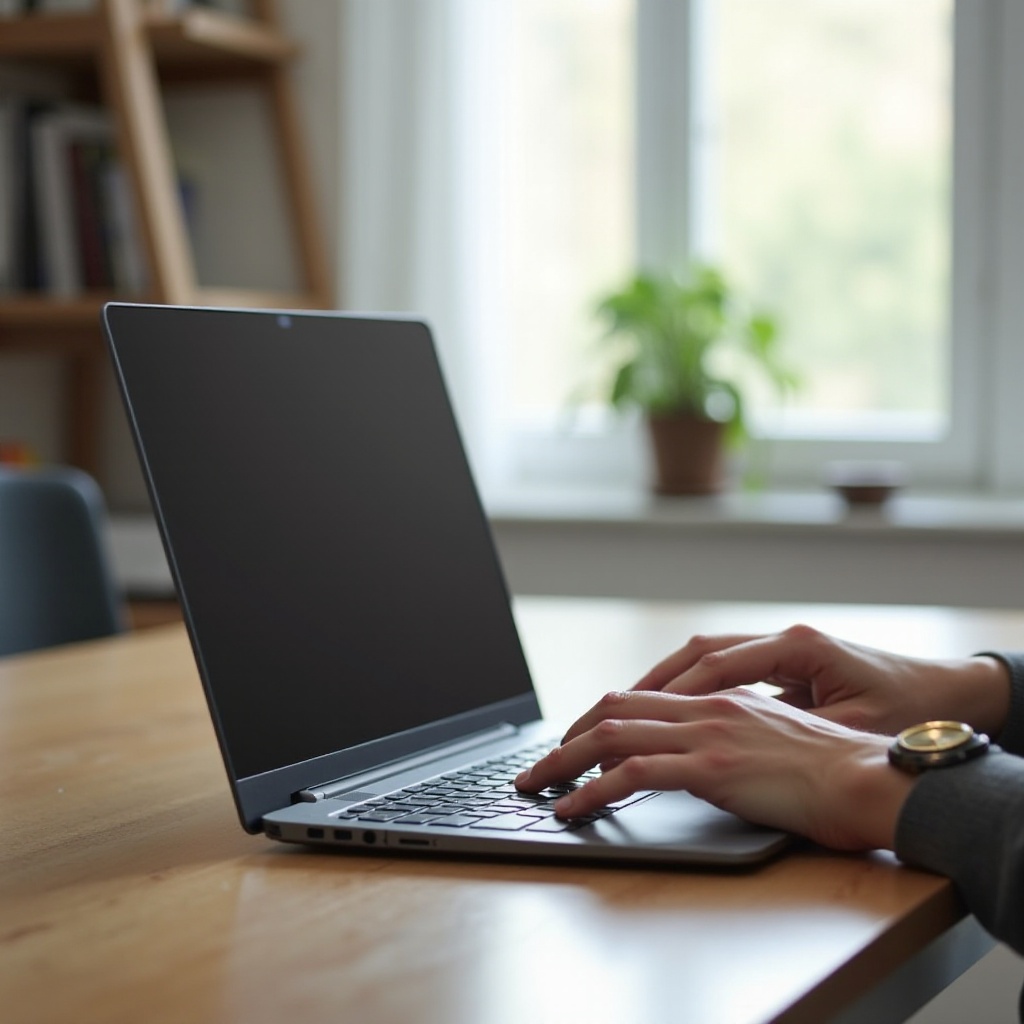
O que quente realmente significa: faixas seguras e sinais de estrangulamento térmico
Os componentes dos laptops toleram temperaturas altas por breves períodos. O calor sustentado é a verdadeira ameaça. As CPUs costumam ficar entre 35 e 50 °C em repouso e entre 70 e 95 °C sob carga, dependendo do projeto e da carga de trabalho. Muitos laptops finos permitem picos curtos na casa dos 90 e poucos antes de reduzir. As GPUs normalmente variam de 40 a 55 °C em repouso e de 70 a 88 °C durante jogos. SSDs e reguladores de tensão trabalham mais frios, mas ainda são importantes para estabilidade e conforto.
Faixas típicas de temperatura em repouso e sob carga por classe de dispositivo
- Ultrabooks: 35 a 45 °C em repouso. 75 a 95 °C sob cargas com picos ou pesadas e mistas.
- Laptops gamer: 40 a 50 °C em repouso. 70 a 85 °C sob cargas sustentadas com refrigeração mais forte.
- Estações de trabalho móveis: semelhantes aos laptops gamer, ajustadas para renderizações e compilações longas.
Reconhecendo estrangulamento térmico vs comportamento normal de boost
Quedas breves de clock durante picos são normais e fazem parte da lógica de boost. O estrangulamento térmico aparece como reduções sustentadas de clock, quedas de FPS ou engasgos quando as temperaturas ficam no limite por minutos seguidos. Se você perceber problemas frequentes de cadência de quadros ou quedas súbitas de desempenho sob carga constante, o calor provavelmente é a causa.
Considerações de conforto, segurança e longevidade dos componentes
Se a superfície onde apoia as mãos estiver quente demais ao toque, ou se o sistema desligar, trate do resfriamento imediatamente. Temperaturas altas prolongadas envelhecem as baterias mais rápido e ressecam a pasta térmica. Com as faixas seguras em mente, o próximo passo é medir seu estado atual antes de alterar qualquer configuração.
Como monitorar temperaturas e velocidades das ventoinhas no Windows, macOS e Linux
Antes de corrigir qualquer coisa, colete uma linha de base. O monitoramento preciso mostra o que funciona e evita adivinhações. Use ferramentas confiáveis, acompanhe tanto em repouso quanto sob carga e registre resultados para poder comparar após cada ajuste.
Ferramentas recomendadas e sensores a observar
- Windows: HWiNFO, HWMonitor, MSI Afterburner e suítes do fabricante (OEM) como Lenovo Vantage, Armoury Crate, MyASUS ou Alienware Command Center.
- macOS: iStat Menus ou MenuBar Stats, além do Monitor de Atividade para CPU, GPU e impacto energético.
- Linux: lm-sensors, Psensor, auto-cpufreq, powertop e nvtop para Nvidia.
Acompanhe a temperatura do pacote da CPU, a temperatura do núcleo da GPU, VRAM se disponível, temperaturas dos SSDs e RPM das ventoinhas.
Configurar sobreposições na tela e logs
Em jogos ou aplicativos pesados, habilite uma exibição na tela (OSD) para acompanhar temperaturas, clocks e FPS. Ative a gravação de logs por 10 a 15 minutos sob cargas consistentes. Certifique-se de que a temperatura ambiente da sala permaneça semelhante entre os testes.
Estabelecendo uma linha de base antes dos ajustes
Registre três pontos:
– Repouso: fique na área de trabalho por 5 a 10 minutos e registre temperaturas e RPMs.
– Trabalho típico: navegação, chamadas e aplicativos de escritório por 10 a 15 minutos.
– Carga pesada: um jogo, exportação ou benchmark por pelo menos 10 minutos.
Com os números de base prontos, aplique vitórias rápidas para garantir quedas fáceis de temperatura.
Vitórias rápidas que reduzem rapidamente o calor do laptop
Você pode reduzir vários graus em minutos com algumas mudanças. Comece aqui antes de mexer em limites de potência ou ferramentas avançadas.
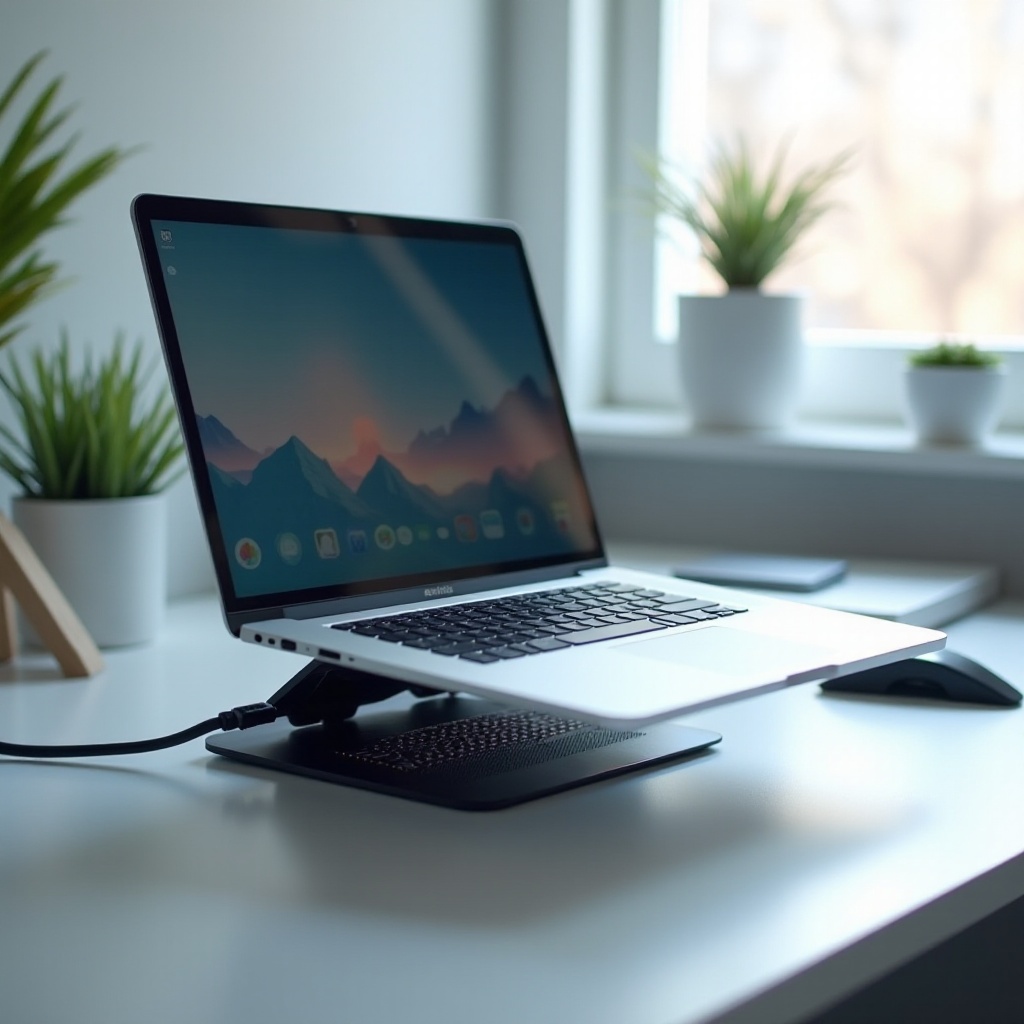
Eleve a parte traseira e use uma superfície rígida e plana
- Escore a traseira em 1 a 2 cm para melhorar o fluxo de ar de admissão.
- Evite cobertores, travesseiros e almofadas de sofá que abafam as saídas de ar.
- Mantenha os pés de borracha intactos; pés gastos reduzem a folga e prejudicam a admissão.
Desobstrua as saídas, retire o pó das entradas, evite superfícies macias
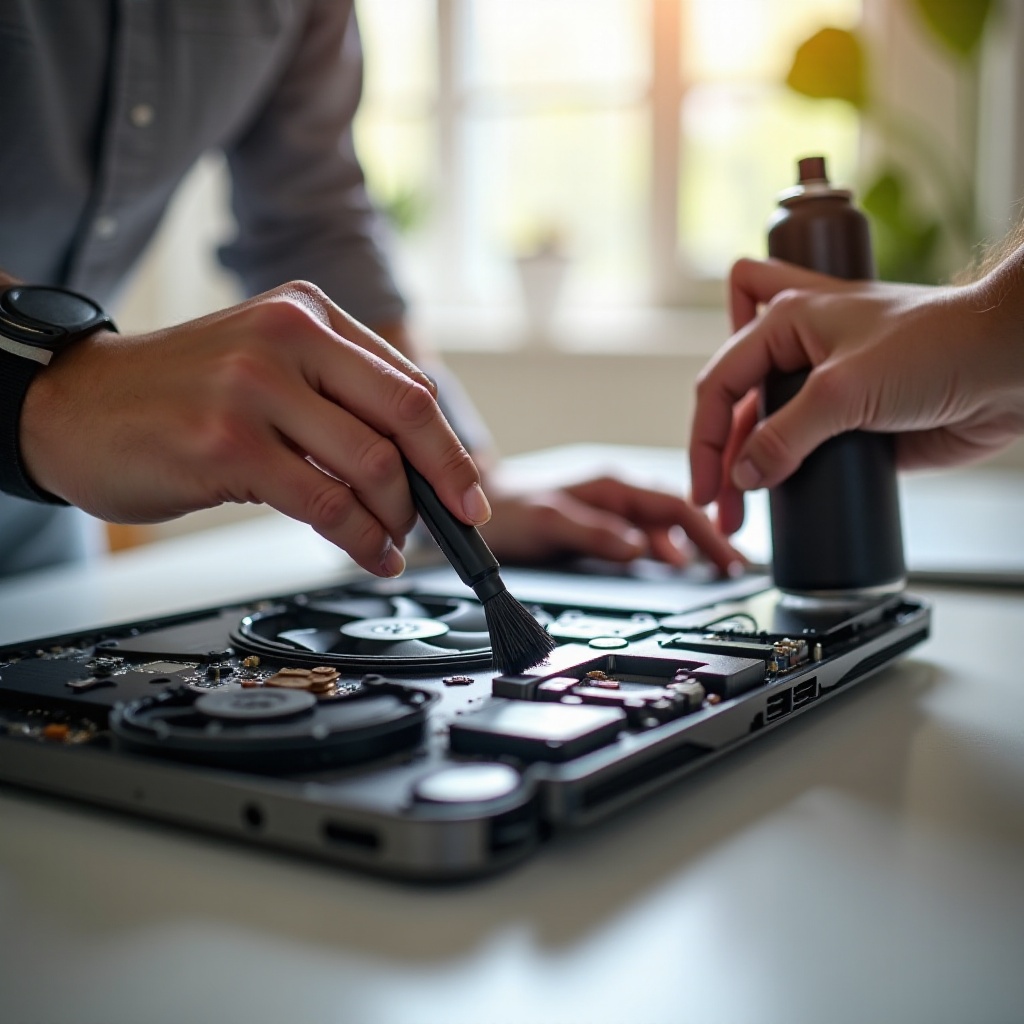
- Remova o pó com jatos curtos de ar comprimido pelo lado de fora.
- Limpe as grades com uma escova macia.
- Mantenha as saídas traseiras e laterais desobstruídas enquanto o sistema está em funcionamento.
Elimine aplicativos fora de controle e abas de navegador que consomem recursos
- No Gerenciador de Tarefas ou no Monitor de Atividade, ordene por CPU e feche os causadores.
- Desative extensões pesadas e limite mídias em segundo plano.
- Reduza transmissões 4K para 1080p se o laptop estiver aquecendo.
Depois de restaurar a admissão limpa e reduzir a carga em segundo plano, ajuste as configurações de energia para reduções consistentes ao longo do dia.
Ajustes de energia e desempenho no Windows para reduzir o calor
O Windows oferece controle fino sobre desempenho e uso de energia. Algumas alterações de perfil costumam reduzir de 5 a 15 °C sob cargas comuns sem desaceleração perceptível.
Escolha o plano de energia correto e ajuste o estado máximo do processador
- Use Balanceado ou um perfil Silencioso ou Eco do fabricante para tarefas diárias.
- Nas Configurações avançadas de energia, reduza o Estado máximo do processador para 90 a 99 por cento quando na tomada para trabalho de escritório. Isso evita picos curtos de alta voltagem que geram calor.
Ajuste do EPP e aumento da eficiência para uso diário
- Nas utilidades do fabricante (OEM), selecione modos eficientes que suavizam o boost e as curvas de ventoinha.
- Em Intel e AMD modernos, mova o controle de energia em direção à eficiência para chamadas, documentos e navegação.
- Em laptops com alternâncias de desempenho do fabricante, associe uma tecla de atalho para trocar de modo conforme a tarefa.
Perfis por aplicativo e agendamento para tarefas pesadas
- Crie um perfil de Alto desempenho apenas para jogos e exportações.
- Agende varreduras do antivírus e indexação para a madrugada.
- Pause a sincronização em nuvem durante chamadas de vídeo ou compilações.
Após a disciplina de energia, otimize os gráficos para que a GPU não desperdice calor em quadros que você não pode exibir.
Configurações gráficas que reduzem o calor sem matar o desempenho
A carga da GPU contribui por grande parte do calor em jogos e trabalhos 3D. Configurações inteligentes entregam o mesmo visual com menos desperdício.
Limites de taxa de quadros, V-Sync e Adaptive Sync
- Limite o FPS à taxa de atualização do monitor ou um pouco abaixo para evitar quadros extras que só geram calor.
- Use V-Sync ou atualização variável onde suportado para suavizar a saída e reduzir picos.
DLSS, FSR, XeSS e predefinições balanceadas
- Habilite os upscalers nos modos Balanceado ou Qualidade para manter FPS com menos trabalho da GPU.
- Reduza pós-processamentos pesados como sombras com ray tracing e oclusão de ambiente muito alta se as temperaturas começarem a subir.
Otimizações específicas de jogos e painéis de controle de drivers
- Nos painéis da Nvidia e da AMD, prefira ‘potência ideal’ onde disponível.
- Use perfis por jogo para evitar aumentos globais de calor.
Com os gráficos ajustados, certifique-se de que o firmware e o software do sistema façam sua parte.
Atualizações de sistema que ajudam: BIOS ou UEFI, firmware do EC e drivers
Os fabricantes lançam correções térmicas em atualizações de BIOS ou UEFI e do Controlador Embarcado (EC). Novos drivers frequentemente melhoram a eficiência energética e o comportamento das ventoinhas.
Quando atualizar e como reverter com segurança
- Verifique os aplicativos de suporte do fabricante (OEM) por notas que mencionem térmica, ajuste de ventoinha ou estabilidade.
- Faça backup dos dados, conecte à alimentação e não interrompa as atualizações.
- Mantenha um plano de reversão, como uma BIOS anterior em uma unidade USB ou ferramentas de recuperação do fabricante.
Instalações limpas de drivers da GPU e atualizações de chipset
- Use opções de instalação limpa para remover perfis antigos.
- Atualize o chipset e o firmware da plataforma quando o fabricante recomendar.
Centros de controle OEM e perfis térmicos
- Atualize os centros de controle do fabricante para acessar os modos mais recentes de ventoinha e perfis térmicos.
Com o firmware em dia, reduza a carga em segundo plano que mantém as temperaturas em repouso elevadas e as ventoinhas girando.
Gerencie a carga em segundo plano para conter o calor
Tarefas em segundo plano podem manter os clocks altos e impedir que as ventoinhas desacelerem. Remova os causadores crônicos para diminuir as temperaturas em repouso e sob cargas leves.
Aplicativos de inicialização, varreduras agendadas e indexação
- Desative itens de inicialização desnecessários no Gerenciador de Tarefas ou nas Configurações do Sistema.
- Desloque as varreduras de vírus e a indexação de busca para horários de menor uso.
- Pause a sincronização em nuvem durante trabalhos pesados.
Eficiência do navegador: extensões, mídia e abas
- Remova extensões que consomem muita energia e complementos carregados de anúncios.
- Use menos abas ou uma extensão de suspensão de abas.
- Reduza a resolução de streaming quando estiver na bateria ou em mesas quentes.
Usando Foco ou Não Perturbe durante trabalhos intensos
Os modos de foco reduzem interrupções e ativações em segundo plano que elevam o consumo de energia. Com os aplicativos ruidosos silenciados, você pode moldar o comportamento das ventoinhas para conforto e estabilidade.
Opções de controle de ventoinha e curvas seguras
O controle de ventoinha equilibra conforto e temperaturas dos componentes. Use primeiro as ferramentas do fabricante (OEM) e aborde opções de terceiros com cuidado.
Utilitários OEM e modos de desempenho
- Selecione os modos Silencioso ou Quieto para tarefas leves e Balanceado para uso misto.
- Use Performance apenas para cargas pesadas sustentadas em que o ruído seja aceitável.
Advertências sobre controle de ventoinha de terceiros
- Muitos laptops bloqueiam as ventoinhas atrás do controlador embarcado. Forçar o controle pode comprometer a estabilidade.
- Se seu modelo suporta curvas manuais, comece com moderação. Aumente mais cedo, aos 70 a 75 °C, para evitar picos.
Equilibrando ruído, temperaturas e conforto
Busque uma curva que evite oscilações constantes. RPMs estáveis e ligeiramente mais altos geralmente refrigeram melhor do que surtos tardios e ruidosos. Depois das ventoinhas, gerencie o calor vindo da recarga e do comportamento da bateria.
Hábitos de bateria e carregamento que minimizam o calor
Carregar adiciona carga térmica. Um carregamento mais inteligente reduz o estresse tanto na bateria quanto no sistema de refrigeração.
Bypass de bateria e modos de carregamento otimizados
- Habilite conservação de bateria ou carregamento otimizado para parar em cerca de 80 por cento no uso em mesa, se seu fabricante (OEM) oferecer suporte.
- Alguns laptops gamer oferecem modos de energia híbrida ou bypass que reduzem o calor da bateria durante jogos.
Quando ficar conectado vs usar a bateria
- Em tarefas leves, permanecer conectado a um bom carregador mantém os clocks estáveis e temperaturas mais baixas.
- Para jogos pesados em designs finos, desconectar pode reduzir o consumo total e o calor, mas com custo de desempenho e desgaste da bateria.
Limites de energia do USB-C e posicionamento do carregador
- Use um carregador que atenda à potência do laptop. Fontes subdimensionadas causam ciclos e calor extra.
- Mantenha os carregadores fora de carpetes e dê fluxo de ar a eles.
Com o carregamento resolvido, melhore o ambiente ao redor do laptop para ganhos constantes.
Configuração física e ambiente para melhor refrigeração
Fluxo de ar e temperatura do ambiente importam. Pequenos ajustes de posicionamento muitas vezes superam curvas de ventoinha agressivas.
Bases refrigeradas, suportes e calços traseiros
- Uma base refrigerada de qualidade, com ventoinhas grandes e silenciosas, pode reduzir alguns graus em designs com saídas de ar.
- Suportes simples que elevam a traseira melhoram a admissão e a postura.
Fluxo de ar na mesa, temperatura ambiente e organização de cabos
- Mantenha 5 a 10 cm de espaço atrás das saídas e evite paredes ou cortinas que devolvem o ar quente.
- Organize os cabos para que não bloqueiem as saídas nem prendam calor.
- Se a sala estiver quente, um pequeno ventilador de mesa que mova ar sobre o laptop pode ajudar.
Uso em modo fechado, docking e dicas de orientação
- No modo fechado (clamshell), certifique-se de que as entradas inferiores permaneçam livres e que a dock não bloqueie as saídas.
- Evite suportes verticais que abafem as entradas, a menos que o design permita.
Com a mesa otimizada, mantenha seu sistema de refrigeração limpo para que as temperaturas permaneçam baixas ao longo do tempo.
Manutenção regular que mantém as temperaturas sob controle
Poeira e materiais térmicos envelhecidos elevam as temperaturas gradualmente. Uma rotina de manutenção leve e consistente mantém o desempenho estável.
Limpeza segura de ventoinhas e dissipadores
- Desligue, desconecte e use jatos curtos de ar comprimido pelo lado de fora para evitar que as pás girem demais.
- Se puder acessar as ventoinhas, apoie as pás suavemente com um cotonete enquanto limpa.
Substituição de filtros de poeira obstruídos e pads térmicos desgastados
- Alguns laptops incluem telas removíveis; enxágue e seque completamente antes de reinstalar.
- Se você se sente confortável em abrir o chassi, verifique os pads de VRM e VRAM quanto a desgaste e alinhamento.
Cadência de manutenção para casa e viagens
- Limpeza leve a cada 2 a 3 meses.
- Inspeção mais profunda a cada 9 a 12 meses, especialmente se você viaja com frequência ou tem animais de estimação.
Se limpeza e perfis ainda deixarem temperaturas altas, considere ajustes térmicos avançados com cuidado.
Opções avançadas: undervolting, limites de potência, reaplicação de pasta térmica
Etapas avançadas podem reduzir significativamente as temperaturas, mas envolvem riscos e podem anular garantias. Prossiga apenas se você estiver seguro e puder testar a estabilidade.
Noções básicas de undervolting de CPU ou GPU e testes de estabilidade
- Muitos fabricantes bloqueiam o undervolting. Se permitido, reduza a voltagem em pequenos passos.
- Faça teste de estresse após cada mudança com cargas sustentadas e jogos.
- Pare ao primeiro sinal de travamentos, logs de erro ou artefatos visuais.
Definindo limites seguros de PL e TGP onde permitido
- Reduza levemente os limites de potência longos e curtos da CPU para diminuir o calor sustentado com impacto modesto no desempenho.
- Reduza os limites de potência da GPU em pequenos passos para cortar calor mantendo a cadência de quadros suave.
- Prefira ferramentas do fabricante (OEM). Evite modificações no controlador embarcado, a menos que você as compreenda plenamente.
O que fazer e o que não fazer ao reaplicar pasta térmica; cautelas com metal líquido
- Substitua a pasta por um composto renomado não condutivo quando as temperaturas aumentarem após um ou dois anos.
- Metal líquido proporciona grandes quedas, mas implica risco de curtos e corrosão. Use apenas se você tiver experiência e um design compatível com proteções adequadas.
Depois de ajustar configurações avançadas, adapte os hábitos à sua plataforma para os melhores resultados.
Especificidades da plataforma: Windows, macOS (Apple Silicon) e Linux
Cada sistema operacional expõe controles diferentes. Aplique as táticas que se encaixam na sua plataforma e evite esforço desperdicado.
Recursos do Windows e utilitários do fabricante que importam
- Use os centros de controle do fabricante para perfis, curvas de ventoinha e atualizações específicas do dispositivo.
- Monitore com HWiNFO e Afterburner e defina planos de energia por aplicativo nas Configurações ou nas ferramentas do fabricante.
- Mantenha BIOS, EC, GPU e drivers de chipset atualizados.
Realidades do macOS: Modo de Energia Reduzida, indexação e limitações
- Use o Modo de Energia Reduzida para sessões silenciosas e frias.
- Espere calor breve após grandes atualizações, enquanto o Spotlight e o Fotos indexam arquivos.
- O controle de ventoinha é limitado no Apple Silicon. Concentre-se na carga de trabalho e no ambiente em vez de ajustes agressivos de ventoinha.
Ferramentas do Linux: TLP, auto-cpufreq, thermald e powertop
- Habilite TLP ou auto-cpufreq para padrões sensatos de laptop.
- Use thermald para definir políticas de temperatura. Use powertop para encontrar consumos em segundo plano e ajustar ativações.
- Confirme o suporte do kernel e do firmware para que o dispositivo alcance os estados de energia adequados.
Saber quando parar importa tanto quanto saber como ajustar.
Quando parar e procurar assistência profissional
Certos sintomas apontam para problemas de hardware que configurações não conseguem corrigir.
Estrangulamento térmico persistente e desligamentos
Se as temperaturas atingem os limites rapidamente e o laptop desliga, a pasta térmica ou o contato do dissipador pode ter falhado. Tubos de calor bloqueados ou placas empenadas também podem causar estrangulamento instantâneo.
Falha de ventoinha, ruídos estranhos e inchaço da bateria
Ventoinhas roncando, chacoalhos ou um chassi abaulado exigem assistência imediata. Pare de usar um dispositivo com suspeita de inchaço da bateria e contate o fabricante imediatamente.
Garantia, RMA e checklist de backup de dados
Faça backup dos dados, anote seus passos e temperaturas e contate o fabricante (OEM). Não abra sistemas selados se isso invalidar a cobertura. Após o serviço liberar o hardware, restaure seus perfis ajustados e volte a testar nas mesmas condições.
Conclusão
Agora você tem um plano claro e testado de como reduzir o calor em sistemas de laptop. Comece pelo fluxo de ar e pela carga em segundo plano, depois ajuste perfis de energia e configurações gráficas. Mantenha o firmware atualizado, conserve as saídas limpas e refine o comportamento das ventoinhas. Se precisar de mais margem, considere undervolting ou uma reaplicação cuidadosa de pasta térmica. Sempre meça antes e depois para ver ganhos reais. Com hábitos constantes e mudanças pequenas e seguras, você manterá seu laptop rápido, silencioso e confortável durante longos dias de trabalho e sessões de jogos.
Perguntas frequentes
As bases de resfriamento realmente ajudam a reduzir o calor do notebook?
Elas ajudam se o seu notebook tiver entradas de ar na parte inferior ou perfurações. Espere uma queda pequena, porém útil, geralmente de 2 a 6 °C, com uma base de qualidade e elevação traseira. Prefira ventoinhas grandes e lentas e alinhe-as sob as entradas de ar. Se o seu notebook puxa ar pelo teclado ou por entradas laterais, um suporte traseiro simples pode ter melhor desempenho do que uma base.
O undervolting é seguro para reduzir o aquecimento em notebooks modernos?
O undervolting pode ser seguro e eficaz se o seu modelo permitir, mas muitos fabricantes bloqueiam esse recurso. Prossiga devagar, reduza a tensão em passos mínimos e faça testes de estresse após cada alteração. Pare se observar travamentos ou artefatos. Se o seu sistema bloquear o undervolting, use reduções modestas do limite de potência ou perfis de eficiência, e mantenha um plano de reversão.
Por que meu notebook esquenta apenas quando está carregando ou jogando?
Carregar a bateria aumenta o consumo de energia e eleva as temperaturas internas. Jogos sobrecarregam a GPU e, muitas vezes, a CPU, o que gera calor contínuo. Combinando os dois, você atinge os limites térmicos mais rapidamente. Limite a taxa de quadros, use os perfis Balanceado ou Silencioso para tarefas leves e certifique-se de que o carregador atenda à potência nominal. Eleve a parte traseira, mantenha as aberturas de ventilação desobstruídas e ative o bypass de bateria ou o carregamento otimizado, se o seu fabricante oferecer.