
Introdução
Editar uma mensagem logo após enviá‑la economiza tempo e evita confusão. O app Mensagens no macOS permite corrigir erros de digitação, esclarecer o sentido e até desfazer o envio de uma mensagem que você não pretendia enviar. Você pode fazer tudo isso sem sair do seu MacBook. Este guia mostra exatamente como editar mensagens no MacBook, o que os outros veem depois que você altera uma mensagem e quando escolher Editar ou Desfazer envio. Você também vai aprender etapas de solução de problemas, como o recurso se comporta entre dispositivos e etiqueta inteligente para conversas em grupo. Ao final, você vai agir mais rápido no Mensagens e evitar longas correntes de desculpas por pequenos erros. Primeiro, vamos definir o que a edição faz em uma conversa e aprender as regras que a controlam para que você saiba quando a opção aparece e como ela se comporta.
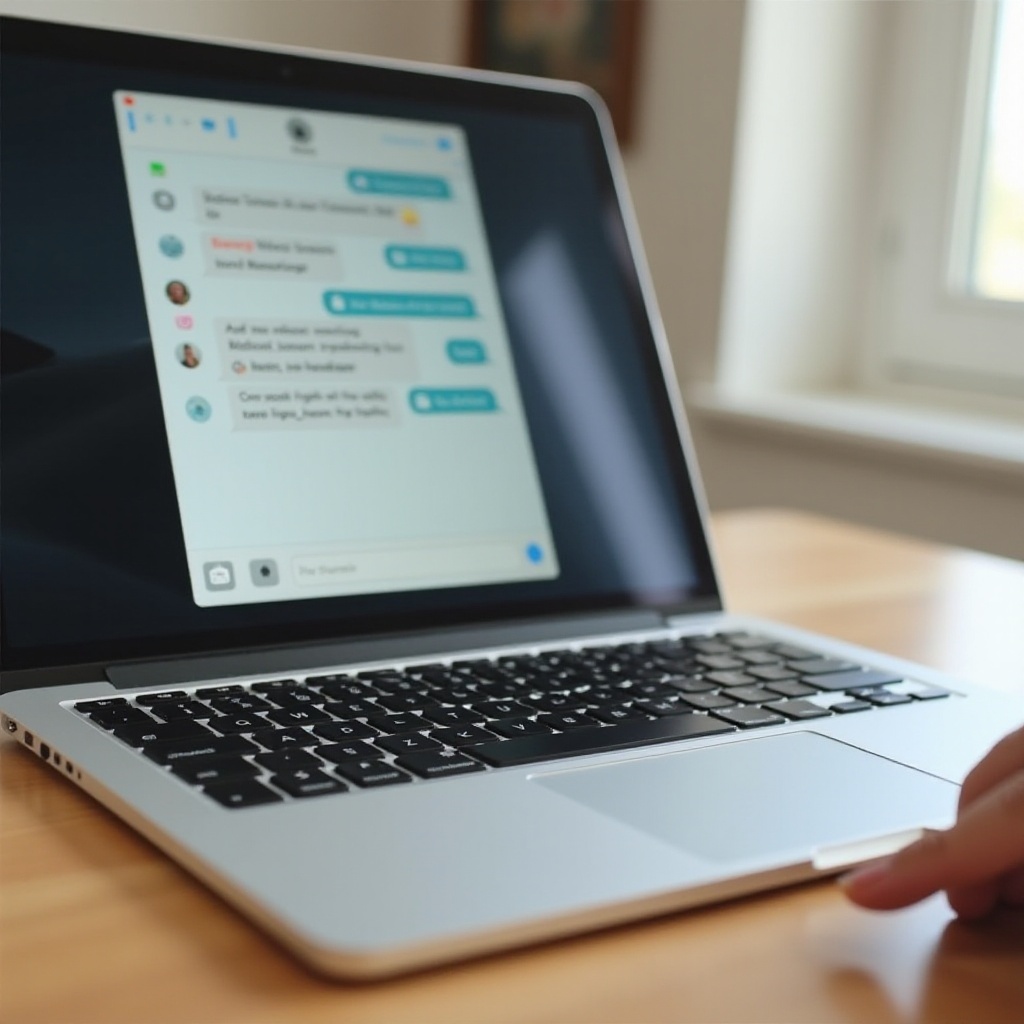
O que a edição de mensagens em um MacBook realmente faz
Editar permite alterar o texto de um iMessage que você já enviou. O Mensagens marca o balão com a etiqueta ‘Editado’ e guarda um breve histórico de edições que os participantes podem visualizar. O recurso é transparente por design, para que os outros sempre saibam que você mudou algo. Ele funciona apenas com iMessage, os balões azuis, não com SMS ou MMS, os balões verdes. Esse limite claro explica muitos problemas comuns que os usuários enfrentam quando não conseguem encontrar a opção Editar.
A janela de edição e o limite de número de edições
A Apple oferece uma janela curta para editar. Você pode alterar uma mensagem por até 15 minutos após o envio. Durante essa janela, é possível fazer até cinco edições na mesma mensagem. Quando você atinge o limite de tempo ou de edições, a opção Editar desaparece do menu de contexto. Se ainda precisar esclarecer algo depois disso, envie uma mensagem rápida de acompanhamento. Essa abordagem mantém a conversa precisa e evita confusão.
Como as mensagens editadas são identificadas em uma conversa
O Mensagens adiciona a etiqueta ‘Editado’ abaixo do balão. Os destinatários podem selecionar essa etiqueta para ver uma lista das versões anteriores, cada uma com horário. A versão mais recente aparece na conversa como o texto principal, enquanto o histórico permanece disponível para contexto. Isso mantém todos alinhados, especialmente em conversas em grupo em que vários participantes podem ver versões diferentes em momentos distintos.
Diferenças entre iMessage azul e SMS/MMS verde
Você não pode editar nem desfazer o envio de textos com balão verde. Esses são SMS ou MMS, que usam redes de operadoras fora dos serviços da Apple. Em conversas mistas, as edições se aplicam apenas aos participantes do iMessage, e o comportamento pode variar. Alguns usuários em software mais antigo podem ver uma linha de acompanhamento como ‘Editado para:’ com o texto revisado. Quando a mudança afeta todo o grupo, adicione uma correção breve para que todos entendam a versão final e correta.
Para usar a edição sem problemas, a configuração do seu MacBook deve dar suporte ao recurso. Uma verificação rápida de compatibilidade evita muitas dores de cabeça depois, então vamos confirmar a seguir seu software e ajustes.
Lista de requisitos e compatibilidade
Antes de começar a editar, verifique se seu MacBook e a configuração do seu ID Apple dão suporte ao recurso. Essas verificações resolvem a maioria dos casos em que a opção Editar não aparece ou não sincroniza entre dispositivos.
Versões do macOS compatíveis com a edição de mensagens
Você precisa de um MacBook com macOS 13 ou posterior para editar iMessages enviados. Versões anteriores do macOS não incluem esse recurso. Se você não vir Editar no menu de contexto, abra Ajustes do Sistema, confira Atualização de Software e instale a versão mais recente do macOS. Após atualizar, reinicie o MacBook e reabra o Mensagens.
Ativação do iMessage e início de sessão com o ID Apple
Abra o Mensagens e inicie sessão com seu ID Apple, se ainda não o fez. Vá em Mensagens > Ajustes > iMessage e ative o iMessage. Se a ativação travar, desligue e ligue o iMessage. Se ainda falhar, saia do seu ID Apple no Mensagens, aguarde um minuto e entre novamente. Um início de sessão limpo costuma resolver problemas de ativação.
Configurações de número de telefone e e‑mails para contato
Nos ajustes do iMessage, confirme os endereços nos quais as pessoas podem contatá‑lo. Selecione seu número de telefone e e‑mails principais. Essa etapa garante que edições e novas mensagens sejam roteadas corretamente entre seus dispositivos e contatos. Também ajuda a evitar conversas fragmentadas em que algumas mensagens aparecem em uma conversa e outras em outra.
Sincronização do iCloud e noções básicas de Continuidade
Ative Mensagens no iCloud em todos os seus dispositivos Apple. Use o mesmo ID Apple em todos. Com o Mensagens no iCloud, seus dispositivos compartilham um estado de conversa consistente. Isso mantém as edições sincronizadas para que a mesma etiqueta ‘Editado’ e o texto final apareçam no seu MacBook, iPhone e iPad. Se você ignorar isso, poderá ver resultados inconsistentes ou histórico de edições ausente.
Depois de confirmar a compatibilidade e os detalhes de início de sessão, você está pronto para editar com confiança. A próxima seção mostra as etapas exatas para alterar um iMessage enviado no macOS.
Passo a passo: como editar um iMessage enviado no macOS
Editar um iMessage recente leva apenas alguns cliques. Aja rápido enquanto a janela de tempo estiver aberta e mantenha a alteração focada.
1) Abra o Mensagens e localize a conversa.
2) Encontre sua mensagem. Certifique‑se de ainda estar dentro da janela de tempo para edição.
3) Control‑clique ou clique com o botão direito no balão da sua mensagem.
4) Escolha Editar no menu de contexto.
5) Atualize o texto no campo de edição que aparecer.
6) Pressione Return para salvar a edição ou Esc para cancelar.
7) Confirme se a etiqueta ‘Editado’ aparece abaixo do balão.
Dicas práticas:
– Mantenha as edições mínimas quando só precisar corrigir um nome, número ou pontuação.
– Para esclarecimentos maiores, adicione uma observação curta como ‘Atualização’ ao final da mensagem corrigida para manter o contexto claro.
– Se uma edição puder mudar o sentido, planeje uma mensagem de acompanhamento que resuma a intenção corrigida.
Agora que você sabe fazer uma alteração, também deve entender como verificá‑la depois. A próxima seção mostra como visualizar o histórico de edições e explica o que os destinatários veem em seus dispositivos.

Visualizando o histórico de edições e entendendo o que os outros veem
Você não pode reescrever o histórico silenciosamente. O Mensagens torna as edições visíveis para que a confiança permaneça intacta na conversa. Saber como o histórico aparece em diferentes dispositivos ajuda a decidir o que editar e quando enviar um acompanhamento.
Como ver versões anteriores da sua mensagem
Clique ou toque na etiqueta ‘Editado’ sob o balão. Um pequeno painel lista as versões anteriores com horários. Você pode rolar essa lista se tiver feito várias correções rápidas. Feche o painel para voltar à conversa. Essa ferramenta é útil quando você quer confirmar o que mudou e quando.
O que os destinatários veem no Mac, iPhone e iPad
Destinatários em software atual da Apple veem o balão editado com a etiqueta ‘Editado’. Eles podem abrir o mesmo painel de histórico para ver as versões anteriores. A conversa sempre mostra a versão mais recente como texto principal. Esse comportamento mantém a conversa coerente e, ao mesmo tempo, permite que as pessoas revisem o que mudou.
Lidando com edições quando outros usam software mais antigo
Se alguém usa software mais antigo, pode ver o texto original e uma segunda mensagem que diz ‘Editado para:’ seguida da sua alteração. Em ambientes mistos, isso pode ficar ruidoso. Quando o sentido muda, é inteligente adicionar uma correção direta para que todos entendam a versão final, independentemente do software.
Com o histórico entendido, você pode decidir se um ajuste ou uma retratação completa funciona melhor. A próxima seção compara Editar e Desfazer envio para você escolher a ação certa em cada situação.
Editar vs. Desfazer envio: escolha a opção certa
Editar corrige erros de digitação e pequenos problemas de redação. Desfazer envio retrata a mensagem inteira. Cada ação tem limites e serve a propósitos diferentes. Escolher bem mantém suas conversas limpas e respeitosas.
Quando usar Editar para correções rápidas e erros de digitação
Use Editar quando precisar corrigir ortografia, uma data errada, uma palavra ausente ou um pequeno erro de redação. Fique em ajustes que preservem a intenção original. Essa abordagem mantém o fluxo da conversa e ajuda os outros a acompanhar sem confusão.
Quando usar Desfazer envio para retratar completamente
Use Desfazer envio se você postou na conversa errada, compartilhou informações sensíveis ou afirmou algo de forma drasticamente equivocada. Control‑clique no balão e escolha Desfazer envio dentro da janela de tempo para desfazer, que é de cerca de dois minutos. O Mensagens substituirá o texto por uma nota informando que você desfez o envio de uma mensagem. Dispositivos mais antigos podem ainda mostrar o original, então siga com uma nota corretiva rápida, se necessário.
Um checklist simples de decisão para cenários comuns
- Erro de digitação menor, mesmo sentido: Editar.
- Pessoa ou conversa errada: Desfazer envio.
- Informação sensível: Desfazer envio e, depois, enviar uma nova mensagem com cuidado.
- Texto ambíguo em grupo: Editar e, em seguida, adicionar um breve resumo de acompanhamento.
Conversas em grupo multiplicam a chance de confusão. Vamos ver maneiras limpas de lidar com edições em grupos e em ambientes profissionais.
Conversas em grupo, menções e etiqueta profissional
Conversas em grupo podem andar rápido. Os participantes podem apenas passar os olhos, o que torna a clareza mais importante do que nunca. Uma abordagem organizada para edições e acompanhamentos evita mal‑entendidos e mantém o time alinhado.
Minimizando a confusão com acompanhamentos claros
Quando sua mudança afeta o sentido, envie um acompanhamento. Escreva uma linha curta como ‘Correção: a reunião é às 15h, não às 14h.’ Isso torna a atualização óbvia para quem perdeu a versão anterior e evita idas e vindas.
Usando menções para esclarecer o contexto editado
Use uma @menção para direcionar a atenção às pessoas certas. Por exemplo, ‘Sam e Lee, correção: link atualizado acima.’ As menções garantem que os mais afetados vejam a correção e possam agir sem demora.
Boas práticas para conversas de trabalho e estudo
- Não reescreva o histórico para mudar compromissos ou acordos.
- Se você fizer várias edições em pouco tempo, publique um resumo de uma linha para reduzir o ruído.
- Para assuntos sensíveis ou de alto impacto, considere uma ligação ou e‑mail de acompanhamento para confirmar a atualização.
Depois de dominar a etiqueta, a velocidade importa. A próxima seção aborda atalhos e ferramentas do sistema que reduzem erros de digitação e tornam as edições mais rápidas no seu MacBook.

Atalhos de teclado e dicas de produtividade para edições mais rápidas
Velocidade e precisão andam juntas. Algumas ferramentas do macOS podem evitar erros e ajudar a corrigir o restante em segundos. Configure‑as uma vez e você economizará tempo todos os dias.
Substituições de texto e ajustes do autocorretor
Abra Ajustes do Sistema > Teclado > Entrada de Texto. Crie substituições de texto para nomes, endereços de e‑mail e frases que você costuma digitar errado. Por exemplo, associe um gatilho curto ao seu endereço completo. Revise as opções de autocorreção e aspas inteligentes para que ajudem em vez de atrapalhar. Se o autocorretor costuma alterar nomes, adicione esses nomes às substituições.
Essenciais de Ditado e Controle por Voz
Ative o Ditado nos ajustes de Teclado. Pressione a tecla Globo ou Fn, se você definiu esse atalho, e então fale sua correção. O Ditado ajuda com nomes complexos ou frases longas que você não quer redigitar. Sempre revise o texto ditado, pois palavras com som parecido podem passar.
Personalizando a barra de ferramentas do Mensagens e ações rápidas
Mantenha a barra de ferramentas do Mensagens visível para acessar reações, anexos e apps sem quebrar seu fluxo. Aprenda as ações no nível da mensagem ao Control‑clicar um balão. De lá, você pode Editar, Desfazer envio, Responder ou Fixar. Menos cliques reduzem erros e aceleram suas correções.
Mesmo com bons hábitos, às vezes você pode não encontrar a opção Editar. A próxima seção traz correções focadas para restaurá‑la.
Solução de problemas: quando você não consegue editar mensagens
Se Editar não aparecer, você provavelmente enfrenta uma incompatibilidade de configuração ou de versão. Siga estas etapas da mais rápida à mais complexa.
Confirme se o iMessage está ativado e ativo
Abra Mensagens > Ajustes > iMessage e verifique se o iMessage está ligado. Se você vir uma mensagem de ativação que não some, desligue e ligue o recurso. Se isso falhar, saia do seu ID Apple no Mensagens, aguarde um minuto e entre novamente.
Atualize o macOS e reinicie o Mensagens
Instale a atualização mais recente do macOS. Encerre o Mensagens completamente, não apenas feche a janela. Reabra após a atualização. Muitos problemas de recursos desaparecem após uma reinicialização limpa com software atualizado.
Saia e entre no iMessage; alterne o Mensagens no iCloud
Nos ajustes do Mensagens, clique em Sair e depois entre novamente. Em seguida, em Ajustes do Sistema > ID Apple > iCloud, desligue e ligue o Mensagens. Dê tempo para a ressincronização. Essa atualização geralmente restaura a visibilidade da edição e a sincronização entre dispositivos.
Corrija problemas de data, hora e rede
Defina Data e Hora como Definir automaticamente. Verifique sua conexão Wi‑Fi ou mude de rede. Se o seu iPhone usa o mesmo ID Apple, ative rapidamente o Modo Avião no telefone e desative em seguida para atualizar o caminho de rede dos serviços do iMessage.
Remova ou ajuste perfis gerenciados em laptops de trabalho
Se o seu MacBook for gerenciado pela sua empresa ou escola, um perfil de configuração pode restringir recursos do iMessage. Entre em contato com o administrador para obter orientação. Talvez seja necessário usar um dispositivo pessoal para ter a capacidade completa de edição.
Limitações do lado do destinatário e conversas mistas
Em um grupo com dispositivos que não são Apple, as edições não chegarão a todos da mesma forma. Alguns verão a mensagem original com uma linha de acompanhamento ‘Editado para:’. Nesses casos, publique uma correção clara para que todos entendam a resposta final.
Com os problemas resolvidos, suas edições devem sincronizar entre dispositivos. A próxima seção explica como essa sincronização funciona e o que esperar em ambientes mistos.
Comportamentos entre dispositivos: iPhone, iPad e conversas mistas
Quando o Mensagens no iCloud está ativado e seus dispositivos usam o mesmo ID Apple, as edições que você faz no MacBook aparecem quase instantaneamente no iPhone e no iPad. Se isso não acontecer, algumas verificações rápidas costumam resolver.
Como as edições sincronizam pelo iCloud entre dispositivos Apple
O Mensagens no iCloud mantém um estado unificado da conversa. Edite no seu MacBook e procure a mesma etiqueta ‘Editado’ e o texto final nos outros dispositivos. Se um dispositivo não atualizar, desbloqueie‑o, abra o Mensagens, conecte‑o à internet e aguarde um momento para a sincronização ocorrer.
O que acontece com versões mais antigas do iOS, iPadOS ou macOS
Dispositivos em software mais antigo podem não mostrar o histórico de edições embutido. Esses usuários podem ver o original e uma segunda linha que começa com ‘Editado para:’. Incentive seus colegas a atualizar para que todos tenham a mesma visualização e sejam necessárias menos mensagens para esclarecer mudanças.
Conversas mistas de iMessage e SMS e suas limitações
Em conversas mistas, as edições afetam apenas os balões azuis. As operadoras tratam SMS ou MMS verdes separadamente e não conseguem processar edições do iMessage. Se a clareza for importante para alguém em um telefone não‑Apple, envie um acompanhamento direto que declare claramente a informação correta.
Agora você entende a mecânica e o modelo de sincronização. Antes de concluir, vamos abordar privacidade e segurança para que você saiba o que a edição muda e o que não muda.
Considerações de privacidade e segurança
A edição de mensagens permanece com criptografia de ponta a ponta dentro do iMessage. O recurso privilegia a transparência, e o sistema mantém um registro visível das alterações na própria conversa.
Criptografia de ponta a ponta e transparência das edições
Seus iMessages e edições são criptografados entre dispositivos Apple participantes. A etiqueta ‘Editado’ e o histórico acessível preservam a confiança ao tornar as mudanças claras. Esse equilíbrio apoia tanto a segurança quanto a comunicação honesta.
MacBooks compartilhados e múltiplas contas de usuário
Se você compartilha um MacBook, use contas de usuário separadas do macOS. Caso contrário, qualquer pessoa com acesso à sua sessão pode abrir o Mensagens e ver seu histórico de edições. Bloqueie seu Mac ao se afastar e considere desativar a pré‑visualização de mensagens nas notificações em locais compartilhados ou públicos.
Editar vs. apagar: o que permanece visível
Editar mantém o histórico vinculado ao balão. Desfazer envio substitui o balão por uma nota, e dispositivos mais antigos podem ainda exibir o original. Se precisar corrigir informações sensíveis, prefira Desfazer envio e, em seguida, compartilhe os dados corretos com cuidado. Para registros formais, faça um acompanhamento com um resumo claro por escrito.
Conclusão
Agora você sabe como editar mensagens no MacBook, quando escolher Editar em vez de Desfazer envio e como manter conversas em grupo claras com acompanhamentos curtos. Aja rápido para corrigir pequenos erros, retrate os grandes e resuma quando o sentido mudar. Mantenha seus dispositivos atualizados, inicie sessão com o mesmo ID Apple e ative o Mensagens no iCloud para que suas edições sincronizem em todos os lugares. Adicione substituições de texto, ajuste o autocorretor e aprenda ações rápidas para evitar erros antes que aconteçam. Com esses hábitos, você vai se comunicar com clareza, respeitar seus destinatários e manter cada conversa organizada no seu MacBook e nos demais dispositivos Apple.
Perguntas frequentes
Por que não posso editar uma mensagem de balão verde no meu MacBook?
Os balões verdes são SMS ou MMS e trafegam pelas redes das operadoras. A Apple não pode editar nem cancelar o envio dessas mensagens. A edição funciona apenas para o iMessage, os balões azuis.
Por quanto tempo posso editar uma mensagem e quantas vezes posso editá-la?
Você pode editar por até 15 minutos após o envio e fazer até cinco edições na mesma mensagem. Ao atingir o limite de tempo ou de edições, a opção Editar desaparece.
Se eu editar no meu MacBook, a alteração aparecerá no meu iPhone e iPad?
Sim. Use o mesmo ID Apple e ative o recurso Mensagens no iCloud. As edições serão sincronizadas entre seus dispositivos Apple. Se você não vir a alteração, desbloqueie o dispositivo e conecte-o à internet.