
Introdução
A instalação do Windows falha por alguns motivos comuns: mídia corrompida, configurações de firmware incompatíveis, conflitos de driver ou unidade com pouco espaço. Você pode resolver a maioria dos problemas seguindo uma sequência limpa, das verificações rápidas aos reparos mais profundos. Este guia oferece essa sequência. Ele começa com diagnósticos rápidos, depois percorre a preparação da mídia de instalação, ajuste da BIOS ou UEFI, liberação de espaço e correção tanto de upgrades quanto de instalações limpas. Se ainda der errado, você irá reparar o bootloader e analisar logs para encontrar a causa exata. Cada seção termina apontando para o próximo passo lógico, para que você não perca tempo pulando de um lado para o outro. Faça backups dos seus arquivos antes de alterar partições ou redefinir o sistema, e tenha um segundo dispositivo pronto para ler as etapas enquanto você trabalha.
Sintomas e verificações rápidas quando a instalação do Windows falha
Você pode muitas vezes identificar a causa raiz pelo comportamento do instalador. Captar pistas cedo economiza horas de tentativa e erro.
Sinais típicos de falha
- Loops de reinicialização infinitos durante a instalação
- Mensagens como “We could not complete the updates” ou “Undoing changes”
- Telas azuis que indicam falha de armazenamento ou de driver
- O instalador não enxerga seu disco ou se recusa a usá‑lo
- Avisos de que um driver de mídia/armazenamento necessário está ausente
Verificações rápidas que você pode fazer em minutos
- Troque as portas USB e prefira uma porta do painel traseiro em desktops
- Tente outro pendrive USB de 16 a 32 GB e recrie o instalador
- Desconecte tudo que não for necessário: impressoras, docks, unidades externas, controladores RGB
- Conecte à energia (AC) e use Ethernet com fio se o Wi‑Fi cair durante a instalação
- Confirme se a edição do Windows e a chave correspondem à instalação de destino
Se nenhuma dessas correções simples ajudar, prossiga para criar um instalador novo e verificado. Uma mídia sólida elimina muitos erros misteriosos.
Preparar e verificar sua mídia de instalação (USB/ISO inicializável)
Mídia com defeito ou desatualizada causa erros de leitura, avisos de driver ausente e instalações incompletas. Um instalador limpo e verificado remove toda essa classe de problemas.
Obter uma imagem nova do Windows
- Baixe a imagem mais recente do Windows 11 ou Windows 10 diretamente da Microsoft
- Prefira a Ferramenta de Criação de Mídia para um USB pronto para boot, ou baixe o ISO se for usar uma ferramenta de terceiros
- Evite repacks de terceiros ou imagens antigas de fontes desconhecidas
Criar um instalador USB confiável
- Use a Ferramenta de Criação de Mídia para gravar um USB inicializável formatado para sistemas UEFI modernos
- Se usar o Rufus, escolha GPT e UEFI para a maioria dos PCs; use MBR e Legacy apenas para hardware antigo
- Escolha um pendrive USB 3.0 confiável e rápido de pelo menos 16 GB e não reutilize uma unidade com problemas
Validar e isolar o instalador
- Baixe novamente se o tamanho do ISO parecer incorreto ou se a ferramenta relatar erros
- Mantenha apenas um instalador conectado para evitar confusão de boot
- Rotule o USB claramente e guarde‑o com segurança para novas tentativas
Com um instalador verificado pronto, o próximo passo é alinhar as configurações de firmware para que o instalador e seu disco concordem sobre como inicializar e particionar.
Configurar BIOS/UEFI: Secure Boot, TPM 2.0, Modo de inicialização (UEFI/GPT vs Legacy/MBR)
O Windows 11 exige padrões modernos de segurança e boot em PCs compatíveis. Incompatibilidades no modo de inicialização causam erros de partição e falhas ao iniciar.
Escolher o modo de inicialização correto
- Use UEFI com disco GPT para quase todos os sistemas
- Desative o CSM ou o suporte Legacy se pretende uma instalação UEFI pura
- Se sua máquina só suporta Legacy, crie mídia MBR e planeje uma instalação Legacy
Secure Boot e TPM para o Windows 11
- Ative o Secure Boot para o Windows 11 quando houver suporte
- Ative o TPM 2.0, às vezes rotulado como Intel PTT ou AMD fTPM
- Se o USB não inicializar com o Secure Boot ativado, desative‑o temporariamente, conclua a instalação e então reative‑o
Configurações de armazenamento e ordem de boot
- Defina o modo SATA como AHCI, a menos que seu sistema use RAID; configurações RAID podem necessitar de drivers do fabricante durante a instalação
- Coloque o instalador USB em primeiro na ordem de boot ou use o menu de boot único
- Atualize a BIOS ou UEFI se as notas de versão mencionarem correções de estabilidade ou armazenamento
Depois de alinhar o firmware, reduza o número de variáveis: libere espaço, faça backup dos seus arquivos e desconecte extras para evitar conflitos.
Espaço livre, backups e limpeza de periféricos
Falta de armazenamento e conflitos de dispositivos são vilões silenciosos de uma instalação tranquila. Um ambiente organizado dá espaço para o instalador trabalhar.
Abrir espaço para a instalação
- Para upgrades, tenha pelo menos 20 a 30 GB livres na unidade do sistema
- Execute o Sensor de Armazenamento ou a Limpeza de Disco para limpar arquivos temporários e atualizações anteriores do Windows
- Mova jogos, vídeos e instaladores grandes para uma unidade externa
Proteja seus dados
- Faça backup de arquivos importantes em um drive na nuvem ou em um disco externo
- Crie um ponto de restauração antes de um upgrade in‑place
- Exporte chaves de produto e anote as credenciais da sua conta Microsoft se você planeja começar do zero
Reduzir variáveis
- Desconecte dispositivos USB não essenciais e monitores extras
- Remova ou desative unidades internas extras que possam confundir o bootloader
- Desinstale temporariamente antivírus de terceiros, clientes VPN legados e utilitários de disco
Com a base pronta, comece pelo caminho menos disruptivo: um upgrade de reparo dentro do Windows.
Corrigir falhas de instalação de upgrade no Windows
Se o Windows ainda inicia, um upgrade in‑place mantém arquivos e apps enquanto atualiza o sistema operacional. Esse caminho geralmente é melhor do que lutar com erros do Windows Update.
Redefinir os componentes de atualização
- Execute o Solucionador de Problemas do Windows Update e aplique as correções
- Pare os serviços de atualização, limpe as pastas SoftwareDistribution e Catroot2 e então inicie os serviços novamente
- Reinicie e verifique atualizações mais uma vez
Executar o setup a partir do ISO
- Monte o ISO no Explorador de Arquivos e execute o setup.exe
- Escolha Manter arquivos pessoais e aplicativos para preservar seus dados e programas
- Recuse ofertas opcionais e prossiga com o upgrade
Remover softwares e drivers que bloqueiam a instalação
- Desinstale antivírus de terceiros, pilhas de VPN antigas e drivers de filtro de disco
- Desconecte periféricos como unidades externas e controladores de jogos
- Desative overclock e retorne as configurações da BIOS aos padrões se houver dúvidas de estabilidade
Reparar arquivos do sistema
- Abra um Prompt de Comando elevado e execute:
- sfc /scannow
- dism /online /cleanup-image /restorehealth
- Reinicie e tente o upgrade novamente após cada execução
Atualizar ou reverter drivers
- Atualize drivers de chipset, armazenamento, rede e GPU nos sites dos fabricantes
- Se você encontrar o erro 0xC1900101, remova ou reverta drivers alterados recentemente e tente novamente
Preparar o sistema para uma execução tranquila
- Pause aplicativos de inicialização de terceiros no Gerenciador de Tarefas
- Garanta energia conectada (AC) e uma conexão de rede confiável
- Verifique o espaço livre novamente e limpe arquivos temporários
Se o upgrade in‑place ainda falhar ou o Windows não iniciar, parta para uma instalação limpa a partir do seu USB verificado.
Corrigir falhas de instalação limpa a partir de USB ou ISO
Uma instalação limpa é simples quando o firmware e os formatos de disco correspondem. Incompatibilidades causam a maioria dos erros de seleção e de partição.
Inicialize o instalador da forma correta
- Se o disco de destino for GPT, inicialize o USB em modo UEFI
- Se o disco de destino for MBR, inicialize em modo Legacy
- Prefira UEFI com GPT para novas montagens e hardware moderno
Particionar e formatar com o DiskPart quando necessário
- No instalador do Windows, escolha Instalação personalizada
- Se puder apagar o disco de destino, exclua suas partições e deixe o setup criar novas automaticamente
- Se o setup se recusar a prosseguir, use o DiskPart com Shift+F10:
- diskpart
- list disk
- select disk X
- clean
- convert gpt para UEFI ou convert mbr para Legacy
- exit
- Continue a instalação e deixe o Windows criar as partições necessárias
Carregar drivers de armazenamento apenas se necessário
- Se o disco não aparecer, forneça drivers de armazenamento do fabricante, especialmente para configurações RAID ou Intel RST
- Atualize o firmware do SSD se o fabricante indicar correções de confiabilidade de instalação
Escolher o sistema de arquivos correto no USB
- Para boot UEFI em sistemas exigentes, um instalador em FAT32 pode melhorar a confiabilidade de inicialização
- Se a imagem for maior do que o que o FAT32 comporta, deixe a Ferramenta de Criação de Mídia dividir os arquivos automaticamente
Alinhar as opções da BIOS ao seu plano
- Defina o modo SATA como AHCI a menos que você tenha um array RAID
- Desative temporariamente o Secure Boot se o instalador não carregar e reative‑o após a instalação
- Use uma porta USB do painel traseiro e evite hubs durante a instalação
Se a instalação limpa terminar mas não iniciar, corrija o bootloader e os arquivos do sistema em seguida.
Resolver códigos de erro e mensagens comuns de instalação do Windows
Códigos de erro apontam para hardware, drivers ou configuração. Aqui estão os mais frequentes e como responder.
- 0xC1900101: Um driver bloqueou o upgrade. Desconecte periféricos, desinstale antivírus e clientes VPN de terceiros e atualize drivers de chipset, armazenamento, GPU e rede. Remova dispositivos problemáticos ocultos no Gerenciador de Dispositivos e reinicie.
- 0x8007001F ou 0x8007042B: Falha genérica durante o upgrade. Execute SFC e DISM, desative aplicativos de inicialização não essenciais, execute o setup a partir do ISO e verifique a integridade do disco.
- 0x80300024: Problema de seleção de disco ou do controlador. Coloque o disco de destino em primeiro na ordem de boot, mova o USB para outra porta, remova outros discos e recrie as partições do zero.
- O disco selecionado possui uma tabela de partição MBR ou GPT: Converta o disco para corresponder ao modo de firmware. UEFI requer GPT; Legacy requer MBR. Use o DiskPart convert gpt ou convert mbr.
- Um driver de mídia de que o computador precisa está ausente: Recrie o USB com a Ferramenta de Criação de Mídia, tente outra porta USB ou carregue os drivers de armazenamento corretos para RAID.
- 0xE0000100: Erro de configuração. Redefina a BIOS ou UEFI para os padrões, simplifique o hardware, limpe o disco e tente novamente com mídia nova.
Se o sistema tenta iniciar mas falha, repare o caminho de boot antes de tentar a instalação novamente.
Reparar bootloaders e arquivos do sistema após uma instalação com falha
Uma instalação com falha pode deixar o sistema sem conseguir inicializar. Use as ferramentas de recuperação para restaurar a sequência de boot e os arquivos do sistema.
Tentar o Reparo de Inicialização automático
- Inicialize a partir do USB do instalador
- Escolha Reparar o computador, depois Solução de Problemas, e então Reparo de Inicialização
- Deixe a ferramenta executar e reinicie o PC para testar
Reconstruir registros de boot manualmente
- Abra o Prompt de Comando no ambiente de recuperação
- Execute:
- bootrec /fixmbr
- bootrec /fixboot
- bootrec /scanos
- bootrec /rebuildbcd
- Se fixboot for negado, execute bcdboot C:\Windows /l en-us /s ESP: /f UEFI usando as letras de unidade corretas
- Reinicie e confirme que o Windows inicia
Corrigir arquivos do sistema offline
- Identifique a letra da unidade do Windows no ambiente de recuperação
- Execute sfc /scannow /offbootdir=C:\ /offwindir=C:\Windows
- Execute dism /image:C:\ /cleanup-image /restorehealth
- Reinicie e verifique a estabilidade
Se o sistema iniciar mas as instalações ainda falharem, colete diagnósticos precisos para revelar o bloqueador.
Diagnóstico avançado: logs do setup, bloqueios de compatibilidade e saúde do hardware
Logs e verificações de saúde apontam a fase exata da falha e o componente. Use‑os para evitar tentativas às cegas.
Analisar logs com o SetupDiag
- Baixe e execute o SetupDiag da Microsoft no PC afetado
- Revise o resumo para ver a fase da falha, o código e o driver ou aplicativo suspeito
Ler os logs Panther em busca de pistas
- Verifique os arquivos setuperr.log e setupact.log na pasta Panther criada durante a instalação
- Procure por drivers de dispositivo, serviços e bloqueios de aplicativos que se repetem perto do ponto de falha
Remover bloqueios de aplicativos e drivers
- Desinstale completamente antivírus legados, criptografia de disco e clientes VPN junto com seus drivers de filtro
- Desative ou desconecte o hardware identificado nos logs e execute o setup novamente
- Atualize a BIOS ou UEFI e os drivers críticos mencionados nos logs
Verificar a saúde do disco, memória e firmware
- Execute chkdsk nos discos do sistema e de destino para corrigir problemas de sistema de arquivos
- Revise o status SMART do SSD ou HDD com o utilitário do fabricante
- Teste a memória usando o Diagnóstico de Memória do Windows ou um teste de memória confiável
- Atualize o firmware do SSD e a BIOS da placa‑mãe se houver correções de estabilidade disponíveis
Munido das evidências, escolha o caminho de recuperação menos disruptivo que ainda garanta um resultado estável.
Quando redefinir, reverter ou começar do zero: escolhendo o caminho certo
Agora você tem mídia verificada, firmware alinhado e uma ideia clara dos bloqueadores. Escolha o caminho que preserve o máximo enquanto corrige a causa raiz.
Reverter para a versão anterior
- Se um upgrade falhou e o sistema ainda inicia, use Configurações > Sistema > Recuperação > Voltar
- Isso o retorna à compilação anterior e geralmente restaura a estabilidade
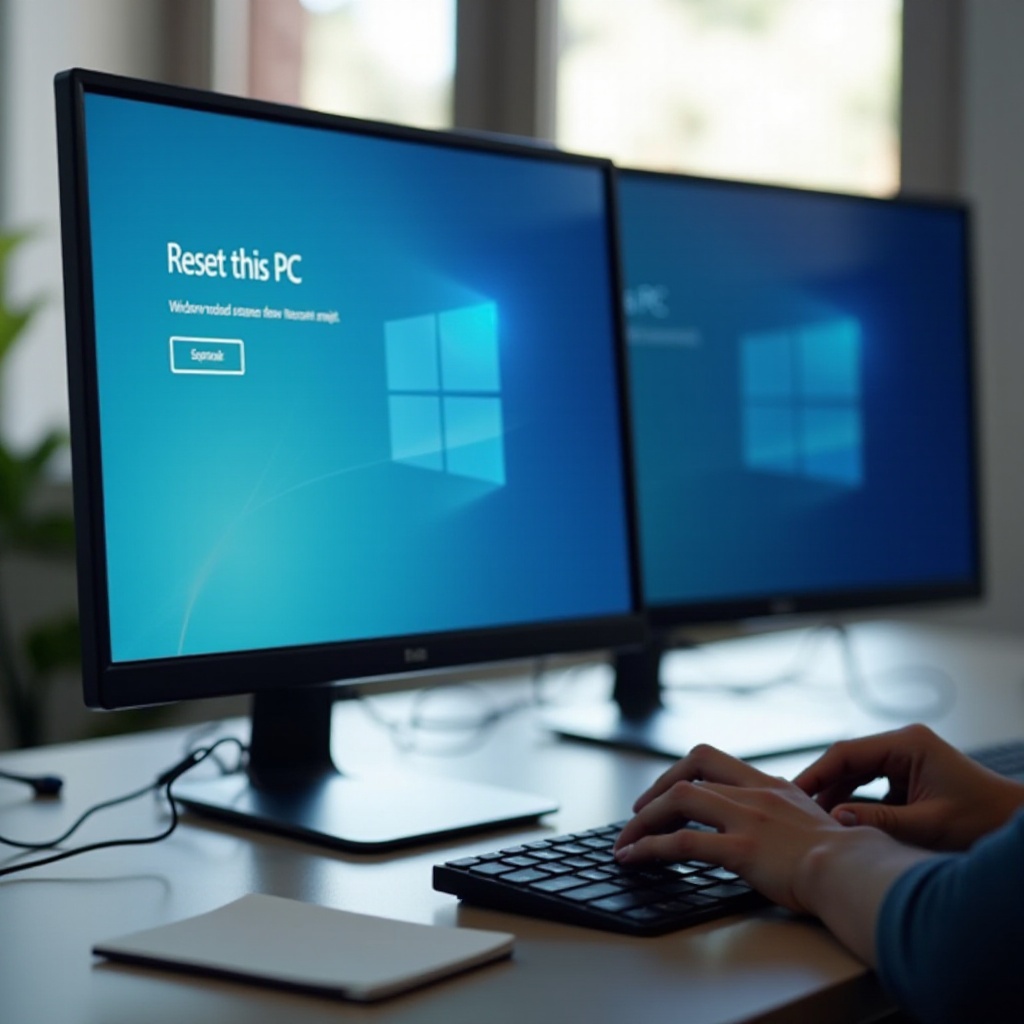
Redefinir este PC mantendo os arquivos
- Use Redefinir este PC e escolha Manter meus arquivos para reconstruir o Windows enquanto remove os aplicativos
- Reinstale apenas os aplicativos de que precisa e teste a estabilidade antes de adicionar mais
Executar uma instalação de reparo in‑place
- A partir do ISO mais recente, execute o setup e escolha manter arquivos pessoais e aplicativos
- Isso atualiza os arquivos do sistema sem apagar seus dados
Realizar uma instalação limpa
- Faça backup de tudo o que importa, limpe o disco e instale de forma limpa a partir do USB
- Reinstale os aplicativos e restaure os arquivos somente depois que o Windows estiver totalmente atualizado
Conclusão
A maioria dos problemas de instalação cede a uma ordem de operações simples: verifique seu instalador, combine o firmware e os formatos de disco, libere espaço e remova conflitos de software ou drivers. Use primeiro um upgrade in‑place quando o Windows ainda inicia. Para casos teimosos, faça uma instalação limpa com o plano UEFI ou Legacy correto e forneça drivers de armazenamento apenas quando necessário. Se o sistema não iniciar, repare o bootloader e execute SFC e DISM offline para restaurar os arquivos principais. Quando erros persistirem, analise o SetupDiag e os logs Panther e verifique a saúde do disco, memória e firmware para isolar a causa. Com backups em dia e uma abordagem cuidadosa passo a passo, você conseguirá instalar e inicializar o Windows 11 ou Windows 10 de forma confiável, sem tentativas às cegas.
Perguntas frequentes
O que significa o erro 0xC1900101 e como corrigi-lo?
Este código indica que um driver bloqueou a atualização. Desconecte os periféricos, remova antivírus de terceiros e clientes de VPN e atualize os drivers de chipset, armazenamento, rede e GPU. Execute o SFC e o DISM, depois execute o setup a partir de uma ISO nova e mantenha seus arquivos e aplicativos.
Preciso de TPM 2.0 e Secure Boot para instalar o Windows 11?
Em PCs compatíveis, sim. Ative o TPM 2.0, frequentemente chamado Intel PTT ou AMD fTPM, e ative o Secure Boot no UEFI. Se o USB não inicializar com o Secure Boot ativado, desative-o temporariamente, instale e, depois, volte a ativá-lo após a instalação.
Como instalo o Windows sem perder meus arquivos?
Use uma atualização in‑place ou uma instalação de reparo. No Windows, monte a ISO e execute o setup, depois escolha Manter arquivos pessoais e aplicativos. Se o Windows não inicializar, use Redefinir este PC e selecione Manter meus arquivos. Sempre faça backup antes.