
Introdução
Compartilhar fotos na tela grande é melhor do que se apertar em torno de um celular. Este guia mostra como colocar fotos na sua TV a partir do seu telefone com passos rápidos e simples. Você vai aprender transmissão sem fio e espelhamento para iPhone e Android, além do cabo reserva que sempre funciona. Você também verá como criar apresentações de slides, ajustar a qualidade da imagem, reduzir atrasos e proteger sua privacidade enquanto compartilha.
Começamos com uma breve verificação de compatibilidade. Em seguida, você obtém escolhas rápidas de relance, seguidas de instruções detalhadas para cada tipo de telefone. Depois vêm dicas para usar dispositivos de streaming e apps de smart TV para simplificar sua configuração. Depois disso, você pode montar uma apresentação elegante e otimizar sua rede e as configurações de imagem da TV. Uma lista de verificação de privacidade mantém surpresas fora da tela. Por fim, uma seção de solução de problemas resolve problemas comuns, e guias rápidos por cenário ajudam você a terminar em minutos.
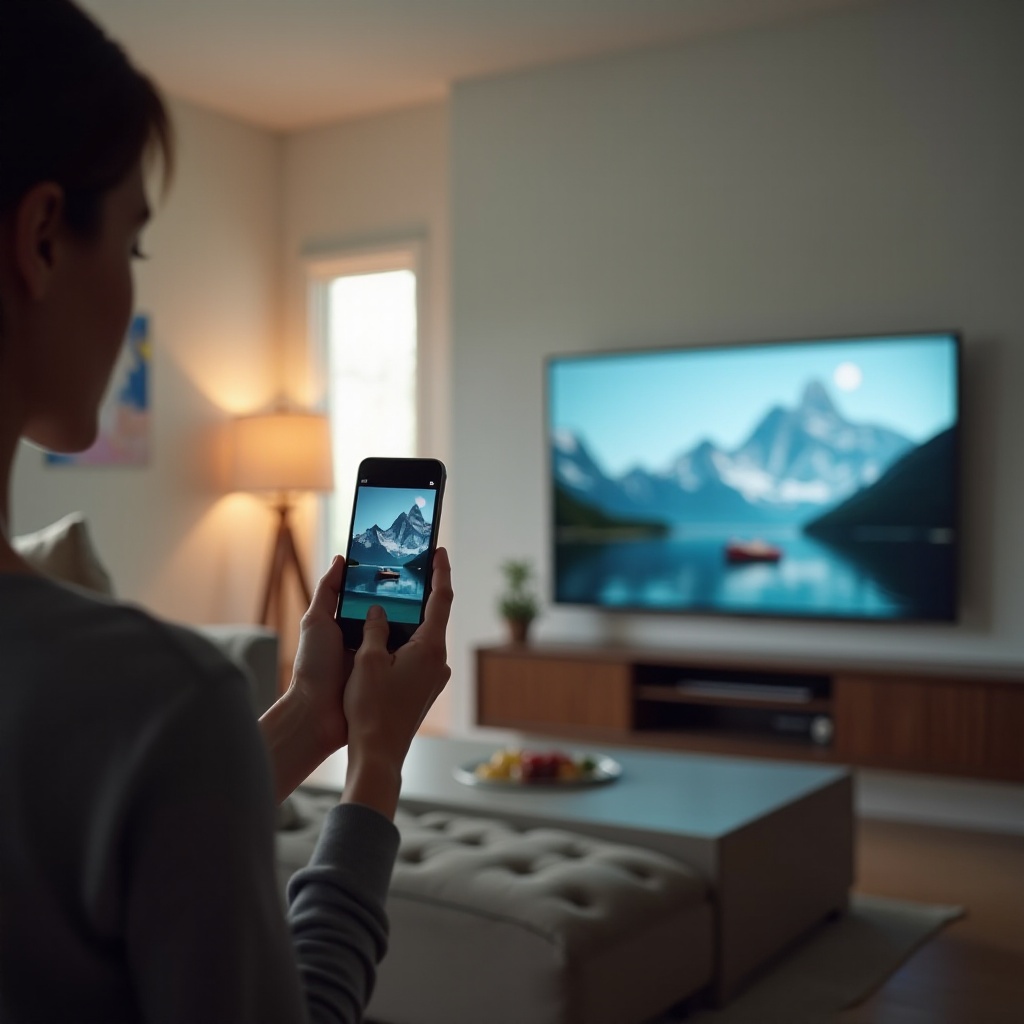
O que você vai precisar: compatibilidade e conexões
Antes de começar, confirme se seu telefone, TV e rede conseguem se comunicar. Uma verificação breve evita a maioria das dores de cabeça com transmissão.
- Wi‑Fi e rede: conecte seu telefone e sua TV à mesma rede Wi‑Fi. A banda de 5 GHz é melhor para uma transmissão suave. Se você não tiver Wi‑Fi ou ele for instável, um cabo HDMI direto funciona.
- TVs e dispositivos compatíveis: muitas TVs Samsung, LG, Sony e Vizio oferecem suporte a AirPlay, Google Cast ou ambos. Se sua TV for mais antiga, adicione um dispositivo de streaming como Chromecast com Google TV, Apple TV, Roku ou Fire TV.
- Compatibilidade do telefone: iPhones transmitem via AirPlay e também podem transmitir por apps como o Google Fotos para o Chromecast. Telefones Android transmitem via Google Cast e geralmente suportam espelhamento de tela via Miracast.
- Formatos de arquivo e resolução: JPG e PNG são exibidos em todos os lugares. HEIF/HEIC do iPhone geralmente é convertido automaticamente durante o AirPlay ou a transmissão. Para a maior imagem, use fotos 16:9 ou aceite barras laterais em fotos verticais.
Com o básico confirmado, você pode escolher o método mais rápido e começar a mostrar suas imagens na tela grande.
Métodos rápidos de relance
Se você quer apenas uma resposta rápida, comece aqui e escolha o caminho que combina com seu equipamento.
- iPhone: use o AirPlay a partir do app Fotos para uma Apple TV ou uma TV com AirPlay. Se sua TV tiver Chromecast integrado, transmita com o Google Fotos. Quando o Wi‑Fi falhar, conecte um adaptador Lightning‑para‑HDMI ou USB‑C‑para‑HDMI.
- Android: toque no ícone Transmitir no Google Fotos para enviar álbuns a um Chromecast ou a TVs com Chromecast integrado. Para TVs que suportam Miracast, espelhe sua tela a partir das Configurações Rápidas. Para confiabilidade absoluta, use um cabo USB‑C‑para‑HDMI.
- Como escolher: transmitir envia apenas suas fotos e vídeos, então fica limpo e mantém notificações privadas. O espelhamento mostra sua tela inteira e funciona com qualquer app. Cabos oferecem a qualidade mais estável quando as redes estão ocupadas.
Em seguida, vamos percorrer os melhores métodos para usuários de iPhone e depois cobrir as abordagens no Android.
Coloque fotos do iPhone na sua TV
AirPlay para Apple TV e TVs com AirPlay 2 a partir do app Fotos
O AirPlay oferece aos usuários de iPhone uma rota direta e refinada para a TV. Certifique‑se de que o telefone e a TV compartilham o mesmo Wi‑Fi e de que o AirPlay está ativado na TV.
Passos:
1) Abra o Fotos no seu iPhone e selecione uma foto ou álbum.
2) Toque no ícone Compartilhar e depois em AirPlay.
3) Escolha sua Apple TV ou TV compatível com AirPlay.
4) Passe o dedo para avançar pelo álbum ou inicie uma apresentação de slides no menu.
Se você não vir sua TV, ative o AirPlay na TV e defina o acesso para permitir na mesma rede. Você também pode espelhar a tela inteira na Central de Controle se precisar alternar entre apps durante a apresentação.
Transmitir do Google Fotos para TVs compatíveis com Chromecast
Quando sua TV ou dispositivo de streaming suporta Chromecast, o Google Fotos no iPhone oferece uma alternativa sólida.
Passos:
1) Instale o Google Fotos e faça login.
2) Confirme que seu iPhone e sua TV compartilham o mesmo Wi‑Fi.
3) Abra um álbum, toque no ícone Transmitir e selecione sua TV ou Chromecast.
4) Use o app para avançar as fotos ou iniciar uma apresentação.
A transmissão envia apenas mídia para a TV. Isso melhora a qualidade e mantém mensagens e alertas fora da tela.
Espelhar a tela do iPhone em Roku e Fire TV
Muitos modelos Roku e Fire TV suportam AirPlay. Quando o seu suporta, use o AirPlay a partir do app Fotos para a melhor experiência.
- Roku: vá a Settings > Apple AirPlay and HomeKit, ative o AirPlay e então faça AirPlay a partir do iPhone como acima.
- Fire TV: se o AirPlay não for integrado, instale o AirScreen na loja de apps, siga as etapas na tela e depois espelhe ou transmita.
Se o desempenho variar com apps de terceiros, troque para um cabo em eventos importantes.
Opção com fio: adaptadores Lightning ou USB‑C para HDMI para iPhone
Um cabo contorna o Wi‑Fi e entrega um sinal estável.
- iPhones mais antigos: use o Adaptador AV Digital Lightning da Apple mais um cabo HDMI.
- iPhones USB‑C mais novos: use um cabo USB‑C‑para‑HDMI certificado que suporte a resolução da sua TV.
- Conecte o adaptador, ligue o HDMI na TV e selecione a entrada correta. Abra o Fotos e rode sua apresentação.
Cabos espelham toda a sua tela e mantêm qualidade consistente em sessões longas.
Coloque fotos do Android na sua TV
Transmitir Google Fotos para Chromecast ou Chromecast integrado
O Google Cast é o caminho mais fácil para a maioria dos telefones Android e TVs modernas.
Passos:
1) Conecte seu telefone e sua TV à mesma rede Wi‑Fi.
2) Abra o Google Fotos e escolha uma foto ou álbum.
3) Toque no ícone Transmitir e selecione sua TV ou Chromecast.
4) Passe o dedo para percorrer as imagens ou inicie uma apresentação.
Como a TV puxa as imagens diretamente do seu dispositivo ou da nuvem, o consumo de bateria é baixo e a qualidade é alta.
Samsung Galaxy: compartilhamento de tela com Smart View ou SmartThings
Os telefones Galaxy adicionam integração Smart View para espelhamento rápido.
Passos:
1) Deslize para baixo em Configurações Rápidas e toque em Smart View (ou abra o SmartThings e escolha sua TV).
2) Selecione sua TV e aprove a conexão na TV, se solicitado.
3) Abra o app Galeria ou o Google Fotos e apresente fotos e vídeos.
Gire o telefone para paisagem para um melhor encaixe e ative o Não Perturbe para ocultar notificações enquanto espelha.
Outras marcas Android: Miracast ou transmissão de tela nas Configurações Rápidas
Muitos modelos Android incluem um bloco Transmitir ou Transmitir tela. Algumas TVs rotulam o Miracast como Screen Mirroring ou Wi‑Fi Direct.
Passos:
1) Ative o espelhamento de tela na TV.
2) Abra as Configurações Rápidas no seu telefone e toque em Transmitir ou Transmitir tela.
3) Escolha sua TV e confirme o emparelhamento.
O espelhamento é flexível e funciona com qualquer app, embora possa apresentar leve atraso em redes congestionadas.
Opção com fio: USB‑C para HDMI (Modo Alternativo DisplayPort)
Um cabo continua sendo a opção mais confiável quando o Wi‑Fi está fraco.
- Use um cabo USB‑C‑para‑HDMI que suporte 4K se sua TV suportar.
- Conecte o telefone à TV e selecione a entrada HDMI.
- Abra o Google Fotos ou seu app Galeria e rode a apresentação.
O espelhamento com fio mantém qualidade consistente e mantém seu telefone mais frio durante sessões longas.
Usando dispositivos de streaming para facilitar
Um pequeno dispositivo de streaming pode padronizar transmissão e espelhamento em diferentes TVs. Ele também adiciona recursos como protetores de tela e melhor recepção de Wi‑Fi. Se sua casa mistura iPhones e Android, um dispositivo que suporte Cast e AirPlay deixa todos satisfeitos.
Chromecast com Google TV: transmissão nativa e Modo Ambiente
O Chromecast simplifica a transmissão do Google Fotos tanto no iPhone quanto no Android. Toque em Transmitir, escolha o dispositivo e você estará no ar. Você também pode definir um álbum do Google Fotos como protetor de tela no Modo Ambiente para que memórias de família apareçam quando a TV estiver inativa.
Apple TV: AirPlay e iCloud Fotos
A Apple TV combina perfeitamente com o iPhone. O AirPlay a partir do app Fotos funciona instantamente, e você pode selecionar álbuns do iCloud Fotos como protetores de tela. Álbuns Compartilhados permitem que familiares adicionem fotos que aparecem na TV automaticamente.
Roku: transmissão pelo app Roku e Photo Streams
Modelos recentes de Roku suportam AirPlay e oferecem Photo Streams. Faça upload de imagens pelo app móvel Roku, organize‑as em streams e rode uma apresentação com controles de tempo. Esse caminho é simples se você prefere evitar serviços na nuvem.
Amazon Fire TV: Amazon Photos e opções de espelhamento
Se você armazena imagens no Amazon Photos, um Fire TV pode exibir seus álbuns e criar apresentações. Para espelhar iPhone em modelos sem AirPlay nativo, instale o AirScreen. Usuários Android podem transmitir ou espelhar conforme o suporte do dispositivo.
Com um dispositivo instalado, o próximo passo é usar o app da marca que acelera o pareamento e o controle.
Apps companheiros de smart TV que ajudam
Apps de smart TV da Samsung, LG, Vizio e Sony agilizam a configuração e oferecem controles de atalho. Eles também ajudam você a encontrar opções de transmissão que ficam escondidas nos menus da TV.
Samsung SmartThings para fotos e espelhamento
O SmartThings descobre TVs Samsung compatíveis e permite compartilhamento rápido de tela a partir de telefones Galaxy. Você pode enviar fotos diretamente, gerenciar acesso ao AirPlay e ajustar configurações da TV pelo telefone.
LG ThinQ ou Home e transmissão via Google Cast
As TVs LG com webOS suportam AirPlay e Google Cast. Use o app LG ThinQ ou LG TV Plus/Home para conectar a TV à sua rede, habilitar a transmissão e gerenciar entradas. Com a TV pronta, transmita pelo Google Fotos ou use AirPlay do iPhone com um toque.
Vizio SmartCast com Google Cast e AirPlay 2
As TVs Vizio SmartCast incluem Google Cast e AirPlay 2 por padrão. O app da Vizio confirma configurações de rede e de acesso. A partir daí, o Fotos no iPhone ou o Google Fotos no Android se conectam rapidamente.
Sony e Google TV com Chromecast integrado
Modelos Sony com Google TV ou Android TV incluem Chromecast integrado. Use o app Google Home para verificar se a TV está na sua rede e visível e, em seguida, transmita do Google Fotos ou espelhe a partir de telefones Android compatíveis.
Agora que você consegue se conectar rapidamente, transforme a visualização simples em um show automatizado e caprichado.
Transforme fotos em apresentações e protetores de tela
Apresentações ajudam você a apresentar sem ficar deslizando. Protetores de tela deixam seus álbuns favoritos rodarem quando a TV está inativa. A maioria das plataformas facilita ambos.
Transmissão do Google Fotos e álbuns do Modo Ambiente
- Crie ou selecione um álbum no Google Fotos.
- Toque em Transmitir no álbum e inicie uma apresentação.
- No Chromecast, defina o álbum para o Modo Ambiente para que sua TV mostre fotos novas sempre que ficar ociosa.
Protetores de tela da Apple TV e Álbuns Compartilhados do iCloud
- No iCloud Fotos, crie um álbum com suas melhores fotos.
- Na Apple TV, abra Settings > General > Screen Saver e escolha seu álbum do iCloud.
- Convide familiares para um Álbum Compartilhado para que novas imagens apareçam na TV automaticamente.
Recursos e dicas de apresentação no Roku e Fire TV
- Roku Photo Streams: envie imagens pelo app Roku, escolha a velocidade de transição e inicie o stream.
- Fire TV com Amazon Photos: escolha um álbum, ative a apresentação e ajuste o tempo.
- Dica: recorte imagens principais para 16:9 para evitar barras laterais e transições que distraem.
Depois que sua apresentação estiver do seu jeito, otimize a imagem e a rede para resultados mais nítidos.
Otimize qualidade e desempenho
Pequenos ajustes fazem grande diferença em nitidez e fluidez. Aplique estas dicas antes de uma noite em família ou evento importante.
Escolha a resolução e a proporção corretas
- Se sua TV for 4K, use transmissão ou cabos HDMI compatíveis com 4K. Muitos apps ajustam automaticamente, mas verifique as configurações do dispositivo.
- Fotografe ou recorte fotos de destaque para 16:9 para preencher a tela.
- Evite imagens verticais em apresentações longas, a menos que sua TV suporte modo retrato.
Evite barras pretas e ajustes de overscan na TV
- Nas configurações de imagem da TV, defina o aspecto para opções como ‘Just Scan’, ‘1:1’ ou ‘Screen Fit’ para evitar cortes.
- Desative o overscan e quaisquer modos de zoom que cortem bordas.
- Calibre brilho e cor com algumas fotos de exemplo para alcançar um visual equilibrado.
Reduza atraso e engasgos
- Use uma rede Wi‑Fi de 5 GHz ou conecte sua TV ou dispositivo de streaming via Ethernet.
- Mantenha o telefone perto do roteador e pause outros tráfegos pesados durante a apresentação.
- Se o atraso persistir, troque do espelhamento para a transmissão ou conecte um cabo HDMI.
Com a qualidade garantida, reserve um momento para definir controles de privacidade antes que os convidados cheguem.
Privacidade e segurança ao compartilhar
O espelhamento pode exibir alertas e miniaturas privadas. Uma verificação rápida de privacidade garante que apenas as imagens que você pretende apareçam na tela.
Transmissão para convidados, PINs e controle de acesso
- Em TVs com AirPlay, defina o acesso para ‘Exigir Código’ ou ‘Apenas na Mesma Rede’.
- No Chromecast, desative o Modo Convidado se você não quiser que telefones próximos solicitem acesso.
- Remova dispositivos antigos do histórico da sua TV ou dispositivo de streaming.
Ocultar notificações e conteúdo sensível ao espelhar
- Ative o Não Perturbe ou o Modo Foco antes de espelhar.
- Feche apps de mensagens e oculte álbuns privados.
- Prefira transmitir de um app de fotos em vez de espelhar a tela inteira quando possível.
Se problemas ainda aparecerem, a próxima seção traz correções rápidas que resolvem a maioria dos casos.
Solução de problemas: quando suas fotos não aparecem
Corrigir problemas de AirPlay: habilitar AirPlay, redefinir emparelhamento, atualizar firmware
- Verifique se o AirPlay está ativado nas configurações da TV e se ambos os dispositivos estão na mesma rede Wi‑Fi.
- Desative e ative o Wi‑Fi e o Bluetooth no iPhone e reinicie a TV.
- Redefina o emparelhamento do AirPlay: limpe os dispositivos AirPlay na TV e reconecte a partir do iPhone.
- Atualize o firmware da TV e o iOS. Software desatualizado frequentemente quebra a descoberta de dispositivos.
Corrigir problemas de Cast ou Miracast: reiniciar serviços, redefinir o Chromecast, verificar Wi‑Fi
- Desligue e ligue o roteador, a TV e o telefone nessa ordem.
- Reinicie ou restaure o Chromecast para as configurações de fábrica pelo app Google Home se a descoberta falhar.
- Desative o isolamento de cliente em redes de convidados; ele bloqueia a transmissão.
- Troque para a banda de 5 GHz e mantenha o telefone perto do roteador.
Problemas com fio: entrada HDMI, erros de HDCP, cabos e adaptadores
- Selecione a entrada HDMI correta e desative o CEC se a TV continuar trocando de fonte.
- Use cabos HDMI certificados e adaptadores de marca para Lightning ou USB‑C.
- Se você vir erros de HDCP ou de proteção contra cópia, tente outra porta ou cabo HDMI e então reinicie ambos os dispositivos.
Se você quiser uma receita rápida para sua configuração exata, use estes passo a passos.
Passo a passos rápidos por cenário
iPhone para TV Samsung (AirPlay, SmartThings, HDMI)
- Ative o AirPlay na TV Samsung. No iPhone, abra Fotos, toque em Compartilhar, toque em AirPlay e selecione a TV.
- Se o AirPlay não aparecer, instale o SmartThings, adicione sua TV e use o Smart View para espelhar.
- Sem Wi‑Fi, conecte um cabo Lightning‑para‑HDMI ou USB‑C‑para‑HDMI e espelhe a tela.
Android para TV LG (Chromecast integrado, Miracast, USB‑C para HDMI)
- Com Chromecast integrado, abra o Google Fotos e toque em Transmitir para sua TV LG.
- Se sua LG suportar Miracast, ative o Screen Share na TV e depois use Transmitir tela nas Configurações Rápidas.
- Quando as redes forem instáveis, conecte um cabo USB‑C‑para‑HDMI e selecione a entrada HDMI correta.
Transmissão para convidados sem compartilhar sua senha de Wi‑Fi
- Ative o Modo Convidado no Chromecast para permitir que visitantes transmitam com um PIN.
- Em TVs com AirPlay, defina ‘Exigir Código’ para que convidados se conectem sem a senha da sua rede.
- Para eventos privados, use um roteador de viagem sob seu controle ou leve um cabo HDMI.
Conclusão
Agora você sabe como colocar fotos na sua TV a partir do seu telefone com métodos confiáveis para iPhone e Android. Transmitir a partir dos apps de Fotos oferece apresentações limpas com configuração mínima. O espelhamento mostra tudo quando você precisa de flexibilidade. Cabos vencem quando o Wi‑Fi desacelera ou quando você quer estabilidade garantida.
Se sua TV não tiver transmissão moderna, adicione um dispositivo de streaming para padronizar a experiência. Use apps companheiros de smart TV para simplificar o pareamento e o controle. Ajuste proporção, overscan e configurações de rede para aprimorar cada imagem e manter a reprodução suave. Bloqueie os controles de acesso e silencie notificações antes de compartilhar. Com essas etapas, seus momentos favoritos saem da tela pequena e preenchem o ambiente em minutos.
Perguntas frequentes
Preciso de internet, ou o Wi‑Fi local funciona para transmitir?
Você não precisa de internet para a maioria das transmissões se o seu celular e a sua TV estiverem na mesma rede Wi‑Fi local. Algumas configurações usam o roteador apenas para conectar os dispositivos. Álbuns na nuvem como o Google Fotos ou o iCloud Photos precisam de internet para itens que não estão armazenados no seu celular. Para uma opção sem internet, use um cabo HDMI.
A qualidade das fotos vai diminuir em comparação com um cabo HDMI direto?
A transmissão pode igualar o HDMI quando a rede é forte e a TV suporta a resolução máxima. AirPlay e Google Cast costumam oferecer fotos estáticas nítidas. O espelhamento de tela pode comprimir mais e pode apresentar artefatos em um Wi‑Fi congestionado. O HDMI continua sendo a opção mais consistente para TVs 4K ou apresentações de slides longas.
Posso exibir Live Photos e vídeos curtos do meu celular na TV?
Sim. O AirPlay reproduz Live Photos como vídeos curtos quando há suporte pela TV ou pela Apple TV. O Google Fotos pode transmitir clipes do iPhone e do Android para o Chromecast. Se uma TV ou um app não oferecer suporte a HEIF ou HEVC, espelhe a tela ou conecte via HDMI para garantir a reprodução.