
Wprowadzenie
Przenieś swoje piosenki, albumy i playlisty na iPada bez stresu i zgadywania. Ten przejrzysty poradnik pokazuje, jak przesyłać muzykę na iPada za pomocą funkcji Synchronizuj bibliotekę w Apple Music, Findera na Macu, aplikacji Urządzenia Apple lub iTunes w systemie Windows, aplikacji Pliki z chmurą, dysków USB-C oraz szybkich bezprzewodowych opcji, takich jak AirDrop czy transfer Wi‑Fi w aplikacji. Zobaczysz, kiedy użyć każdej z metod, co przygotować przed startem oraz jak uniknąć typowych problemów, takich jak duplikaty, brak okładek czy wyszarzone utwory. Omawiamy też obsługiwane formaty audio, odtwarzanie bezstratne i hi‑res oraz proste naprawy, gdy synchronizacja się nie powiedzie. Zacznij od wyboru metody pasującej do twojej konfiguracji i celów. Następnie postępuj krok po kroku, aby szybko przenieść muzykę na iPada. Mając plan, możesz później zmienić sposób transferu bez utraty kontroli nad biblioteką. Najpierw wybierzmy najlepszą ścieżkę dla twojej biblioteki i urządzenia.
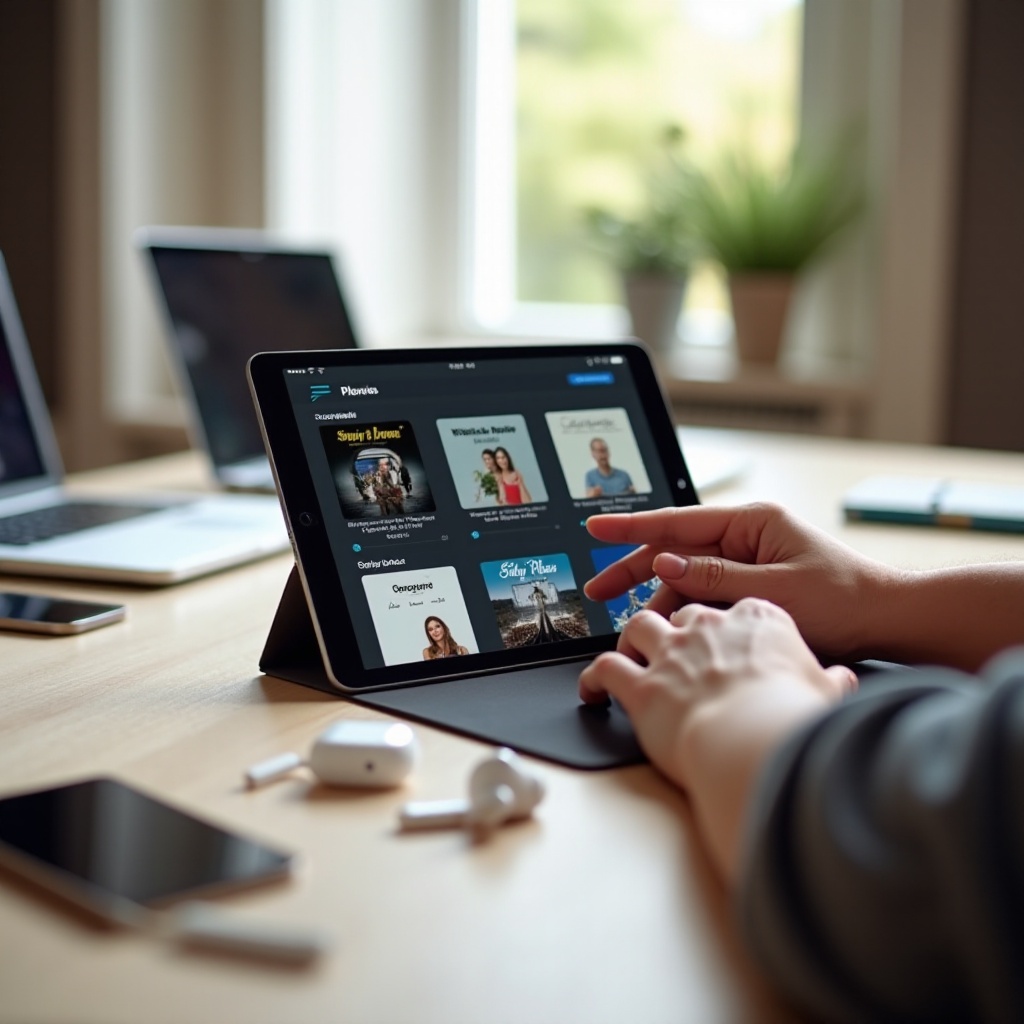
Wybierz najlepszą metodę transferu dla twojego iPada i źródła muzyki
Różne narzędzia pasują do różnych bibliotek i budżetów. Użyj tego szybkiego wyboru, aby zdecydować, co zrobisz teraz:
– Użyj funkcji Synchronizuj bibliotekę Apple Music, jeśli masz subskrypcję i chcesz, aby cała biblioteka pojawiała się na wszystkich urządzeniach przy minimalnym wysiłku.
– Użyj Findera na Macu lub Urządzenia Apple albo iTunes w Windows, jeśli chcesz pełnej lokalnej kontroli przy synchronizacji kablem lub przez Wi‑Fi.
– Użyj aplikacji Pliki z iCloud Drive lub chmurą zewnętrzną, jeśli chcesz elastycznego, bezabonamentowego, bezprzewodowego przepływu pracy.
– Użyj pendrive’a USB‑C lub SSD, aby szybko przenieść duże, offline’owe kopie bez sieci.
– Użyj AirDrop lub bezpośredniego Wi‑Fi do aplikacji‑odtwarzacza do szybkich jednorazowych transferów.
Wybierz jedną główną metodę, aby ograniczyć duplikaty i zamieszanie. Jeśli mieszasz metody, ustal zasady, co gdzie przechowujesz i która aplikacja zarządza playlistami. Zanim podłączysz kabel czy otworzysz aplikację, upewnij się, że urządzenia i konta są gotowe. W kolejnym kroku ustawisz podstawy, by każdy transfer był płynny i przewidywalny.
Zanim zaczniesz: wymagania, konta i planowanie miejsca
Dobre przygotowanie zapobiega większości kłopotów z transferem. Przejdź tę listę kontrolną przed pierwszą kopią lub synchronizacją:
– Aktualizuj aplikacje i systemy: utrzymuj iPadOS, aplikację Muzyka oraz oprogramowanie na Macu lub Windows w najnowszych wersjach. W Windows zainstaluj Urządzenia Apple w Windows 11 lub iTunes w Windows 10. Na Macu użyj Findera do synchronizacji urządzenia.
– Używaj niezawodnych kabli i hubów: większość nowszych modeli iPada ma USB‑C. Starsze modele mają Lightning. Wybierz jakościowe kable i zaufany hub USB‑C, jeśli potrzebujesz dodatkowych portów.
– Zaplanuj miejsce i zasilanie: sprawdź wolne miejsce na iPadzie i zostaw 10–20 procent zapasu na indeksowanie i aktualizacje. Podłącz iPada i komputer do zasilania na czas długich transferów.
– Przygotuj sieć: jeśli używasz chmury lub Synchronizuj bibliotekę, podłącz komputer przez Ethernet, gdy to możliwe, i zapewnij mocne Wi‑Fi na iPadzie.
– Ujednolicij konta: zaloguj się tym samym Apple ID na iPadzie, Macu i Windows, jeśli planujesz używać Synchronizuj bibliotekę lub iCloud Drive.
Gdy urządzenia są gotowe, zacznij od najbardziej bezproblemowej opcji, jeśli masz subskrypcję Apple Music. Kolejna sekcja wyjaśnia, jak używać Synchronizuj bibliotekę, aby utwory pojawiły się na iPadzie przy minimalnej pracy.
Metoda 1: Użyj funkcji Synchronizuj bibliotekę w Apple Music, aby przenieść i uzyskać dostęp do swoich utworów
Synchronizuj bibliotekę Apple Music odzwierciedla twoją osobistą bibliotekę na urządzeniach powiązanych z tym samym Apple ID. Zajmuje się wysyłaniem, dopasowywaniem i okładkami, więc masz mniej pracy ręcznej.
– Włącz Synchronizuj bibliotekę na wszystkich urządzeniach:
1) Na iPadzie: otwórz Ustawienia > Muzyka i włącz Synchronizuj bibliotekę.
2) Na Macu: otwórz Muzyka > Ustawienia > Ogólne i włącz Synchronizuj bibliotekę.
3) W Windows: otwórz Apple Music lub iTunes, przejdź do Ustawień i włącz Synchronizuj bibliotekę.
– Dodaj i wyślij swoją muzykę:
1) Dodaj pliki do aplikacji Muzyka na Macu lub do Apple Music czy iTunes w Windows.
2) Aplikacja wyśle lub dopasuje utwory. Pozostaw ją otwartą i komputer online, aż stan pokaże ukończenie.
3) Otwórz Muzykę na iPadzie i obserwuj, jak pojawiają się utwory. Stuknij ikonę chmury, aby pobrać albumy lub playlisty do odsłuchu offline.
– Zarządzaj danymi i pobieraniem:
– Na iPadzie ogranicz użycie sieci komórkowej w Ustawieniach > Muzyka, jeśli potrzeba.
– Używaj Inteligentnych list odtwarzania lub tagów, aby kontrolować, co pobierasz na iPada.
– Zalety i wady:
– Zalety: minimalny wysiłek, synchronizacja playlist i ocen, okładki i metadane przenoszą się na wszystkie urządzenia.
– Wady: wymaga aktywnej subskrypcji, dopasowane wersje mogą się różnić, a wysyłanie zależy od szybkości internetu.
Jeśli wolisz bezpośrednią, lokalną kontrolę bez subskrypcji, następna opcja utrzymuje wszystko na twoim komputerze. Przejdźmy do Findera na Macu, aby użyć kabla lub Wi‑Fi.
Metoda 2: Synchronizuj muzykę z Maca przez Findera po USB‑C lub Wi‑Fi
Finder daje precyzyjną kontrolę nad tym, co trafi na iPada. Możesz wybrać wykonawców, albumy, gatunki i playlisty oraz konwertować utwory w locie, aby zaoszczędzić miejsce.
– Połącz i zaufaj urządzeniom:
1) Podłącz iPada do Maca kablem USB‑C lub Lightning.
2) Otwórz Findera i wybierz iPada na pasku bocznym.
3) Stuknij Zaufaj na iPadzie i kliknij Zaufaj na Macu, jeśli pojawi się monit.
– Wybierz, co synchronizować:
1) Przejdź do karty Muzyka dla urządzenia.
2) Zaznacz Cała biblioteka muzyczna lub wybierz konkretne playlisty, wykonawców, albumy lub gatunki.
3) Opcjonalnie: dołącz wideo i notatki głosowe.
– Optymalizuj formaty i miejsce:
– Włącz Konwertuj utwory o wyższej przepływności na 256 kb/s AAC, jeśli brakuje miejsca.
– Jeśli plik nie odtwarza się na iPadzie, przekonwertuj go do AAC lub ALAC przed synchronizacją albo zaplanuj użycie zewnętrznego odtwarzacza.
– Włącz synchronizację Wi‑Fi i zweryfikuj:
1) Na karcie Ogólne zaznacz Pokaż tego iPada, gdy jest w sieci Wi‑Fi.
2) Kliknij Zastosuj, a następnie Synchronizuj. Po zakończeniu otwórz aplikację Muzyka na iPadzie i sprawdź wyrywkowo kilka albumów.
Jeśli korzystasz z Windows, ten sam poziom kontroli uzyskasz dzięki aplikacji Urządzenia Apple w Windows 11 lub iTunes w Windows 10. W następnej sekcji pokazujemy to krok po kroku.
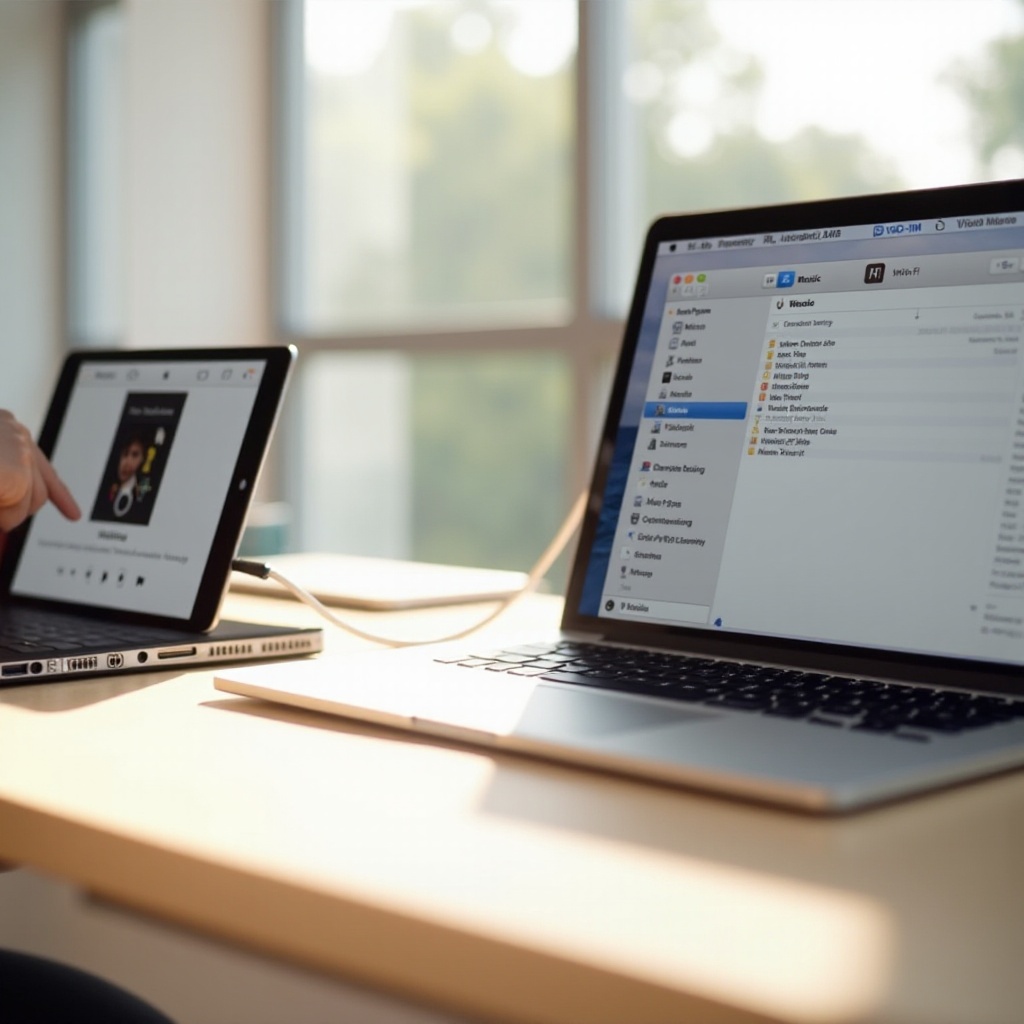
Metoda 3: Przenieś z komputera z Windows za pomocą aplikacji Urządzenia Apple lub iTunes
Użytkownicy Windows mogą synchronizować lokalnie i mieć ścisłą kontrolę nad tym, co trafia na iPada. Możesz też naprawić tagi i okładki przed pierwszą synchronizacją, aby wszystko wyglądało idealnie.
– Zainstaluj właściwą aplikację:
– Windows 11: otwórz Microsoft Store i zainstaluj Urządzenia Apple. Zainstaluj Apple Music, jeśli tam zarządzasz biblioteką.
– Windows 10: pobierz iTunes ze strony Apple.
– Zaimportuj utwory i uporządkuj metadane:
1) W Apple Music lub iTunes dodaj folder z muzyką do biblioteki.
2) Popraw wykonawcę, album, numer utworu, numer płyty i gatunek. Osadź okładki, aby przenosiły się z plikami.
3) Zbuduj playlisty dla łatwego wyboru i przyszłych aktualizacji.
– Wybierz zawartość i synchronizuj:
1) Podłącz iPada kablem i zaufaj urządzeniu.
2) W Urządzeniach Apple lub iTunes wybierz iPada i otwórz sekcję Muzyka.
3) Wybierz Cała biblioteka lub Wybrane playlisty, wykonawcy, albumy i gatunki.
4) Kliknij Zastosuj lub Synchronizuj. Poczekaj na zakończenie i bezpiecznie wysuń urządzenie.
– Szybko rozwiązuj typowe problemy:
– iPad niewykrywany: wypróbuj inny kabel lub port, uruchom ponownie urządzenia albo przeinstaluj Apple Mobile Device Support.
– Przycisk Synchronizuj wyszarzony: wyłącz Synchronizuj bibliotekę na komputerze i iPadzie, a następnie spróbuj ponownej synchronizacji lokalnej.
– Brak okładek: osadź grafiki w plikach i zsynchronizuj ponownie.
Jeśli chcesz pominąć kable i subskrypcje, aplikacja Pliki z pamięcią w chmurze upraszcza bezprzewodowe transfery. Przyjrzyjmy się tej elastycznej metodzie.
Metoda 4: Przenoś pliki aplikacją Pliki z użyciem iCloud Drive lub chmury zewnętrznej
Aplikacja Pliki pozwala kopiować piosenki z komputera na iPada przez internet. Po pobraniu możesz zachować utwory lokalnie na iPadzie i odtwarzać je w aplikacji Muzyka lub zewnętrznym odtwarzaczu.
– Dodaj usługi chmurowe do Plików:
– iCloud Drive jest wbudowany. Aby używać Dropbox, Google Drive lub OneDrive, zainstaluj aplikację usługi na iPadzie i włącz ją w Plikach na karcie Przeglądaj.
– Prześlij z komputera:
– Przeciągnij foldery z muzyką do wybranej chmury na Macu lub Windows. Zachowaj przejrzystą strukturę folderów, np. Wykonawca > Album.
– Poczekaj na zakończenie wysyłania przed przejściem na iPada.
– Udostępnij utwory offline na iPadzie:
– W Plikach otwórz lokalizację w chmurze, stuknij i przytrzymaj folder lub plik, a następnie wybierz Pobierz, aby zapisać go w Na moim iPadzie.
– Otwieraj pliki w Muzyce dla AAC, MP3 i ALAC. Użyj zewnętrznej aplikacji do formatów, których Muzyka nie obsługuje.
– Wskazówki dla płynnego odtwarzania:
– Osadź okładki i tagi przed wysłaniem, aby każdy odtwarzacz mógł je odczytać.
– Utrzymuj proste i spójne nazwy plików dla łatwiejszego wyszukiwania i sortowania.
W przypadku bardzo dużych bibliotek lub wolnego internetu bezpośredni dysk jest szybszy i bardziej prywatny. Następna sekcja omawia kopiowanie za pomocą pendrive’a USB‑C lub dysku SSD.
Metoda 5: Skopiuj z pendrive’a USB‑C lub SSD na iPada
Dysk USB‑C szybko przenosi duże biblioteki i utrzymuje proces offline. To także świetna ścieżka kopii zapasowej, gdy Wi‑Fi jest zawodne.
– Sformatuj dysk dla zgodności:
– Użyj exFAT dla odczytu i zapisu między Mac, Windows i iPadem.
– Użyj APFS, jeśli funkcjonujesz wyłącznie w ekosystemie Apple. Unikaj NTFS, ponieważ iPad nie może na nim zapisywać.
– Podłącz i zasil dysk:
– Podłącz dysk do portu USB‑C iPada. Dla prądożernych SSD użyj zasilanego huba, aby uniknąć losowych rozłączeń.
– Skopiuj i zweryfikuj pliki:
1) Otwórz Pliki i wybierz dysk zewnętrzny w Lokalizacjach.
2) Skopiuj foldery do Na moim iPadzie lub do iCloud Drive, jeśli chcesz później kopii w chmurze.
3) Otwórz kilka utworów w wybranym odtwarzaczu, aby potwierdzić tagi, okładki i odtwarzanie bez przerw.
– Zachowaj tagi i okładki:
– Osadź okładki i popraw metadane na komputerze przed kopiowaniem. Dzięki temu każda aplikacja na iPadzie zobaczy te same informacje.
W przypadku małych partii i szybkich przekazań z Maca lub iPhone’a narzędzia bezprzewodowe są jeszcze szybsze. Następna metoda pokazuje AirDrop i przepływy transferu Wi‑Fi w aplikacji.
Metoda 6: AirDrop i bezpośredni transfer Wi‑Fi do aplikacji‑odtwarzaczy
AirDrop i transfer Wi‑Fi w aplikacji błyszczą, gdy chcesz szybkich rezultatów bez kabli i kont w chmurze.
– Wyślij pliki audio AirDropem na iPada:
1) Na iPadzie otwórz Centrum sterowania i ustaw AirDrop na Tylko kontakty lub Wszyscy przez 10 minut.
2) Na Macu lub iPhonie udostępnij pliki audio przez AirDrop i wybierz swojego iPada.
3) Na iPadzie wybierz Zapisz w Plikach lub Otwórz w twojej ulubionej aplikacji‑odtwarzaczu.
– Użyj transferu Wi‑Fi w aplikacji‑odtwarzaczu:
– W VLC, Documents lub podobnej aplikacji włącz transfer Wi‑Fi albo opcję serwera WWW.
– Na komputerze wpisz pokazywany adres lokalny w przeglądarce i przeciągnij pliki do okna.
– Aplikacja zapisze pliki we własnej pamięci do odtwarzania offline.
– Zrozum, gdzie znajdują się pliki:
– Pliki przesłane AirDropem trafiają do Plików lub do piaskownicy docelowej aplikacji.
– Zarządzaj miejscem w ustawieniach aplikacji i czyść pamięć podręczną w razie potrzeby.
Po przeniesieniu utworów sprawdź, czy iPad odtwarza je w oczekiwanej jakości. Kolejna sekcja wyjaśnia formaty, bezstratność i odtwarzanie hi‑res, abyś uzyskał najlepszy dźwięk.
Formaty audio, jakość i odtwarzanie hi‑res na iPadzie
Wiedz, co odtwarza się natywnie i jak osiągnąć pożądaną jakość.
– Obsługiwane kodeki i kontenery:
– Aplikacja Apple Music odtwarza AAC, MP3, ALAC, WAV i AIFF. Nie importuje bezpośrednio FLAC.
– Wiele aplikacji zewnętrznych odtwarza FLAC, Ogg Vorbis, Opus, a nawet DSD z konwersją.
– Podstawy bezstratnego i hi‑res:
– Apple Music obsługuje bezstratny ALAC i poradzi sobie z hi‑res przy odpowiedniej ścieżce sprzętowej.
– Do wyjścia hi‑res na słuchawki lub głośniki podłącz do iPada DAC USB przez USB‑C. Wybierz aplikację, która pokazuje format pliku i częstotliwość próbkowania, aby potwierdzić wyjście.
– DRM i ograniczenia usług:
– Kupione pliki AAC bez DRM odtwarzają się wszędzie i synchronizują jak zwykłe pliki.
– Pobrania w ramach subskrypcji Apple Music zawierają DRM i odtwarzają się tylko w aplikacji Muzyka, tak długo jak masz subskrypcję.
– Praktyczne wskazówki dla jakości:
– Jeśli chcesz ALAC w Muzyce, skonwertuj FLAC do ALAC na komputerze przed synchronizacją.
– Dla albumów bez przerw upewnij się, że odtwarzacz obsługuje odtwarzanie bez przerw oraz że kolejność utworów i tagi są poprawne.
Gdy odtwarzanie jest niezawodne, utrzymuj bibliotekę w czystości i spójności. Następna sekcja pokazuje, jak zapobiegać duplikatom, utrzymać okładki i chronić bibliotekę główną.
Organizacja biblioteki: playlisty, okładki i unikanie duplikatów
Dobre uporządkowanie oszczędza czas przy każdym kolejnym transferze i pomaga wszystkim aplikacjom prawidłowo wyświetlać muzykę.
– Oczyść metadane przed transferem:
– Użyj aplikacji Muzyka na Macu lub Windows, albo narzędzia do tagowania, aby ustawić wykonawcę, album, artystę albumu, utwór, płytę, gatunek i rok.
– Osadź okładki, aby przenosiły się z plikami i wyświetlały w każdej kompatybilnej aplikacji.
– Sprytne eksportowanie i importowanie playlist:
– Jeśli używasz zewnętrznych odtwarzaczy, eksportuj pliki playlist M3U lub podobne ze ścieżkami względnymi. Zachowaj stabilne nazwy folderów, aby playlisty wskazywały właściwe pliki po kopiowaniu.
– W Apple Music twórz standardowe lub inteligentne playlisty, które automatycznie grupują nowe dodatki do kolejnej synchronizacji.
– Zapobiegaj duplikatom między metodami:
– Nie mieszaj Synchronizuj bibliotekę i ręcznej synchronizacji kablem dla tych samych utworów na tym samym iPadzie.
– Jeśli zmieniasz metodę, najpierw usuń stare kopie. W aplikacji Muzyka skasuj pobrania, które zastąpisz plikami lokalnymi lub wersjami z chmury.
– Porządki w pamięci i kopie zapasowe:
– Okresowo czyść stare pobrania i pamięć podręczną w odtwarzaczach. Przejrzyj duże foldery w Plikach i archiwizuj starsze albumy, których nie potrzebujesz na urządzeniu.
– Wykonuj kopie zapasowe biblioteki głównej na komputerze oraz na dysku zewnętrznym lub NAS. To chroni tagi, okładki i playlisty, jeśli kiedykolwiek będziesz musiał odbudować bibliotekę.
Nawet przy starannym planie mogą pojawić się problemy. Następna sekcja zawiera szybkie, celowane poprawki rozwiązujące większość z nich w kilka minut.
Rozwiązywanie problemów: szybkie poprawki najczęstszych usterek
Użyj tych kroków, aby rozwiązać najczęstsze przeszkody przy przenoszeniu muzyki na iPada.
– iPad niewidoczny na Macu lub Windows:
– Wypróbuj inny kabel i port USB. Unikaj niestabilnych hubów.
– Uruchom ponownie iPada i komputer. Zaktualizuj macOS lub Windows oraz Urządzenia Apple lub iTunes.
– W Windows przeinstaluj Apple Mobile Device Support. Na Macu zresetuj ustawienia Lokalizacja i prywatność, jeśli monity Zaufaj nie działają.
– Utwory wyszarzone lub Niedostępne po synchronizacji lub wysyłaniu do chmury:
– Wyłącz i włącz ponownie Synchronizuj bibliotekę, a następnie poczekaj na nowe skanowanie.
– Ponownie pobierz problematyczne utwory na iPadzie lub zsynchronizuj z Findera lub Windows kablem.
– Sprawdź, czy pliki źródłowe wciąż istnieją w bibliotece na komputerze i nie zostały przeniesione.
– Wysyłanie do chmury zatrzymane, niedopasowane lub błędne wersje albumów:
– Pozostaw aplikację Muzyka otwartą na komputerze i utrzymuj zasilanie, aż wysyłanie się zakończy.
– Popraw dokładność dopasowania, naprawiając wykonawcę, album, numery utworów i artystę albumu. W rzadkich przypadkach dodaj unikalny tag, np. własny tytuł albumu, aby wymusić czyste wysłanie.
– Jeśli dopasowanie jest błędne, zastąp je ręcznym wysłaniem, zmieniając tag i wymuszając ponowną wysyłkę.
– Dysk nie montuje się lub pliki nie odtwarzają się z Plików:
– Sformatuj dysk do exFAT lub APFS i spróbuj ponownie. Użyj zasilanego huba dla zewnętrznych SSD pobierających więcej prądu.
– Otwieraj FLAC i inne nieobsługiwane formaty w zewnętrznym odtwarzaczu lub konwertuj do ALAC, aby używać aplikacji Muzyka.
Po rozwiązaniu problemów możesz sfinalizować metodę, utrzymać porządek w bibliotece i cieszyć się niezawodnym odtwarzaniem. Zakończmy krótkim podsumowaniem i prostym planem działania.
Zakończenie
Przenoszenie muzyki na iPada jest proste, gdy dopasujesz metodę do swojej biblioteki, urządzeń i budżetu. Synchronizuj bibliotekę Apple Music zapewnia najmniejszy wysiłek, jeśli masz subskrypcję. Finder i synchronizacja w Windows dają precyzyjną lokalną kontrolę oraz szybkie, przewidywalne rezultaty. Aplikacja Pliki z chmurą lub dysk USB‑C zapewniają elastyczność bez abonamentów, a AirDrop i Wi‑Fi w aplikacjach są idealne do szybkich zrzutów. Dbaj o czyste tagi i okładki, nie mieszaj metod dla tych samych utworów i wykonuj kopie zapasowe biblioteki głównej. Jeśli pojawią się problemy, użyj kroków naprawczych, aby szybko się odbić. Ustal preferowaną metodę, wykonaj wstępny transfer i przetestuj kilka albumów od początku do końca. Teraz wiesz, jak przenosić muzykę na iPada szybko i pewnie, aby iPad był twoim odtwarzaczem w domu, w drodze i w podróży.
Najczęściej zadawane pytania
Czy mogę przenieść muzykę na iPada bez iTunes lub subskrypcji Apple Music?
Tak. Użyj aplikacji Pliki wraz z iCloud Drive, Dropbox, Google Drive lub OneDrive, aby skopiować utwory i zapisać je w lokalizacji Na moim iPadzie. Możesz też użyć pendrive’a USB‑C lub dysku SSD, aby kopiować foldery bezpośrednio w Plikach, albo przesłać utwory przez AirDrop z Maca lub iPhone’a. Do odtwarzania aplikacja Muzyka obsługuje AAC, MP3 i ALAC. W przypadku FLAC i innych formatów zainstaluj odtwarzacz, taki jak VLC lub Foobar2000.
Jak przenieść pliki FLAC do aplikacji Apple Music na iPadzie?
Aplikacja Muzyka nie importuje FLAC. Przekonwertuj FLAC na ALAC na komputerze, aby zachować bezstratną jakość, a następnie zsynchronizuj przez Finder lub system Windows, lub prześlij, korzystając z funkcji Synchronizuj bibliotekę, jeśli masz subskrypcję. Jeśli wolisz nie konwertować, użyj odtwarzacza innej firmy obsługującego FLAC i skopiuj pliki za pomocą Plików, dysku USB‑C, AirDrop lub transferu przez Wi‑Fi.
Jaki jest najszybszy sposób przeniesienia dużej biblioteki muzycznej na iPada?
Użyj dysku SSD USB‑C dla najlepszej szybkości i niezawodności. Sformatuj go jako exFAT, skopiuj uporządkowaną bibliotekę z komputera, następnie podłącz go do iPada i przenieś foldery w Plikach do lokalizacji Na moim iPadzie. W przypadku zintegrowanej synchronizacji kolejną najszybszą opcją jest bezpośrednia synchronizacja kablem z użyciem Findera lub Apple Devices. Przesyłanie do chmury jest wygodne, ale zależy od przepustowości Twojego łącza internetowego.