
Wprowadzenie
Brak miejsca blokuje aktualizacje, spowalnia kopie zapasowe i potrafi w najgorszym momencie przerwać nagrywanie aparatem. Naprawisz to dzięki jasnemu planowi, który najpierw uderza w największych pożeraczy przestrzeni. Zacznij od sprawdzenia, na co znika miejsce. Następnie zastosuj szybkie działania. Potem dopracuj zdjęcia, wideo, wiadomości i ciężkie aplikacje. Zakończ kilkoma nawykami, które utrzymują pamięć wolną.
Ten poradnik pokazuje najlepszy sposób na zwolnienie miejsca w iPhonie bez utraty plików i wspomnień. Każdy krok używa wbudowanych narzędzi lub bezpiecznych ustawień w aplikacjach. Ty decydujesz, co zostaje. Usuwasz to, czego nie potrzebujesz. Przejdź ścieżkę raz, aby zrobić głębsze porządki. Potem włącz proste automatyzacje, aby bałagan nie wracał.
Zaczynamy od otwarcia Pamięci iPhone’a, aby zmapować problem. Ten widok napędza każdą mądrą decyzję w kolejnych sekcjach.
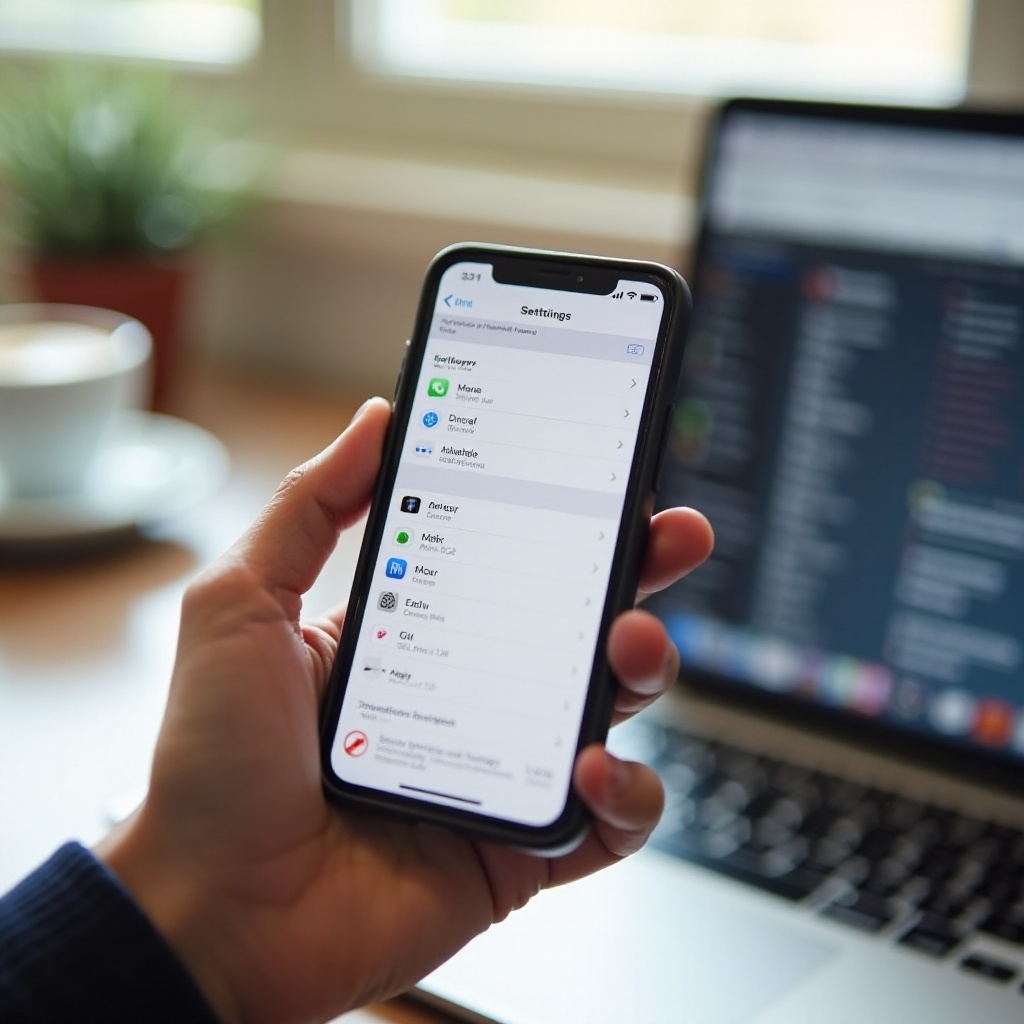
Najlepszy sposób na zwolnienie miejsca w iPhonie zaczyna się tutaj: sprawdź pamięć i skorzystaj z zaleceń Apple
Otwórz Ustawienia, stuknij Ogólne, a potem Pamięć iPhone’a. Poczekaj, aż pasek i lista się wczytają. Zobaczysz kategorie, takie jak Zdjęcia, Aplikacje, Multimedia, Wiadomości i Dane systemowe. Stuknij dowolną aplikację na liście, aby zobaczyć jej rozmiar i opcje.
Przejrzyj Zalecenia Apple u góry. Możesz zobaczyć opcje takie jak Odinstaluj nieużywane aplikacje, Przeglądaj duże załączniki oraz włączenie Zdjęcia iCloud z ustawieniem Optymalizuj pamięć iPhone’a. Każda wskazówka może zwolnić gigabajty kilkoma stuknięciami.
Przejrzyj listę aplikacji posortowaną według rozmiaru. Zaznacz najgorszych winowajców. Duże gry, edytory, aplikacje nawigacyjne i społecznościowe rosną najszybciej. Zwróć też uwagę na Zdjęcia i Wiadomości. Często zajmują największy udział.
Na razie niczego nie usuwaj. Wytypuj cele i najpierw zastosuj bezpieczne zalecenia. Da to natychmiastowy zapas miejsca i pokaże, na czym skupić się dalej. Mając mapę, możesz podjąć szybkie działania przynoszące ulgę.
Szybkie zwycięstwa, aby błyskawicznie zwolnić miejsce w iPhonie
Zanim zaczniesz większe zmiany w ustawieniach, zgarnij łatwe punkty. Te kroki odzyskają miejsce już teraz i stworzą margines do głębszych porządków.
Zrób to najpierw:
– Opróżnij Ostatnio usunięte w Zdjęciach: Zdjęcia > Albumy > Ostatnio usunięte > Zaznacz > Usuń wszystko.
– Usuń długie nagrania ekranu i klipy 4K: Zdjęcia > Albumy > Wideo. Posortuj według rozmiaru i usuń to, czego nie potrzebujesz.
– Wyczyść pobrane w TV, Netflixie, YouTube i Prime Video: otwórz każdą aplikację i usuń obejrzane pozycje.
– Odinstaluj nieużywane aplikacje: Ustawienia > Ogólne > Pamięć iPhone’a > Odinstaluj nieużywane aplikacje lub odinstaluj pojedynczo przy danej aplikacji.
– Usuń zawartość Pobrane w aplikacji Pliki: Pliki > Na moim iPhonie > Pobrane. Usuń duże pliki ZIP, PDF-y i instalatory.
– Uruchom ponownie iPhone’a, aby oczyścić tymczasowe pamięci podręczne po większych usunięciach.
Te działania często zwalniają w kilka minut kilka gigabajtów. Gdy odzyskasz oddech, zajmij się największą kategorią dla większości osób: zdjęciami i wideo.
Zdjęcia i wideo: największe pożeracze pamięci i najlepsze sposoby na ich ograniczenie
Zdjęcia i wideo zwykle dominują w pamięci iPhone’a. Zoptymalizuj sposób ich przechowywania i przytnij to, czego już nie potrzebujesz.
Zoptymalizuj pamięć, jeśli używasz Zdjęć iCloud: przejdź do Ustawienia > Zdjęcia > Zdjęcia iCloud i włącz Optymalizuj pamięć iPhone’a. Urządzenie przechowuje mniejsze lokalne kopie, a oryginały w pełnej rozdzielczości znajdują się w iCloud. Zanim cokolwiek usuniesz, potwierdź synchronizację, sprawdzając status na dole karty Zdjęcia.
Usuń duplikaty: Zdjęcia > Albumy > Duplikaty. Stuknij Scal, aby zachować najlepszą wersję i pozbyć się reszty. Ten krok może odzyskać sporo miejsca po importach lub edycjach.
Okiełznaj ciężkie klipy:
– Otwórz Albumy > Wideo i przejrzyj najdłuższe pliki w pierwszej kolejności.
– Stuknij Edytuj, aby przyciąć puste fragmenty długich klipów.
– Usuń surowe nagrania ekranu po opublikowaniu lub udostępnieniu zmontowanej wersji.
– Jeśli nagrywałeś w 4K z wysokimi klatkażami, wyeksportuj mniejsze wersje do udostępniania, a następnie usuń oryginały, których już nie potrzebujesz.
Kontroluj Live Photo i serie:
– Konwertuj Live Photo na zdjęcia statyczne tam, gdzie ruch nie jest potrzebny. Stuknij Live i wybierz Wył. dla wybranych pozycji.
– Przetrzeb serie zdjęć. Zostaw najlepsze ujęcia, a resztę usuń.
Sprawdź specjalne albumy:
– Opróżnij Ostatnio usunięte po porządkach.
– Sprawdź Ukryte pod kątem dużych klipów, o których zapomniałeś.
– Przejrzyj Udostępniane albumy i zawartość Udostępnianej biblioteki zdjęć iCloud, aby uniknąć duplikatów.
Wiele aplikacji zapisuje eksporty z powrotem do rolki aparatu. Usuń te dodatkowe kopie po publikacji lub wysłaniu. Gdy okiełznasz multimedia, pora na załączniki wiadomości, które często dublują zawartość rolki aparatu.
Wiadomości i załączniki: ustaw automatyczne usuwanie i wyczyść duże pliki
Wątki iMessage gromadzą wideo, zdjęcia, notatki głosowe i dokumenty. Wyczyść je, nie naruszając aktywnych rozmów.
Wyeksponuj największe pliki:
– Ustawienia > Ogólne > Pamięć iPhone’a > Wiadomości > Przeglądaj duże załączniki. Posortuj według rozmiaru. Usuń to, czego nie potrzebujesz.
– W rozmowie stuknij nazwę kontaktu, następnie Zdjęcia lub Dokumenty, aby hurtowo zaznaczać i usuwać.
Ustaw mądrzejsze domyślne, aby bałagan nie wracał:
– Ustawienia > Wiadomości > Zachowaj wiadomości: wybierz 1 rok lub 30 dni.
– Ustawienia > Wiadomości > Wiadomości audio > Wygaśnięcie: ustaw na Po 2 minutach.
Przypnij kluczowe wątki, aby nie usuwać treści potrzebnych w pracy lub rodzinie. Po odchudzeniu wiadomości największe zyski przyniosą dane aplikacji, duże gry i pamięci podręczne.
Aplikacje i gry: odinstalowanie vs. usunięcie oraz kiedy reinstalować, aby wyczyścić cache
Aplikacje zajmują pamięć przez pliki do pobrania, dane offline i pamięci podręczne. Użyj trzech narzędzi: odinstalowanie (offload), usunięcie i ponowną instalację.
Użyj odinstalowania, gdy chcesz zachować dane aplikacji, ale zwolnić samą aplikację:
– Ustawienia > Ogólne > Pamięć iPhone’a > [Aplikacja] > Odinstaluj aplikację. Ikona pozostanie z symbolem chmury. Stuknij, aby zainstalować ponownie.
Usuń, gdy dane aplikacji są zbędne lub zapisane w chmurze:
– Aplikacje streamingowe i społecznościowe odtworzą pamięć podręczną w razie potrzeby. Usunięcie daje czysty start.
Zainstaluj ponownie, aby usunąć uporczywe pamięci podręczne:
– Niektóre aplikacje nie udostępniają opcji czyszczenia cache’u. Usuń i zainstaluj je ponownie, aby pozbyć się ukrytej „nadwagi”.
Najpierw celuj w największych winowajców:
– Gry z teksturami w wysokiej rozdzielczości.
– Edytory wideo i zewnętrzne aplikacje aparatu przechowujące projekty, ProRes lub ProRAW.
– Aplikacje map z dużymi obszarami offline.
– Aplikacje kursów i treningowe z pobranymi lekcjami.
Sprawdź też w każdej aplikacji narzędzia do zarządzania pamięcią. Szukaj opcji o nazwach Pobrane, Offline, Pamięć lub Cache. Usuń multimedia, których już nie używasz. Aplikacje społecznościowe i czaty zasługują na osobny przegląd, bo szybko puchną podczas przewijania i udostępniania.
Aplikacje społecznościowe i komunikatory: czyszczenie pamięci w WhatsApp, Instagramie, TikToku i Snapchacie
Aplikacje społecznościowe i komunikatory buforują zdjęcia, rolki i notatki głosowe. Mogą spuchnąć do wielu gigabajtów.
WhatsApp:
– Ustawienia > Pamięć i dane > Zarządzanie pamięcią. Usuń duże lub przekazywane dalej pliki.
– Wyłącz automatyczne pobieranie multimediów w sieci komórkowej i Wi‑Fi, aby spowolnić ponowne puchnięcie.
– Wykonaj kopię zapasową czatów przed większym czyszczeniem, jeśli ich potrzebujesz.
Telegram:
– Ustawienia > Dane i pamięć > Wykorzystanie pamięci. Wyczyść cache. Skróć czas Zachowaj multimedia. Ustaw maksymalny rozmiar cache’u.
Instagram i TikTok:
– W ustawieniach aplikacji wyczyść cache, jeśli jest dostępny. Usuń zapisane szkice, których już nie potrzebujesz. Obniż jakość przesyłania, gdy brakuje miejsca.
Snapchat:
– Ustawienia > Wyczyść cache. Wyeksportuj Wspomnienia, które chcesz zachować, przed czyszczeniem.
Ogranicz automatyczne zapisywanie do Rolki aparatu w aplikacjach społecznościowych, jeśli oryginały i tak trzymasz w Zdjęciach. Gdy okiełznasz społeczne cache’e, przejrzyj pobrane multimedia w muzyce, podcastach, audiobookach i aplikacjach wideo.
Pobrane multimedia: usuń utwory, podcasty, audiobooki i programy TV zapisane offline
Multimedia offline szybko się kumulują. Usuń stare pobrania i zacieśnij ustawienia, aby nie wracały.
Muzyka:
– Apple Music: Biblioteka > Pobrane, aby usuwać albumy. Ustawienia > Muzyka > Jakość dźwięku, aby unikać pobierań bezstratnych, gdy brakuje miejsca.
– Spotify: Twoja biblioteka > Pobrane. Usuń playlisty, których już nie odtwarzasz.
Podcasty:
– Ustawienia > Podcasty > Pobieraj odcinki: wybierz Tylko nowe. Włącz Usuwaj odtworzone odcinki.
– W aplikacji Podcasty otwórz Pobrane i usuń odsłuchane audycje.
Audiobooki:
– Audible lub Książki Apple: usuń skończone tytuły. W każdej chwili możesz je ponownie pobrać z biblioteki.
Wideo:
– Apple TV, Netflix, Prime Video, YouTube: otwórz Pobrane. Usuń obejrzane pozycje. Unikaj pobrań 4K HDR, chyba że planujesz wkrótce oglądać offline. Na krótkie wyjazdy wybieraj niższą jakość.
Po odchudzeniu mediów offline wyczyść dane przeglądarek i zbędne pliki, które zbierają się w aplikacji Pliki.
Safari, Chrome i Pliki: wyczyść dane witryn i opróżnij Pobrane
Przeglądarki i menedżery plików przechowują cache, listy lektur i pobrane. Usuń to, czego nie potrzebujesz, zachowując hasła i logowania.
Safari:
– Ustawienia > Safari > Wyczyść historię i dane witryn.
– Zarządzaj Czytelnią. Usuń zapisane offline strony, których już nie potrzebujesz.
– Aplikacja Pliki: otwórz iCloud Drive lub Na moim iPhonie > Pobrane i usuń duże paczki, instalatory i archiwa.
Chrome i inne przeglądarki:
– Ustawienia aplikacji > Prywatność > Wyczyść dane przeglądania. Usuń buforowane obrazy i pliki. Zachowaj hasła i autouzupełnianie, jeśli z nich korzystasz.
Aplikacje plików w chmurze:
– Google Drive, Dropbox, OneDrive, Box: usuń pliki offline i odznacz foldery jako Dostępne offline, chyba że używasz ich codziennie.
Po ograniczeniu bałaganu w sieci i plikach zajmij się pocztą i cache’ami plików w chmurze, które często kryją się na widoku.

Mail i pliki w chmurze: zarządzaj załącznikami, kopiami offline i plikami udostępnionymi
Aplikacje pocztowe mogą przechowywać lata załączników i obrazów. Zmniejsz to, co znajduje się na urządzeniu, zachowując wszystko bezpiecznie w chmurze.
Aplikacja Mail:
– Ustawienia > Mail > Konta > [Konto] > Dni synchronizacji poczty. Zmniejsz zakres, aby ograniczyć lokalną pamięć.
– W Mail wyszukaj has:attachment lub filtruj po załącznikach. Usuń duże wątki, które zarchiwizowałeś gdzie indziej.
Aplikacje Gmail i Outlook:
– Użyj wbudowanych narzędzi do zarządzania pamięcią, aby wyczyścić buforowane obrazy i duże załączniki. Twoje e‑maile pozostają na serwerze, więc nadal możesz je później wyszukiwać.
Aplikacje plików w chmurze:
– Otwórz Drive, Dropbox, OneDrive lub Box. Usuń duże pliki offline. Udostępniaj linki zamiast duplikować ten sam plik w wielu aplikacjach.
Gdy już odchudzisz pocztę i kopie w chmurze, zajmij się tajemniczą kategorią o nazwie Dane systemowe.
Dane systemowe: czym są, czemu puchną i jak je zmniejszyć
Dane systemowe obejmują pamięci podręczne, logi, głosy Siri, słowniki i pliki tymczasowe. Rosną przy intensywnym użyciu, dużych aktualizacjach i niskiej ilości wolnego miejsca. Nie możesz ich usunąć bezpośrednio, ale możesz je zmniejszyć.
Użyj tych kroków:
– Najpierw zwolnij kilka gigabajtów, potem uruchom ponownie iPhone’a, aby iOS mógł wyczyścić dane tymczasowe.
– Utrzymuj co najmniej 5–10 GB wolnego, aby system mógł bezpiecznie zarządzać cache’em.
– Aktualizuj iOS, aby usunąć przestarzałe cache’e i zoptymalizować pamięć.
– Usuń i zainstaluj ponownie aplikacje o ciężkim cache’u, takie jak społecznościowe czy mapy, aby pozbyć się ukrytych danych.
Jeśli Dane systemowe nadal są ogromne, wykonaj zaszyfrowaną kopię zapasową na komputerze. Wymaż całą zawartość i ustawienia. Odtwórz z tej kopii. To odbuduje cache’e i często znacząco zmniejszy Dane systemowe. Gdy narzut systemu się ustabilizuje, wybierz właściwą strategię chmury, by utrzymać wolne miejsce.
Mądrze korzystaj z chmury: Zdjęcia iCloud vs. chmury zewnętrzne i wskazówki dotyczące kopii zapasowych
Usługi chmurowe zmniejszają to, co trzymasz na urządzeniu. Nie zastępują jednak kopii zapasowych. Wybierz prosty plan i się go trzymaj.
Zdjęcia:
– Jeśli używasz Zdjęć iCloud, trzymaj włączone Optymalizuj pamięć iPhone’a. Zanim cokolwiek usuniesz, potwierdź synchronizację, sprawdzając aktualizacje na innym urządzeniu.
– Jeśli wolisz Zdjęcia Google lub inną usługę, unikaj utrzymywania pełnych bibliotek w dwóch miejscach. Wybierz jedną jako bibliotekę główną, aby zapobiec duplikatom.
Pliki:
– Przechowuj dokumenty w iCloud Drive, Google Drive lub Dropbox. Oznaczaj jako dostępne offline tylko aktywne foldery. Usuń stare kopie offline z aplikacji Pliki i aplikacji zewnętrznych.
Kopie zapasowe i bezpieczeństwo:
– Zrób kopię zapasową przed większymi usunięciami. Użyj Kopii zapasowej iCloud lub zaszyfrowanej kopii na komputerze, aby dane Zdrowie i Pęku kluczy pozostały nienaruszone.
– Przetestuj możliwość przywracania. Potwierdź, że możesz ponownie pobrać zakupy i otworzyć pliki w chmurze.
Gdy chmura jest skonfigurowana, utrwal długoterminowe korzyści kilkoma stałymi nawykami i drobnymi automatyzacjami.
Zapobiegaj „puchnięciu” pamięci: nawyki typu ustaw i zapomnij, automatyzacje i comiesięczne przeglądy
Rutyna przebija akcje ratunkowe. Krótkie, regularne porządki utrzymują iPhone’a szybkim i gotowym na aktualizacje.
Rób to co miesiąc:
– Zdjęcia: scal Duplikaty, przejrzyj długie wideo i nagrania ekranu, a potem opróżnij Ostatnio usunięte.
– Wiadomości: otwórz Przeglądaj duże załączniki i usuń najgorszych winowajców.
– Aplikacje społecznościowe: czyść cache w WhatsApp, Telegramie, Instagramie i TikToku.
Ustaw i zapomnij – przełączniki:
– Ustawienia > Zdjęcia > Optymalizuj pamięć iPhone’a.
– Ustawienia > Wiadomości > Zachowaj wiadomości ustaw na 1 rok lub 30 dni.
– Podcasty i aplikacje streamingowe: automatycznie usuwaj odsłuchane odcinki i obejrzane wideo.
– Aplikacje map: przycinaj obszary offline, których już nie potrzebujesz.
Mądrzejsze domyślne ustawienia nagrywania:
– Na co dzień nagrywaj w 1080p przy 30 kl./s, chyba że potrzebujesz 4K lub wysokiego klatkażu.
– Wyłącz automatyczne zapisywanie do Rolki aparatu w aplikacjach społecznościowych, jeśli Zdjęcia mają już Twoje oryginały.
Zaplanuj kwartalne gruntowne czyszczenie:
– Raz na kwartał otwórz Pamięć iPhone’a, posortuj według rozmiaru i odinstaluj lub usuń największych pożeraczy. Zainstaluj ponownie, aby wyczyścić uporczywe cache’e.
– Wyczyść Pliki > Pobrane i usuń stare eksporty projektów z edytorów i aplikacji aparatu.
Dzięki tym nawykom rzadko będziesz w panice szukać miejsca przed aktualizacją czy wyjazdem. Mimo to chroń dane krótką listą kontrolną przed większymi usunięciami.
Lista bezpieczeństwa przed usuwaniem: kopie zapasowe, odzyskiwanie i czego nie ruszać
Chroń swoje pliki i unikaj błędów podczas porządków.
- Najpierw wykonaj kopię zapasową przy użyciu Kopii zapasowej iCloud lub zaszyfrowanej kopii na komputerze.
- Potwierdź status synchronizacji w Zdjęciach i aplikacjach chmurowych na innym urządzeniu.
- Nie usuwaj niezastąpionych oryginałów, dopóki nie upewnisz się, że są bezpiecznie w chmurze.
- Wyeksportuj pliki projektów z aplikacji profesjonalnych przed usunięciem aplikacji.
- Opróżniaj Ostatnio usunięte dopiero po zakończeniu przeglądu.
- Utrzymuj 5–10 GB wolnego, aby iOS mógł zarządzać plikami tymczasowymi.
Podsumowanie
Masz teraz jasny, bezpieczny schemat odzyskiwania miejsca. Zacznij od Pamięci iPhone’a i zastosuj Zalecenia Apple. Zgarnij szybkie korzyści, usuwając długie wideo, czyszcząc pobrane i odinstalowując nieużywane aplikacje. Następnie zmniejsz największe kategorie: zdjęcia, wideo, wiadomości i dane aplikacji. Przytnij cache przeglądarek, załączniki mailowe i kopie plików w chmurze. Zmniejsz Dane systemowe dzięki restartom, aktualizacjom i celowym ponownym instalacjom.
Utrwal trwałe korzyści dzięki Optymalizuj pamięć iPhone’a, mądrzejszemu przechowywaniu wiadomości i ciaśniejszym ustawieniom pobrań mediów. Rób kopię zapasową przed usuwaniem i weryfikuj, że synchronizacje się kończą. Kilka minut co miesiąc zapobiega powrotowi bałaganu.
Trzymając się tego planu, Twoje urządzenie pozostanie szybkie, lekkie i gotowe na nowe zdjęcia, aplikacje i funkcje. Najlepszy sposób na zwolnienie miejsca w iPhonie jest prosty: zobacz, co jest duże, usuń to, czego nie potrzebujesz, i nie pozwól, by wróciło.
Najczęściej zadawane pytania
Jaki jest najszybszy sposób, aby już teraz zwolnić miejsce na iPhonie?
Zacznij od największych oszczędności. Opróżnij album Ostatnio usunięte w aplikacji Zdjęcia. Usuń długie filmy i nagrania ekranu. Wyczyść pobrane treści w TV, Netflix, Prime Video i YouTube. Odciąż nieużywane aplikacje w Ustawienia > Ogólne > Pamięć iPhone’a. Usuń duże załączniki z Wiadomości w sekcji Przejrzyj duże załączniki. Uruchom ponownie telefon, aby wyczyścić pamięci podręczne. Jeśli nadal potrzebujesz więcej, włącz opcję Optymalizuj miejsce w iPhone w Ustawienia > Zdjęcia.
Jak zwolnić miejsce na iPhonie bez usuwania zdjęć?
Włącz funkcję Optymalizuj miejsce w iPhone, jeśli używasz Zdjęć iCloud. Dzięki temu mniejsze kopie pozostaną lokalnie, a oryginały w pełnej rozdzielczości będą przechowywane w iCloud. Scal duplikaty, aby usunąć zbędne pliki. Usuń wyeksportowane kopie z aplikacji do edycji lub społecznościowych, które już znajdują się w Twojej bibliotece. Wyczyść pobrane treści w aplikacjach streamingowych, usuń muzykę i podcasty zapisane offline oraz odciąż nieużywane aplikacje. Wyczyść dane witryn Safari oraz pobrane pliki w aplikacji Pliki.
Dlaczego Dane systemowe zajmują tyle miejsca i jak to zmniejszyć?
Dane systemowe zawierają pamięci podręczne, dzienniki i pliki tymczasowe używane przez iOS i aplikacje. Zwolnij kilka gigabajtów, a następnie uruchom ponownie. Zaktualizuj iOS, aby usunąć stare pamięci podręczne. Usuń i zainstaluj ponownie aplikacje z dużą pamięcią podręczną, np. społecznościowe lub mapowe. Zachowaj 5–10 GB wolnego miejsca, aby iOS mógł zarządzać plikami tymczasowymi. Jeśli wciąż zajmują zbyt dużo, wykonaj szyfrowaną kopię zapasową na komputerze, wymaż całą zawartość i ustawienia, a następnie odtwórz z tej kopii.