
Wprowadzenie
Edytowanie wiadomości tuż po jej wysłaniu oszczędza czas i zapobiega nieporozumieniom. Aplikacja Wiadomości w macOS pozwala poprawiać literówki, doprecyzowywać treść, a nawet cofnąć wysłanie wiadomości, której nie chciałeś wysłać. Wszystko zrobisz bez opuszczania MacBooka. Ten poradnik pokazuje dokładnie, jak edytować wiadomości na MacBooku, co widzą inni po wprowadzeniu zmiany oraz kiedy wybrać Edytuj, a kiedy Cofnij wysłanie. Poznasz też kroki rozwiązywania problemów, zachowanie na różnych urządzeniach i smart etykietę w czatach grupowych. Dzięki temu będziesz działać szybciej w Wiadomościach i unikniesz długich wątków z przeprosinami za drobne błędy. Najpierw zdefiniujmy, co daje edycja w rozmowie, oraz poznajmy zasady, które nią rządzą, abyś wiedział, kiedy opcja się pojawia i jak się zachowuje.
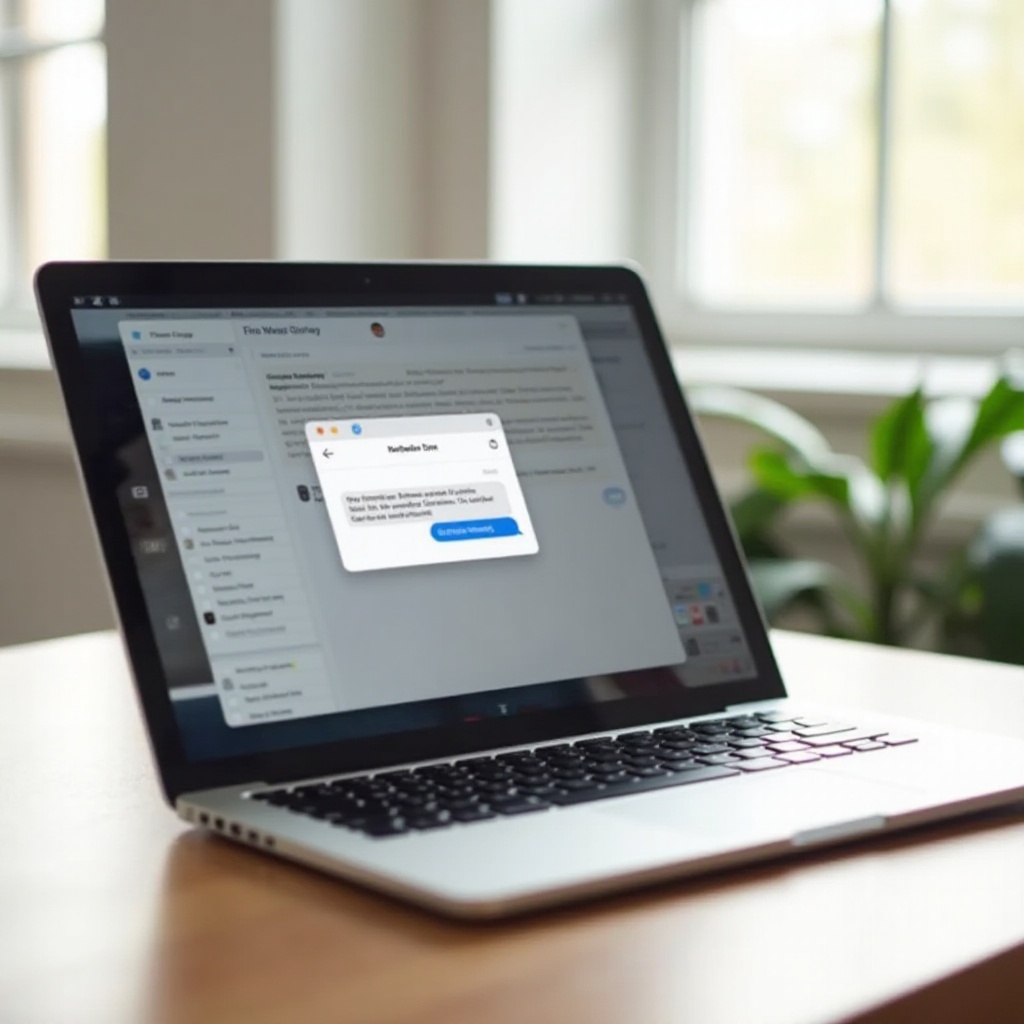
Co tak naprawdę robi edycja wiadomości na MacBooku
Edycja pozwala zmienić tekst już wysłanej wiadomości iMessage. Wiadomości oznaczają dymek etykietą ‘Edytowano’ i przechowują krótką historię zmian, którą uczestnicy mogą przeglądać. Funkcja jest z założenia przejrzysta, więc inni zawsze wiedzą, że coś zmieniłeś. Działa tylko z iMessage, czyli niebieskimi dymkami, a nie z SMS lub MMS, czyli zielonymi dymkami. Ta wyraźna granica wyjaśnia wiele typowych problemów, gdy użytkownicy nie mogą znaleźć opcji Edytuj.
Okno edycji i ograniczenia liczby zmian
Apple daje krótkie okno czasowe na edycję. Możesz zmieniać wiadomość do 15 minut po jej wysłaniu. W tym czasie możesz wprowadzić do pięciu edycji tej samej wiadomości. Gdy przekroczysz limit czasu lub liczbę edycji, opcja Edytuj znika z menu kontekstowego. Jeśli po tym nadal musisz coś doprecyzować, wyślij krótką wiadomość uzupełniającą. Takie podejście utrzymuje wątek w poprawnym stanie i zapobiega nieporozumieniom.
Jak są oznaczane edytowane wiadomości w rozmowie
Wiadomości dodają pod dymkiem etykietę ‘Edytowano’. Odbiorcy mogą wybrać tę etykietę, aby zobaczyć listę wcześniejszych wersji, każdą z datą i godziną. Najnowsza wersja wyświetla się w rozmowie jako główny tekst, a historia pozostaje dostępna dla kontekstu. Dzięki temu wszyscy są na bieżąco, zwłaszcza w czatach grupowych, gdzie różni uczestnicy mogą widzieć różne wersje w różnym czasie.
Różnice: niebieskie iMessage vs. zielone SMS/MMS
Nie możesz edytować ani cofać wysłania wiadomości z zielonymi dymkami. To SMS lub MMS, które korzystają z sieci operatorów poza usługami Apple. W wątkach mieszanych edycje dotyczą tylko uczestników iMessage, a zachowanie może się różnić. Niektórzy użytkownicy na starszym oprogramowaniu mogą zobaczyć dodatkową linię, np. ‘Edytowano na:’ z poprawionym tekstem. Gdy zmiana dotyczy całej grupy, dodaj krótką korektę, aby każdy zrozumiał ostateczną, poprawną wersję.
Aby edycja działała płynnie, konfiguracja Twojego MacBooka musi ją obsługiwać. Szybkie sprawdzenie zgodności zapobiega wielu problemom, dlatego potwierdźmy teraz oprogramowanie i ustawienia.
Wymagania i lista zgodności
Zanim zaczniesz edytować, upewnij się, że Twój MacBook i konfiguracja Apple ID obsługują tę funkcję. Te kontrole rozwiązują większość przypadków, gdy opcja Edytuj się nie pojawia albo nie synchronizuje się między urządzeniami.
Obsługiwane wersje macOS dla edycji wiadomości
Aby edytować wysłane iMessage, potrzebujesz MacBooka z macOS 13 lub nowszym. Wcześniejsze wersje macOS nie mają tej możliwości. Jeśli nie widzisz pozycji Edytuj w menu kontekstowym, otwórz Ustawienia systemowe, sprawdź Uaktualnienie oprogramowania i zainstaluj najnowsze wydanie macOS. Po aktualizacji uruchom ponownie MacBooka i otwórz ponownie Wiadomości.
Aktywacja iMessage i logowanie do Apple ID
Otwórz Wiadomości i zaloguj się przy użyciu Apple ID, jeśli jeszcze tego nie zrobiłeś. Przejdź do Wiadomości > Ustawienia > iMessage i włącz iMessage. Jeśli aktywacja utknie, wyłącz i ponownie włącz iMessage. Jeśli nadal się nie uda, wyloguj się z Apple ID w Wiadomościach, odczekaj minutę i zaloguj się ponownie. Czyste ponowne logowanie często rozwiązuje problemy z aktywacją.
Ustawienia osiągalności numeru telefonu i e‑maila
W ustawieniach iMessage potwierdź adresy, pod którymi można się z Tobą skontaktować. Zaznacz swój numer telefonu i podstawowe adresy e‑mail. Ten krok zapewnia, że edycje i nowe wiadomości będą poprawnie kierowane między Twoimi urządzeniami i kontaktami. Pomaga też uniknąć rozbicia wątków, gdy część wiadomości trafia do jednej rozmowy, a inne do innej.
Synchronizacja z iCloud i podstawy Continuity
Włącz Wiadomości w iCloud na wszystkich swoich urządzeniach Apple. Używaj wszędzie tego samego Apple ID. Dzięki Wiadomościom w iCloud Twoje urządzenia współdzielą spójny stan rozmów. Utrzymuje to edycje w synchronizacji, tak aby ta sama etykieta ‘Edytowano’ i finalny tekst pojawiały się na MacBooku, iPhonie i iPadzie. Jeśli to pominiesz, możesz zobaczyć niespójne wyniki lub brak historii edycji.
Po potwierdzeniu zgodności i danych logowania możesz edytować z pewnością. W następnej sekcji znajdziesz dokładne kroki zmiany wysłanej wiadomości iMessage w macOS.

Krok po kroku: jak edytować wysłaną wiadomość iMessage w macOS
Edycja niedawnej wiadomości iMessage wymaga tylko kilku kliknięć. Działaj szybko, dopóki okno czasowe jest otwarte, i skupiaj się na istocie zmiany.
1) Otwórz Wiadomości i znajdź rozmowę.
2) Odnajdź swoją wiadomość. Upewnij się, że nadal mieścisz się w oknie edycji.
3) Kliknij dymek z naciśniętym klawiszem Control lub kliknij prawym przyciskiem.
4) Wybierz Edytuj z menu kontekstowego.
5) Zaktualizuj tekst w wyświetlonym polu edycji.
6) Naciśnij Return (Enter), aby zapisać edycję, lub Esc, aby anulować.
7) Sprawdź, czy pod dymkiem pojawia się etykieta ‘Edytowano’.
Praktyczne wskazówki:
– Ograniczaj edycje do minimum, gdy trzeba poprawić tylko imię, numer lub interpunkcję.
– Przy większych doprecyzowaniach dodaj na końcu poprawionej wiadomości krótką notkę, np. ‘Aktualizacja’, aby zachować jasny kontekst.
– Jeśli edycja może zmienić sens, zaplanuj wiadomość uzupełniającą, która podsumuje skorygowany zamiar.
Skoro potrafisz już wprowadzić zmianę, warto też wiedzieć, jak ją później zweryfikować. Następna sekcja pokazuje, jak wyświetlić historię edycji i wyjaśnia, co widzą odbiorcy na swoich urządzeniach.
Przeglądanie historii edycji i zrozumienie, co widzą inni
Nie da się po cichu przepisać historii. Wiadomości pokazują edycje, aby zachować zaufanie w rozmowie. Wiedza, jak wygląda historia na różnych urządzeniach, pomaga zdecydować, co edytować i kiedy wysłać wiadomość uzupełniającą.
Jak zobaczyć wcześniejsze wersje swojej wiadomości
Kliknij lub stuknij etykietę ‘Edytowano’ pod dymkiem. Mały panel wyświetli poprzednie wersje z oznaczeniami czasu. Jeśli zrobiłeś kilka szybkich poprawek, możesz przewinąć tę listę. Zamknij panel, aby wrócić do rozmowy. To przydatne narzędzie, gdy chcesz potwierdzić, co i kiedy zmieniłeś.
Co widzą odbiorcy na Macu, iPhonie i iPadzie
Odbiorcy na aktualnym oprogramowaniu Apple widzą edytowany dymek z etykietą ‘Edytowano’. Mogą otworzyć ten sam panel historii, aby zobaczyć wcześniejsze wersje. W rozmowie zawsze wyświetlana jest najnowsza wersja jako tekst główny. Takie zachowanie utrzymuje spójność wątku, a jednocześnie pozwala sprawdzić, co się zmieniło.
Jak postępować, gdy inni używają starszego oprogramowania
Jeśli ktoś używa starszego oprogramowania, może zobaczyć oryginalny tekst oraz drugą wiadomość z treścią ‘Edytowano na:’ i Twoją zmianą. W środowiskach mieszanych może to wyglądać hałaśliwie. Gdy zmienia się sens, warto dodać bezpośrednią korektę, aby każdy zrozumiał finalną wersję, niezależnie od oprogramowania.
Mając świadomość, jak działa historia, możesz zdecydować, czy lepsza jest poprawka, czy pełne cofnięcie wysłania. W następnej sekcji porównujemy Edytuj i Cofnij wysłanie, abyś mógł wybrać właściwą opcję w każdej sytuacji.
Edytuj vs. Cofnij wysłanie: wybierz właściwą opcję
Edytuj poprawia literówki i drobne sformułowania. Cofnij wysłanie wycofuje całą wiadomość. Każde działanie ma ograniczenia i służy innym celom. Mądry wybór utrzymuje czaty w porządku i z szacunkiem dla odbiorców.
Kiedy użyć Edytuj do szybkich poprawek i literówek
Użyj Edytuj, gdy musisz poprawić pisownię, błędną datę, brakujące słowo lub drobny błąd w sformułowaniu. Trzymaj się zmian, które zachowują pierwotny zamiar. Takie podejście utrzymuje płynność rozmowy i pomaga innym śledzić wątek bez zamieszania.
Kiedy użyć Cofnij wysłanie, by całkowicie wycofać
Użyj Cofnij wysłanie, jeśli wysłałeś wiadomość do niewłaściwego czatu, udostępniłeś wrażliwe informacje lub poważnie coś przeinaczyłeś. Kliknij dymek z klawiszem Control i wybierz Cofnij wysłanie w oknie cofania, które wynosi około dwóch minut. Wiadomości zastąpią tekst informacją, że cofnięto wysłanie wiadomości. Starsze urządzenia mogą nadal wyświetlać oryginał, więc w razie potrzeby dodaj krótką korektę.
Prosta lista decyzji dla typowych scenariuszy
- Drobna literówka, ten sam sens: Edytuj.
- Zła osoba lub czat: Cofnij wysłanie.
- Wrażliwe informacje: Cofnij wysłanie, a następnie wyślij nową wiadomość z rozwagą.
- Dwuznaczny tekst w grupie: Edytuj, a potem dodaj krótkie podsumowanie w wiadomości uzupełniającej.
Czaty grupowe zwielokrotniają ryzyko nieporozumień. Zobaczmy, jak schludnie obsługiwać edycje w grupach i w środowiskach zawodowych.
Czaty grupowe, wzmianki i etykieta zawodowa
Wątki grupowe mogą toczyć się szybko. Uczestnicy często tylko je przeglądają, więc klarowność jest ważniejsza niż kiedykolwiek. Schludne podejście do edycji i wiadomości uzupełniających zapobiega nieporozumieniom i utrzymuje zespół w zgodzie.
Minimalizowanie zamieszania dzięki jasnym wiadomościom uzupełniającym
Gdy Twoja zmiana wpływa na znaczenie, wyślij wiadomość uzupełniającą. Napisz krótkie zdanie, np. ‘Sprostowanie: spotkanie jest o 15:00, a nie o 14:00’. Dzięki temu aktualizacja jest oczywista dla każdego, kto przegapił wcześniejszą wersję, i zapobiega wymianie pytań tam i z powrotem.
Używanie wzmianek do doprecyzowania kontekstu edycji
Użyj @wzmianki, aby zwrócić uwagę właściwych osób. Na przykład: ‘Sam i Lee, sprostowanie: link zaktualizowany powyżej.’ Wzmianki zapewniają, że najbardziej zainteresowani członkowie zobaczą poprawkę i zareagują bez zwłoki.
Najlepsze praktyki dla rozmów w pracy i szkole
- Nie przepisuj historii, by zmieniać zobowiązania lub ustalenia.
- Jeśli wykonujesz kilka edycji w krótkim czasie, opublikuj jednolinijkowe podsumowanie, aby ograniczyć szum.
- W przypadku wrażliwych lub wysokiej wagi tematów rozważ telefon lub dodatkowy e‑mail, aby potwierdzić aktualizację.
Gdy opanujesz etykietę, liczy się szybkość. Następna sekcja omawia skróty i narzędzia systemowe, które ograniczają literówki i przyspieszają edycje na MacBooku.
Skróty klawiaturowe i porady produktywności, by edytować szybciej
Szybkość i dokładność idą w parze. Kilka narzędzi macOS może zapobiegać błędom i pomóc poprawić resztę w kilka sekund. Skonfiguruj je raz, a będziesz oszczędzać czas każdego dnia.
Zamiany tekstu i strojenie autokorekty
Otwórz Ustawienia systemowe > Klawiatura > Wprowadzanie tekstu. Utwórz zamiany tekstu dla imion, adresów e‑mail i fraz, które często mylisz. Na przykład przypisz krótki skrót do pełnego adresu. Przejrzyj opcje autokorekty i inteligentnych cudzysłowów, aby pomagały, a nie przeszkadzały. Jeśli autokorekta często psuje imiona, dodaj te imiona do zamian.
Podstawy Dyktowania i Sterowania głosem
Włącz Dyktowanie w ustawieniach Klawiatury. Naciśnij klawisz Globe lub Fn, jeśli ustawiłeś ten skrót, a następnie wypowiedz poprawkę. Dyktowanie pomaga przy złożonych nazwach lub długich frazach, których nie chcesz przepisywać. Zawsze sprawdzaj podyktowany tekst, ponieważ mogą się prześlizgnąć podobnie brzmiące słowa.
Dostosowanie paska narzędzi Wiadomości i szybkich akcji
Trzymaj pasek narzędzi Wiadomości widoczny, aby mieć dostęp do reakcji, załączników i aplikacji bez przerywania rytmu. Poznaj akcje na poziomie wiadomości, klikając dymek z klawiszem Control. Stamtąd możesz Edytować, Cofnąć wysłanie, Odpowiedzieć lub Przypiąć. Mniej kliknięć to mniej błędów i szybsze poprawki.
Nawet przy dobrych nawykach czasem możesz nie znaleźć opcji Edytuj. Następna sekcja zawiera ukierunkowane sposoby, aby ją przywrócić.
Rozwiązywanie problemów: gdy nie możesz edytować wiadomości
Jeśli Edytuj się nie pojawia, najpewniej masz problem z konfiguracją lub niezgodną wersją. Przejdź przez te kroki od najszybszych do najbardziej złożonych.
Potwierdź, że iMessage jest włączone i aktywowane
Otwórz Wiadomości > Ustawienia > iMessage i upewnij się, że iMessage jest włączone. Jeśli widzisz komunikat o aktywacji, który nie znika, przełącz przełącznik wyłącz/włącz. Jeśli to nie pomoże, wyloguj się z Apple ID w Wiadomościach, odczekaj minutę, a następnie zaloguj się ponownie.
Zaktualizuj macOS i uruchom Wiadomości ponownie
Zainstaluj najnowszą aktualizację macOS. Zakończ Wiadomości całkowicie, nie tylko zamknij okno. Otwórz je ponownie po aktualizacji. Wiele problemów z funkcjami znika po czystym restarcie z aktualnym oprogramowaniem.
Wyloguj i zaloguj iMessage; przełącz Wiadomości w iCloud
W ustawieniach Wiadomości kliknij Wyloguj, a potem zaloguj się ponownie. Następnie w Ustawienia systemowe > Apple ID > iCloud przełącz Wiadomości wyłącz/włącz. Daj czas na ponowną synchronizację. To odświeżenie często przywraca widoczność edycji i synchronizację między urządzeniami.
Napraw problemy z datą, czasem i siecią
Ustaw Datę i czas na Ustaw automatycznie. Sprawdź połączenie Wi‑Fi albo zmień sieć. Jeśli Twój iPhone używa tego samego Apple ID, na chwilę włącz i wyłącz tryb Samolot na telefonie, aby odświeżyć ścieżkę sieciową dla usług iMessage.
Usuń lub dostosuj profile zarządzane na służbowych laptopach
Jeśli Twój MacBook jest zarządzany przez firmę lub szkołę, profil konfiguracyjny może ograniczać funkcje iMessage. Skontaktuj się z administratorem po wskazówki. Do pełnej edycji możesz potrzebować urządzenia prywatnego.
Ograniczenia po stronie odbiorców i wątki mieszane
W grupie z urządzeniami spoza Apple edycje nie dotrą do wszystkich w ten sam sposób. Niektórzy zobaczą oryginalną wiadomość z dodatkową linią ‘Edytowano na:’. W takich sytuacjach opublikuj jasną korektę, aby wszyscy uczestnicy zrozumieli ostateczną odpowiedź.
Po rozwiązaniu problemów Twoje edycje powinny synchronizować się między urządzeniami. Następna sekcja wyjaśnia, jak działa ta synchronizacja i czego się spodziewać w środowiskach mieszanych.
Zachowanie między urządzeniami: iPhone, iPad i wątki mieszane
Gdy Wiadomości w iCloud są włączone i Twoje urządzenia korzystają z tego samego Apple ID, edycje wprowadzone na MacBooku pojawiają się niemal natychmiast na iPhonie i iPadzie. Jeśli nie, zwykle pomagają szybkie kontrole.
Jak edycje synchronizują się przez iCloud między urządzeniami Apple
Wiadomości w iCloud utrzymują jednolity stan rozmów. Edytuj na MacBooku i sprawdź, czy na pozostałych urządzeniach widać tę samą etykietę ‘Edytowano’ i finalny tekst. Jeśli urządzenie się nie aktualizuje, odblokuj je, otwórz Wiadomości, połącz się z internetem i odczekaj chwilę na synchronizację.
Co się dzieje na starszych wersjach iOS, iPadOS lub macOS
Urządzenia na starszym oprogramowaniu mogą nie pokazywać historii edycji w wątku. Ci użytkownicy mogą zobaczyć oryginał oraz drugą linię zaczynającą się od ‘Edytowano na:’. Zachęcaj współpracowników do aktualizacji, aby każdy widział to samo i potrzeba było mniej wiadomości do wyjaśniania zmian.
Mieszane rozmowy iMessage i SMS oraz ich ograniczenia
W wątkach mieszanych edycje dotyczą tylko niebieskich dymków. Zielone SMS lub MMS obsługują operatorzy osobno i nie mogą przetwarzać edycji iMessage. Jeśli klarowność jest ważna dla kogoś na telefonie spoza Apple, wyślij bezpośrednią wiadomość uzupełniającą z jasnym, poprawnym komunikatem.
Znajesz już mechanikę i model synchronizacji. Zanim skończymy, omówmy prywatność i bezpieczeństwo, abyś wiedział, co edycja zmienia, a czego nie.

Kwestie prywatności i bezpieczeństwa
Edycja wiadomości pozostaje szyfrowana end‑to‑end w ramach iMessage. Funkcja stawia na przejrzystość, a system zachowuje widoczny zapis zmian w samej rozmowie.
Szyfrowanie end‑to‑end i przejrzystość edycji
Twoje iMessage i edycje są szyfrowane między uczestniczącymi urządzeniami Apple. Etykieta ‘Edytowano’ i dostępna historia utrzymują zaufanie, jasno pokazując zmiany. Taka równowaga wspiera zarówno bezpieczeństwo, jak i uczciwą komunikację.
Współdzielone MacBooki i wiele kont użytkowników
Jeśli współdzielisz MacBooka, używaj oddzielnych kont użytkowników macOS. W przeciwnym razie każdy z dostępem do Twojej sesji może otworzyć Wiadomości i zobaczyć historię edycji. Blokuj Maca, gdy odchodzisz, i rozważ wyłączenie podglądu wiadomości w powiadomieniach w miejscach współdzielonych lub publicznych.
Edycja vs. usuwanie: co pozostaje widoczne
Edycja zachowuje historię powiązaną z dymkiem. Cofnij wysłanie zastępuje dymek notatką, a starsze urządzenia mogą nadal wyświetlać oryginał. Jeśli musisz skorygować wrażliwe informacje, preferuj Cofnij wysłanie, a następnie ostrożnie przekaż poprawne dane. Dla formalnych zapisów dodaj później jasne pisemne podsumowanie.
Podsumowanie
Wiesz już, jak edytować wiadomości na MacBooku, kiedy wybrać Edytuj zamiast Cofnij wysłanie, i jak utrzymać przejrzystość czatów grupowych krótkimi wiadomościami uzupełniającymi. Działaj szybko, aby poprawiać drobne błędy, cofać poważne i podsumowywać, gdy zmienia się sens. Aktualizuj urządzenia, loguj się tym samym Apple ID i włącz Wiadomości w iCloud, aby edycje synchronizowały się wszędzie. Dodaj zamiany tekstu, dostrój autokorektę i poznaj szybkie akcje, by zapobiegać błędom, zanim się pojawią. Dzięki tym nawykom będziesz komunikować się jasno, szanować odbiorców i utrzymywać porządek w każdym wątku na MacBooku i pozostałych urządzeniach Apple.
Najczęściej zadawane pytania
Dlaczego nie mogę edytować wiadomości z zielonym dymkiem na moim MacBooku?
Zielone dymki to SMS-y lub MMS-y i są przesyłane przez sieci operatorów. Apple nie może edytować ani cofnąć wysłania tych wiadomości. Edycja działa tylko w iMessage, czyli przy niebieskich dymkach.
Jak długo mam na edycję wiadomości i ile razy mogę ją edytować?
Możesz edytować wiadomość przez maksymalnie 15 minut od wysłania i wprowadzić do pięciu edycji tej samej wiadomości. Po osiągnięciu limitu czasu lub liczby edycji opcja Edytuj znika.
Jeśli edytuję na MacBooku, czy zmiana pojawi się na moim iPhonie i iPadzie?
Tak. Używaj tego samego Apple ID i włącz Wiadomości w iCloud. Zmiany zostaną zsynchronizowane na wszystkich twoich urządzeniach Apple. Jeśli nie widzisz zmiany, odblokuj urządzenie i połącz je z internetem.