
Wprowadzenie
Szukając „how to crack bios password in dell laptop” często trafiasz na filmy i fora obiecujące szybkie rozwiązania. Większość z tych metod marnuje czas lub grozi uszkodzeniami. Jeśli jesteś właścicielem urządzenia i zostałeś z niego zablokowany, potrzebujesz czystej, bezpiecznej drogi, która chroni dane i jest zgodna z prawem. Dell stosuje silne zabezpieczenia oprogramowania układowego, aby zapobiegać kradzieży i manipulacji. Ta sama siła sprawia, że doraźne obejścia są nieskuteczne.
Ten poradnik pokazuje praktyczną ścieżkę dla właścicieli. Dowiesz się, co tak naprawdę chroni hasło do oprogramowania układowego Dell, jak potwierdzić, że widzisz monit BIOS lub UEFI, oraz jak współpracować z firmą Dell lub zespołem IT, aby go usunąć. Po drodze zobaczysz, dlaczego stare sztuczki i „magiczne” kody zawodzą na nowoczesnym sprzęcie, czym różnią się blokady dysku od blokad firmware’u oraz co zrobić po odzyskaniu dostępu. Mając wyznaczony cel, zacznij od zasad, które zapewniają bezpieczeństwo Tobie i Twojemu urządzeniu.
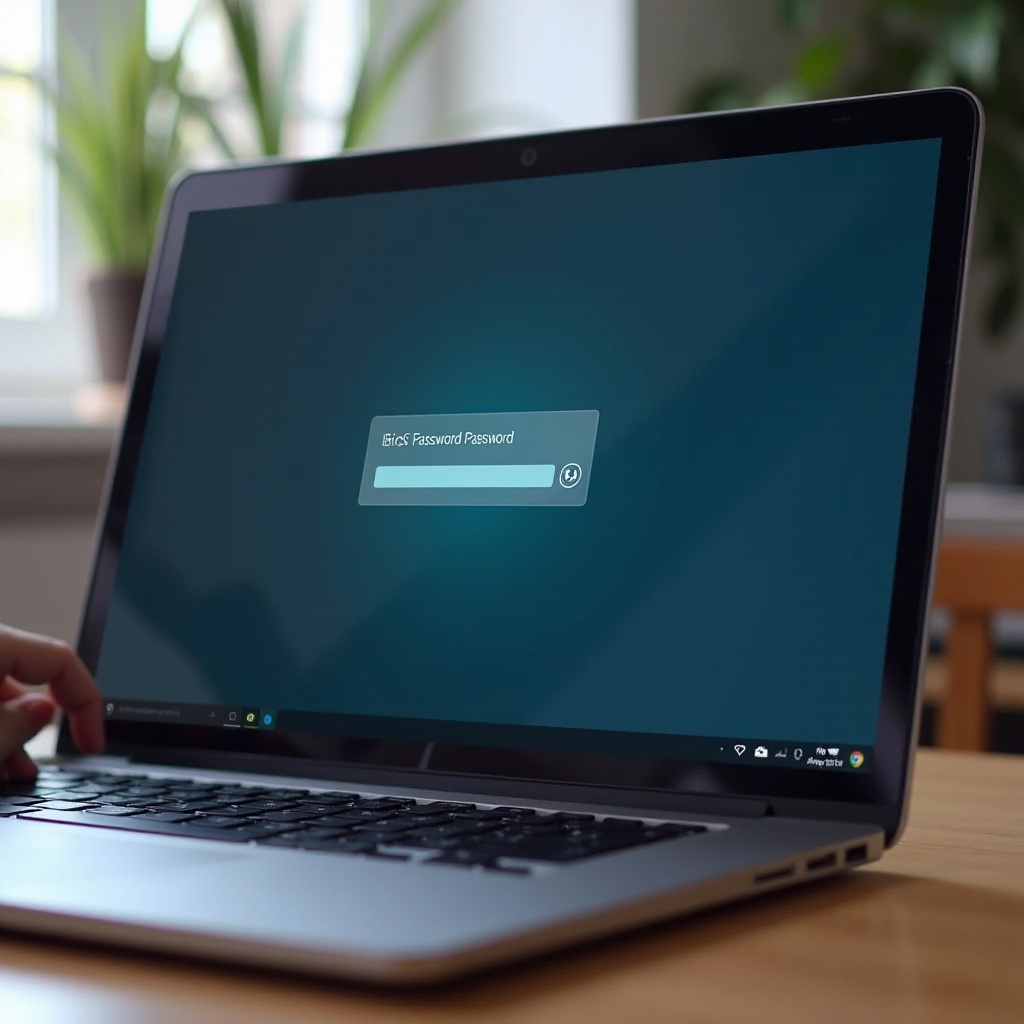
Przeczytaj najpierw: kwestie prawne, etyczne i bezpieczeństwa
Zanim podejmiesz jakiekolwiek działania, wyznacz granice. Obchodzenie hasła na urządzeniu, którego nie jesteś właścicielem, jest nielegalne i nieetyczne. Nawet jeśli posiadasz laptop, niektóre tzw. kroki „crackowania” mogą uszkodzić płytę główną, zniszczyć dane lub unieważnić gwarancję. Dell i autoryzowani serwisanci przestrzegają rygorystycznych zasad chroniących klientów i ich informacje oraz wymagają dowodu własności przed zniesieniem ograniczeń firmware’u.
Miej na uwadze następujące kwestie:
– Nie próbuj siłowych obejść. Nowoczesne laptopy Dell przechowują sekrety w chronionej, nieulotnej pamięci, której przypadkowe majstrowanie nie wyczyści.
– Uważaj na płatne serwisy odblokowujące i dongle. Wiele z nich opiera się na skradzionych danych, złośliwym oprogramowaniu lub ryzykownych pracach przy płycie. Często zawodzą i narażają urządzenie.
– Starsze mity o hasłach głównych lub wyjmowaniu baterii nie mają już zastosowania. Projekt zabezpieczeń dawno wyeliminował te słabości.
– Jeśli laptop należy do pracodawcy lub szkoły, tylko dział IT może autoryzować i przeprowadzić odzyskiwanie.
Mając jasność, czego nie robić, możesz określić dokładny rodzaj blokady, z którą masz do czynienia. Ta identyfikacja wyznacza właściwą ścieżkę odzyskiwania.
Czym naprawdę jest to hasło BIOS na nowoczesnych Dellach z UEFI (Admin, System i Drive)
Często mówi się „hasło BIOS”, ale firmware Dell może wymuszać kilka różnych blokad o odmiennych konsekwencjach:
– Hasło administratora lub ustawień (Admin/Setup): Blokuje zmiany ustawień UEFI i kolejności bootowania. Zwykle można uruchomić system operacyjny, ale bez hasła nie da się modyfikować ustawień firmware’u.
– Hasło systemowe lub przy włączeniu (System/Power on): Pojawia się przed startem systemu i zatrzymuje proces bootowania do czasu wpisania kodu. Chroni urządzenie przed nieautoryzowanym użyciem.
– Hasło HDD lub SSD: Blokuje sam dysk na warstwie sprzętowej, używając zabezpieczeń ATA lub funkcji dysków samoszyfrujących. Bez hasła do dysku dane nie zostaną odblokowane, nawet jeśli przeniesiesz nośnik do innego komputera.
Te kategorie mają znaczenie, ponieważ procedury odzyskiwania się różnią:
– Admin lub Setup: Po potwierdzeniu własności Dell lub autoryzowany partner zwykle mogą je usunąć.
– System lub Power on: Dell może zapewnić ścieżkę dla zweryfikowanego właściciela albo skierować do serwisu.
– HDD lub SSD: Jeśli nie masz hasła do dysku, danych zazwyczaj nie da się odzyskać. Usunięcie blokady często wymaga wymiany dysku.
Skoro znasz typy, potwierdź, że masz do czynienia z monitorem firmware’u, a nie z prośbą Windows ani BitLockera. To uchroni przed gonieniem niewłaściwego rozwiązania.
Upewnij się, że to hasło BIOS (a nie logowanie do Windows, BitLocker czy blokada konta)
Błędna interpretacja ekranu może skierować cię na złą drogę. Kilka szybkich sprawdzeń pozwala odróżnić monit firmware’u od monitu systemu operacyjnego:
– Monity firmware’u pojawiają się wcześnie w procesie rozruchu i mają proste tekstowe ekrany proszące o hasło systemowe lub administratora. Nie ma tam znaków firmowych Windows.
– Monity konta Windows wyświetlają nazwę twojego konta Microsoft lub lokalnego po załadowaniu systemu.
– Ekrany BitLockera wspominają o kluczu odzyskiwania, czasem pokazują długi identyfikator numeryczny i opcje układu klawiatury.
Skorzystaj z tych wskazówek:
1) Jeśli możesz wejść do ustawień BIOS, ale nie możesz zmieniać opcji, prawdopodobnie masz do czynienia z hasłem Admin/Setup.
2) Jeśli monit pojawia się przed jakimkolwiek logo systemu i blokuje rozruch, to najpewniej hasło System/Power on.
3) Jeśli monit wspomina o dysku lub wskazuje, że jest on zablokowany, może to być hasło na poziomie dysku albo blokada szyfrowania na poziomie systemu.
Gdy już wiesz, z jaką blokadą masz do czynienia, możesz wybrać właściwą ścieżkę odzyskiwania. Następnie wykonaj szybkie rozeznanie, aby dopasować swoją sytuację do najlepszego kolejnego kroku.
Szybkie rozeznanie: twoja sytuacja i właściwa droga do odzyskania dostępu
Skorzystaj z tych typowych przypadków, aby zdecydować, co dalej:
– Ustawiłeś hasło firmware’u i je zapomniałeś: Zbierz dowód własności i numer Service Tag, a następnie skontaktuj się z pomocą techniczną Dell.
– Kupiłeś laptop z drugiej ręki i jest zablokowany: Poproś sprzedawcę o usunięcie hasła lub dostarczenie dowodu zakupu i dokumentów przeniesienia własności. Jeśli nie mogą, zwróć urządzenie.
– Laptop należy do twojej firmy lub szkoły: Zgłoś sprawę do helpdesku IT. To oni wdrażają i zarządzają politykami firmware’u.
– Podejrzewasz, że urządzenie jest skradzione lub manipulowano przy nim: Nie próbuj go odblokować. Zgłoś to właściwemu właścicielowi, sprzedawcy lub odpowiednim organom.
– Monit odnosi się do dysku: Traktuj dane jako zablokowane na poziomie sprzętowym. Bez właściwego hasła odzyskanie danych jest mało prawdopodobne.
Po wybraniu ścieżki przygotuj informacje, o które poprosi Dell lub IT. Im lepiej się przygotujesz, tym szybciej przebiegnie proces.
Zbierz, czego będziesz potrzebować: Service Tag, dowód własności, status gwarancji i wsparcia
Wsparcie Dell stosuje weryfikację tożsamości i zasobów, aby chronić klientów. Zanim zadzwonisz lub rozpoczniesz czat, przygotuj:
– Service Tag i Express Service Code: Wydrukowane na etykiecie na spodzie lub w komorze baterii w niektórych modelach; widoczne także na ekranach informacji firmware’u.
– Dowód własności: Faktura, paragon, potwierdzenie zamówienia lub umowa najmu. Dla organizacji pomocny jest rejestr zasobów lub pismo autoryzacyjne.
– Twoje dane kontaktowe: Imię i nazwisko, e-mail oraz numer telefonu, najlepiej zgodne z danymi zakupu.
– Status gwarancji: Sprawdź go na stronie wsparcia Dell przy użyciu Service Tag.
Przydatne dodatki:
– Wyraźne zdjęcia etykiety z Service Tag oraz, jeśli to możliwe, ekranu blokady.
– Notatki o tym, kiedy pojawiła się blokada i jakie zmiany wprowadzałeś wcześniej.
Mając te informacje, możesz otworzyć zgłoszenie do wsparcia i dążyć do legalnego resetu bez ryzyka dla danych lub sprzętu.
Jedyna niezawodna metoda: współpraca z wsparciem Dell w celu usunięcia lub zresetowania hasła BIOS
Nowoczesne laptopy Dell nie poddają się skrótom. Dell i autoryzowani partnerzy zapewniają jedyną wiarygodną drogę dla właścicieli do usunięcia blokady firmware’u. Oto jak zwykle wygląda proces:
1) Otwórz zgłoszenie: Zacznij na stronie wsparcia Dell lub zadzwoń na infolinię. Wprowadź Service Tag, aby właściwie skierować sprawę.
2) Zweryfikuj własność: Podaj dowód zakupu lub autoryzację organizacji. Wymogi bezpieczeństwa wymagają tego kroku.
3) Postępuj zgodnie z instrukcjami Dell w zależności od rodzaju blokady:
– Hasło Admin/Setup: Dell może użyć metody challenge-response lub pokierować serwisem na miejscu albo w depocie.
– Hasło System/Power on: W zależności od modelu rozwiązanie może wymagać specjalnych procedur lub autoryzowanego technika.
– Hasło HDD/SSD: Bez właściwego hasła dane nie są dostępne. Dell nie obchodzi sprzętowych blokad dysków. Przywrócenie funkcji zwykle oznacza wymianę dysku.
4) Jeśli pomoc zdalna nie jest możliwa: Dell może skierować cię do autoryzowanego centrum serwisowego lub zorganizować naprawę w depocie. W niektórych przypadkach konieczna jest wymiana płyty głównej.
5) Ustal kwestie logistyczne: Zapytaj o terminy, koszty poza gwarancją oraz potencjalny wpływ na dane przed rozpoczęciem prac.
Unikaj narzędzi firm trzecich, generatorów kodów odblokowujących czy sztuczek z zwarciami opartych na schematach. Albo nie działają na nowoczesnych urządzeniach, albo wprowadzają nowe problemy. Jeśli twoim laptopem zarządza organizacja, nie otwieraj zgłoszenia bezpośrednio w Dell przed rozmową z IT. Następna sekcja wyjaśnia dlaczego.
Jeśli to laptop firmowy lub szkolny: skorzystaj z kanału IT lub zarządzania zasobami
Zarządzane urządzenia podlegają politykom bezpieczeństwa organizacji. IT ustala hasła, deponuje klucze i odpowiada za proces odzyskiwania. Próba samodzielnego usunięcia firmowej blokady firmware’u może naruszyć politykę i wywołać alerty bezpieczeństwa.
Zamiast tego zrób tak:
– Otwórz zgłoszenie do helpdesku, podając Service Tag i numer zasobu.
– Opisz objawy, kiedy się pojawiły, i dołącz zdjęcie monitu, jeśli to dozwolone.
– Postępuj zgodnie z instrukcjami IT. Mogą usunąć hasło, przeinstalować system lub wymienić podzespoły.
Dlaczego to ważne:
– Blokady firmware’u, Secure Boot i powiązanie TPM chronią dane i zgodność z wymogami.
– Nieautoryzowane próby mogą uruchomić mechanizmy kontrolne i skomplikować odzyskiwanie.
Jeśli prowadzisz małą firmę bez formalnego helpdesku, wyznacz osobę odpowiedzialną za poświadczenia urządzeń i procedury odzyskiwania. Gdy zrozumiesz oficjalną ścieżkę, warto rozwiać najpowszechniejsze mity, aby nie tracić czasu i nie ryzykować.

Obalanie mitów: wyjmowanie baterii CMOS, kody główne i narzędzia do crackowania
W sieci zobaczysz wiele pewnych siebie twierdzeń. Większość jest błędna lub dotyczy tylko bardzo starego sprzętu.
– Wyjmowanie baterii CMOS: W nowoczesnych urządzeniach resetuje to zegar, ale nie usuwa haseł firmware’u przechowywanych w chronionej pamięci. Ryzykujesz uszkodzenie delikatnych złączy.
– Uniwersalne hasła główne: Producenci nie dostarczają już laptopów z master kodami, które użytkownicy mogliby legalnie zastosować. Usługi obiecujące natychmiastowe kody za opłatą zwykle oszukują użytkowników lub opierają się na skradzionych danych.
– Zwarcia zworek lub padów: Losowe zwieranie punktów na płycie głównej może „uceglić” system i unieważnić gwarancję. Nie usuwa bezpiecznie pamięci poświadczeń.
– USB dongle do odblokowania i skrypty: Te narzędzia często dostarczają malware lub wykorzystują archaiczne luki, które nie występują w obecnych modelach.
Wniosek jest prosty: nie ryzykuj urządzenia dla skrótu, który nie zadziała. Trzymaj się wsparcia po weryfikacji właściciela. Zanim przejdziesz dalej, oceń ryzyko dla danych, aby nie zaskoczyły cię późniejsze monity ani utrata danych.
Kwestie dotyczące danych: hasła System vs Admin vs Drive, BitLocker i TPM
Wybory dotyczące odzyskiwania różnie wpływają na twoje pliki w zależności od tego, gdzie znajduje się blokada:
– Hasło Admin/Setup: Jego usunięcie rzadko dotyka danych systemu. Mimo to zaplanuj kopię zapasową po odzyskaniu dostępu.
– Hasło System/Power on: Jego usunięcie przywraca ścieżkę rozruchu. Twoje pliki pozostają na dysku, ale system może nadal poprosić o klucz odszyfrowania, jeśli wymaga tego polityka.
– Hasło HDD/SSD: To najgroźniejsze dla danych. Może wymuszać szyfrowanie na poziomie urządzenia. Bez hasła dane są de facto utracone. Wymiana dysku przywraca sprawność, ale nie Twoje pliki.
– BitLocker z TPM: Zmiany w firmware mogą spowodować, że Windows zażąda klucza odzyskiwania BitLocker, ponieważ stan systemu się zmienił. Przechowuj kopie kluczy w swoim koncie Microsoft, Azure AD lub w repozytorium kluczy organizacji.
Jeśli twoje dane są ważne, unikaj kroków oznaczających wymianę płyty lub dysku, dopóki nie zrozumiesz ich skutków. Gdy już odzyskasz dostęp, poświęć czas na weryfikację i zabezpieczenie systemu.
Po odzyskaniu dostępu: zaktualizuj BIOS, zweryfikuj integralność i ponownie wzmocnij ustawienia
Czyste odzyskanie dostępu nie kończy pracy. Powinieneś zaktualizować, sprawdzić i ponownie zabezpieczyć:
1) Zaktualizuj BIOS lub UEFI do najnowszej zatwierdzonej wersji. Poprawki bezpieczeństwa i aktualizacje stabilności zmniejszają ryzyko przyszłych niespodzianek.
2) Wczytaj domyślne ustawienia firmware’u, a następnie ponownie zastosuj potrzebne opcje. Pozostaw włączone Secure Boot i TPM, jeśli używasz BitLockera.
3) Ustaw nowe, silne hasło firmware’u tylko jeśli to konieczne. Preferuj długą frazę i unikaj ponownego użycia.
4) Przechowuj poświadczenia w menedżerze haseł. Dodaj Service Tag i notatkę o wsparciu, aby szybko je odnaleźć.
5) Sprawdź kolejność rozruchu, kontrolę bootowania zewnętrznego i ustawienia urządzenia pod kątem nietypowych zmian. W razie wątpliwości przywróć domyślne.
6) Uruchom Windows i zwracaj uwagę na monity BitLockera. Podaj klucz odzyskiwania, a następnie ponownie zwiąż go z TPM, aby powrócić do normalnych rozruchów.
Te kroki potwierdzają, że urządzenie działa w zaufanej konfiguracji i że warstwy ochrony funkcjonują zgodnie z zamierzeniem. Ostatni krok: wypracuj nawyki zapobiegające powtórnym blokadom.
Zapobiegaj przyszłym blokadom: dokumentacja, menedżery haseł i właściwa dekomisja
Dobre praktyki zapobiegają późniejszym nerwowym poszukiwaniom „how to crack bios password in dell laptop”:
– Używaj menedżera haseł: Zapisz hasło firmware’u, klucze odzyskiwania BitLockera i Service Tag w zabezpieczonym sejfie.
– Zachowuj potwierdzenia i dokumenty: Przechowuj faktury i potwierdzenia ze wsparcia jako pliki PDF w sejfie. Przyspieszają przyszłe sprawy.
– Bezpieczne udostępnianie w małych zespołach: W małej firmie niech dwie zaufane osoby przechowują informacje o odzyskiwaniu z jasnymi procedurami przekazania.
– Ograniczaj hasła firmware’u: Ustawiaj hasło systemowe tylko, gdy ryzyko to uzasadnia. Wielu użytkowników może zamiast tego polegać na ochronie konta, śledzeniu urządzeń i pełnym szyfrowaniu dysku.
– Testuj ścieżki odzyskiwania: Potwierdź, że możesz odzyskać klucze BitLockera i że twoje konto Dell poprawnie pokazuje urządzenie.
– Przed odsprzedażą lub utylizacją: Usuń hasła firmware’u, wyłącz hasła dysku, wyłącz BitLocker i bezpiecznie wyczyść dysk. Dostarcz nabywcy potwierdzenie, że blokady zostały usunięte.
Dokumentując poświadczenia i używając niezawodnych narzędzi, unikasz blokad bez poświęcania bezpieczeństwa. Przechodzimy do końcowego przesłania.
Podsumowanie
Silne zabezpieczenia firmware’u chronią twój laptop Dell i twoje dane. Blokują też „skróty”. Jeśli szukałeś „how to crack bios password in dell laptop”, skuteczną drogą jest wsparcie po weryfikacji właściciela od Dell lub twojego zespołu IT. Unikaj mitów i narzędzi z szarego rynku. Rzadko działają na nowoczesnym sprzęcie i mogą spowodować kosztowne uszkodzenia. Przygotuj dowód własności, otwórz zgłoszenie do wsparcia i podążaj za oficjalnym procesem. Następnie zaktualizuj, zweryfikuj i zanotuj swoje poświadczenia, aby nigdy nie mierzyć się z tą samą blokadą dwa razy.
Często zadawane pytania
Czy istnieje uniwersalne hasło główne BIOS dla laptopów Dell?
Nie. Współczesne laptopy Dell nie obsługują uniwersalnego hasła głównego, które mogliby wprowadzić użytkownicy końcowi. Wyłącznie firma Dell lub upoważnieni partnerzy mogą pomóc właścicielom po zweryfikowaniu własności.
Czy wyjęcie baterii CMOS odblokuje hasło BIOS lub UEFI w laptopie Dell?
Nie. Wyjęcie baterii CMOS może zresetować czas i niektóre ustawienia na starszych urządzeniach, ale nie usuwa haseł przechowywanych w chronionej nieulotnej pamięci i może uszkodzić sprzęt.
Jak mogę zresetować hasło BIOS w używanym laptopie Dell, jeśli nie mam dowodu własności?
Poproś sprzedawcę o usunięcie blokady lub dostarczenie dokumentów potwierdzających przeniesienie własności. Jeśli nie może tego zrobić, zwróć urządzenie. Firma Dell wymaga weryfikacji własności przed udzieleniem pomocy i nie usuwa blokad bez niej.