
Introduction
Modifier un message juste après l’avoir envoyé fait gagner du temps et évite les confusions. L’app Messages sur macOS vous permet de corriger des fautes de frappe, de clarifier le sens, et même d’annuler l’envoi d’un message que vous ne souhaitiez pas envoyer. Vous pouvez tout faire sans quitter votre MacBook. Ce guide vous montre précisément comment modifier des messages sur MacBook, ce que les autres voient après que vous avez changé un message, et quand choisir Modifier ou Annuler l’envoi. Vous apprendrez aussi des étapes de dépannage, le comportement entre appareils, et une étiquette avisée pour les discussions de groupe. À la fin, vous irez plus vite dans Messages et éviterez les longs fils d’excuses pour de petites erreurs. Commençons par définir ce que fait la modification dans une conversation et apprendre les règles qui la régissent afin de savoir quand l’option apparaît et comment elle se comporte.
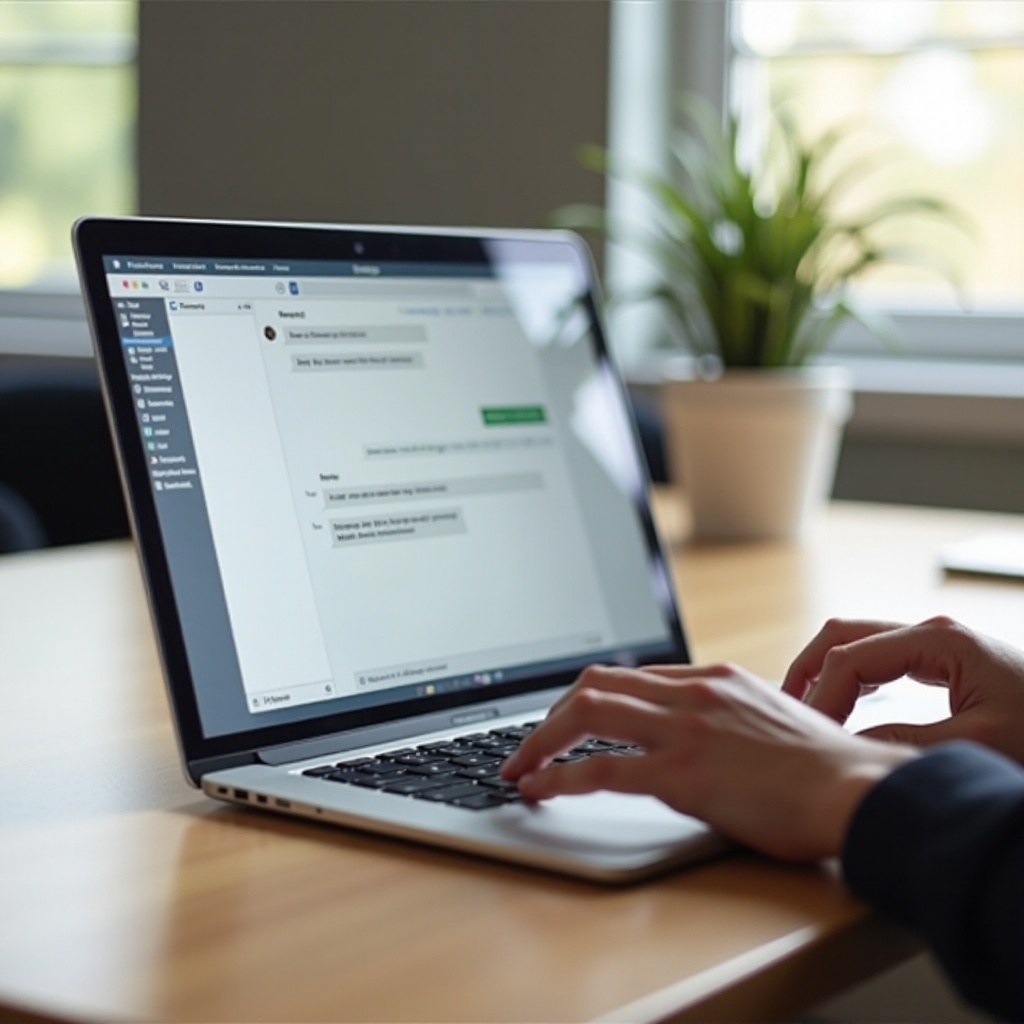
Ce que la modification des messages sur un MacBook permet réellement
La modification vous permet de changer le texte d’un iMessage que vous avez déjà envoyé. Messages marque la bulle avec l’étiquette ‘Modifié’ et conserve un court historique des modifications que les participants peuvent consulter. La fonctionnalité est conçue pour être transparente, afin que les autres sachent toujours que vous avez changé quelque chose. Elle ne fonctionne qu’avec iMessage, les bulles bleues, pas avec les SMS ou MMS, les bulles vertes. Cette frontière nette explique bon nombre des problèmes courants rencontrés lorsque l’option Modifier n’apparaît pas.
La fenêtre de modification et les limites du nombre de modifications
Apple vous offre une courte fenêtre pour modifier. Vous pouvez changer un message jusqu’à 15 minutes après l’envoi. Pendant cette fenêtre, vous pouvez effectuer jusqu’à cinq modifications du même message. Lorsque vous atteignez la limite de temps ou de nombre de modifications, l’option Modifier disparaît du menu contextuel. Si vous devez encore clarifier quelque chose après cela, envoyez un bref message de suivi. Cette approche maintient le fil exact et évite les confusions.
Comment les messages modifiés sont étiquetés dans une conversation
Messages ajoute la mention ‘Modifié’ sous la bulle. Les destinataires peuvent sélectionner cette mention pour afficher une liste des versions précédentes, chacune horodatée. La dernière version apparaît dans la conversation comme texte principal, tandis que l’historique reste disponible pour le contexte. Cela garde tout le monde aligné, surtout dans les groupes où plusieurs participants peuvent voir différentes versions à des moments différents.
Différences entre les bulles bleues iMessage et les bulles vertes SMS/MMS
Vous ne pouvez pas modifier ni annuler l’envoi des messages à bulle verte. Il s’agit de SMS ou MMS, qui utilisent les réseaux des opérateurs en dehors des services Apple. Dans les fils mixtes, les modifications ne s’appliquent qu’aux participants iMessage, et le comportement peut varier. Certains utilisateurs sur des logiciels plus anciens peuvent voir une ligne de suivi telle que ‘Modifié en :’ avec votre texte révisé. Lorsque le changement concerne tout le groupe, ajoutez une courte correction afin que chacun comprenne la version finale et correcte.
Pour utiliser la modification sans accroc, votre MacBook doit la prendre en charge. Un rapide contrôle de compatibilité évite bien des maux de tête par la suite ; confirmons donc vos logiciels et réglages.
Exigences et liste de compatibilité
Avant de commencer à modifier, assurez‑vous que votre MacBook et la configuration de votre identifiant Apple prennent en charge la fonctionnalité. Ces vérifications résolvent la plupart des cas où l’option Modifier n’apparaît pas ou ne se synchronise pas entre appareils.
Versions de macOS compatibles avec la modification des messages
Vous avez besoin d’un MacBook exécutant macOS 13 ou version ultérieure pour modifier des iMessages envoyés. Les versions antérieures de macOS n’incluent pas cette capacité. Si vous ne voyez pas Modifier dans le menu contextuel, ouvrez Réglages Système, consultez Mise à jour de logiciels, et installez la dernière version de macOS. Après la mise à jour, redémarrez votre MacBook et rouvrez Messages.
Activation d’iMessage et connexion avec l’identifiant Apple
Ouvrez Messages et connectez‑vous avec votre identifiant Apple si ce n’est pas déjà fait. Allez dans Messages > Réglages > iMessage et activez iMessage. Si l’activation bloque, désactivez puis réactivez iMessage. Si cela échoue encore, déconnectez votre identifiant Apple dans Messages, attendez une minute, puis reconnectez‑vous. Une reconnexion propre résout souvent les problèmes d’activation.
Réglages de joignabilité par numéro de téléphone et e‑mail
Dans les réglages iMessage, confirmez les adresses où l’on peut vous joindre. Sélectionnez votre numéro de téléphone et vos adresses e‑mail principales. Cette étape garantit que les modifications et les nouveaux messages circulent correctement entre vos appareils et vos contacts. Elle aide aussi à éviter les fils divisés où certains messages apparaissent dans une conversation et d’autres dans une autre.
Synchronisation iCloud et principes de Continuité
Activez Messages sur iCloud sur tous vos appareils Apple. Utilisez le même identifiant Apple partout. Avec Messages sur iCloud, vos appareils partagent un état de conversation cohérent. Cela maintient les modifications synchronisées afin que la même mention ‘Modifié’ et le texte final apparaissent sur votre MacBook, iPhone et iPad. Si vous ne le faites pas, vous pouvez constater des résultats incohérents ou un historique de modifications manquant.
Après avoir confirmé la compatibilité et les détails de connexion, vous êtes prêt à modifier en toute confiance. La section suivante vous guide pas à pas pour changer un iMessage envoyé sur macOS.

Étapes à suivre : comment modifier un iMessage envoyé sur macOS
Modifier un iMessage récent ne prend que quelques clics. Agissez rapidement tant que la fenêtre de temps est ouverte, et gardez la modification ciblée.
1) Ouvrez Messages et localisez la conversation.
2) Trouvez votre message. Assurez‑vous d’être encore dans la fenêtre de modification.
3) Contrôle‑cliquez ou clic droit sur votre bulle de message.
4) Choisissez Modifier dans le menu contextuel.
5) Mettez à jour le texte dans le champ de modification qui apparaît.
6) Appuyez sur Retour pour enregistrer la modification ou sur Échap pour annuler.
7) Vérifiez que la mention ‘Modifié’ apparaît sous la bulle.
Conseils pratiques :
– Limitez les modifications lorsque vous devez seulement corriger un nom, un numéro ou une ponctuation.
– Pour des clarifications plus importantes, ajoutez une courte note comme ‘Mise à jour’ à la fin du message corrigé pour garder le contexte clair.
– Si une modification peut changer le sens, prévoyez un message de suivi qui résume l’intention corrigée.
Maintenant que vous pouvez apporter un changement, vous devriez aussi savoir comment le vérifier plus tard. La section suivante montre comment afficher l’historique des modifications et explique ce que les destinataires voient sur leurs appareils.
Afficher l’historique des modifications et comprendre ce que voient les autres
Vous ne pouvez pas réécrire l’historique en silence. Messages rend les modifications visibles pour que la confiance demeure dans la conversation. Savoir à quoi ressemble l’historique sur différents appareils vous aide à décider quoi modifier et quand envoyer un message de suivi.
Comment afficher les versions précédentes de votre message
Cliquez ou touchez la mention ‘Modifié’ sous la bulle. Un petit panneau liste les versions passées avec horodatage. Vous pouvez faire défiler cette liste si vous avez effectué plusieurs corrections rapides. Fermez le panneau pour revenir à la conversation. Cet outil est utile lorsque vous voulez confirmer ce que vous avez changé et quand.
Ce que voient les destinataires sur Mac, iPhone et iPad
Les destinataires utilisant des logiciels Apple à jour voient la bulle modifiée avec la mention ‘Modifié’. Ils peuvent ouvrir le même panneau d’historique pour voir les versions antérieures. La conversation affiche toujours la dernière version comme texte principal. Ce comportement maintient la cohérence du fil tout en permettant de revoir ce qui a changé.
Gérer les modifications lorsque d’autres utilisent des logiciels plus anciens
Si quelqu’un utilise un logiciel plus ancien, il peut voir le texte original et un second message indiquant ‘Modifié en :’ suivi de votre changement. Dans des environnements mixtes, cela peut paraître brouillon. Lorsque le sens change, il est judicieux d’ajouter une correction directe pour que tout le monde comprenne la version finale, quel que soit le logiciel.
Une fois l’historique compris, vous pouvez décider s’il vaut mieux corriger ou annuler entièrement. La section suivante compare Modifier et Annuler l’envoi afin que vous choisissiez la bonne action selon la situation.
Modifier ou Annuler l’envoi : choisir la bonne option
Modifier corrige les fautes de frappe et les petits problèmes de formulation. Annuler l’envoi retire le message entier. Chaque action a ses limites et sert un but différent. Choisir judicieusement maintient vos échanges clairs et respectueux.
Quand utiliser Modifier pour des corrections rapides et des fautes de frappe
Utilisez Modifier lorsque vous devez corriger une orthographe, une mauvaise date, un mot manquant ou une petite erreur de formulation. Limitez‑vous à des ajustements qui préservent l’intention d’origine. Cette approche conserve le fil de la conversation tout en aidant les autres à suivre sans confusion.
Quand utiliser Annuler l’envoi pour retirer entièrement
Utilisez Annuler l’envoi si vous avez posté dans la mauvaise conversation, partagé des informations sensibles, ou gravement mal formulé quelque chose. Contrôle‑cliquez la bulle et choisissez Annuler l’envoi dans la fenêtre d’annulation, qui est d’environ deux minutes. Messages remplacera le texte par une note indiquant que vous avez annulé l’envoi d’un message. Les appareils plus anciens peuvent encore afficher l’original ; ajoutez donc un bref message correctif si nécessaire.
Une liste de décision simple pour les scénarios courants
- Faute mineure, même sens : Modifier.
- Mauvaise personne ou mauvaise discussion : Annuler l’envoi.
- Informations sensibles : Annuler l’envoi, puis envoyer un nouveau message avec prudence.
- Texte ambigu dans un groupe : Modifier, puis ajouter un court résumé de suivi.
Les discussions de groupe multiplient le risque de confusion. Voyons des manières claires de gérer les modifications en groupe et en contexte professionnel.

Discussions de groupe, mentions et étiquette professionnelle
Les fils de groupe peuvent aller vite. Les participants survolent parfois, ce qui rend la clarté plus importante que jamais. Une approche soignée des modifications et des suivis évite les malentendus et garde l’équipe alignée.
Réduire la confusion avec des suivis clairs
Lorsque votre changement affecte le sens, envoyez un suivi. Écrivez une courte ligne comme ‘Correction : la réunion est à 15 h, pas 14 h.’ Cela rend la mise à jour évidente pour ceux qui ont manqué la version précédente et évite les aller‑retour de questions.
Utiliser les mentions pour clarifier le contexte modifié
Utilisez une @mention pour attirer l’attention des bonnes personnes. Par exemple, ‘Sam et Lee, correction : lien mis à jour ci‑dessus.’ Les mentions garantissent que les membres les plus concernés voient la correction et peuvent agir sans délai.
Bonnes pratiques pour les conversations de travail et d’école
- Ne réécrivez pas l’historique pour modifier des engagements ou des accords.
- Si vous faites plusieurs modifications en peu de temps, publiez un résumé en une ligne pour réduire le bruit.
- Pour des sujets sensibles ou à fort enjeu, envisagez un appel ou un e‑mail de suivi pour confirmer la mise à jour.
Une fois l’étiquette maîtrisée, la rapidité compte. La section suivante couvre les raccourcis et outils système qui réduisent les fautes de frappe et accélèrent les modifications sur votre MacBook.
Raccourcis clavier et conseils de productivité pour des modifications plus rapides
Vitesse et précision vont de pair. Quelques outils de macOS peuvent prévenir les erreurs et vous aider à corriger le reste en quelques secondes. Configurez‑les une fois, et vous gagnerez du temps chaque jour.
Remplacements de texte et réglage de la correction automatique
Ouvrez Réglages Système > Clavier > Saisie de texte. Créez des remplacements de texte pour les noms, adresses e‑mail et expressions que vous tapez souvent mal. Par exemple, associez un déclencheur court à votre adresse complète. Passez en revue les options de correction automatique et de guillemets intelligents pour qu’elles vous aident plutôt que vous gênent. Si la correction automatique abîme souvent des noms, ajoutez ces noms aux remplacements.
L’essentiel de la Dictée et du Contrôle vocal
Activez la Dictée dans les réglages Clavier. Appuyez sur la touche Globe ou Fn si vous avez défini ce raccourci, puis dictez votre correction. La dictée aide pour les noms complexes ou les longues phrases que vous ne souhaitez pas retaper. Relisez toujours le texte dicté, car des homophones peuvent se glisser.
Personnaliser la barre d’outils de Messages et les actions rapides
Gardez la barre d’outils de Messages visible afin d’accéder aux réactions, pièces jointes et apps sans casser votre flux. Apprenez les actions au niveau des messages en Contrôle‑cliquant une bulle. De là, vous pouvez Modifier, Annuler l’envoi, Répondre ou Épingler. Moins de clics réduisent les erreurs et accélèrent vos corrections.
Même avec de bonnes habitudes, il peut arriver que l’option Modifier soit absente. La section suivante vous donne des correctifs ciblés pour la rétablir.
Dépannage : lorsque vous ne pouvez pas modifier des messages
Si Modifier n’apparaît pas, vous faites probablement face à un problème de configuration ou d’incompatibilité de version. Suivez ces étapes de la plus rapide à la plus impliquée.
Confirmer qu’iMessage est activé et opérationnel
Ouvrez Messages > Réglages > iMessage et assurez‑vous qu’iMessage est activé. Si un message d’activation persiste, basculez l’option off/on. Si cela échoue, déconnectez votre identifiant Apple dans Messages, attendez une minute, puis reconnectez‑vous.
Mettre à jour macOS et redémarrer Messages
Installez la dernière mise à jour de macOS. Quittez complètement Messages, ne vous contentez pas de fermer la fenêtre. Rouvrez‑le après la mise à jour. De nombreux problèmes de fonctionnalités disparaissent après un redémarrage propre avec un logiciel à jour.
Se déconnecter et se reconnecter à iMessage ; basculer Messages sur iCloud
Dans les réglages de Messages, cliquez sur Se déconnecter, puis reconnectez‑vous. Ensuite, dans Réglages Système > Identifiant Apple > iCloud, désactivez puis réactivez Messages. Laissez le temps à la resynchronisation. Ce rafraîchissement rétablit souvent la visibilité des modifications et la synchronisation entre appareils.
Corriger les problèmes de date, d’heure et de réseau
Réglez Date et heure sur Réglage automatique. Vérifiez votre connexion Wi‑Fi ou changez de réseau. Si votre iPhone utilise le même identifiant Apple, activez brièvement le mode Avion sur le téléphone pour rafraîchir le chemin réseau des services iMessage.
Retirer ou ajuster les profils gérés sur les ordinateurs professionnels
Si votre MacBook est géré par votre entreprise ou votre établissement, un profil de configuration peut restreindre les fonctionnalités iMessage. Contactez votre administrateur pour obtenir de l’aide. Vous devrez peut‑être utiliser un appareil personnel pour bénéficier de toutes les capacités de modification.
Limitations côté destinataire et fils mixtes
Dans un groupe avec des appareils non Apple, les modifications n’atteindront pas tout le monde de la même manière. Certains verront le message original avec une ligne de suivi ‘Modifié en :’. Dans ces cas, publiez une correction claire afin que tous les participants comprennent la réponse finale.
Une fois les problèmes résolus, vos modifications devraient se synchroniser entre appareils. La section suivante explique comment fonctionne cette synchronisation et ce à quoi s’attendre dans des environnements mixtes.
Comportements entre appareils : iPhone, iPad et fils mixtes
Lorsque Messages sur iCloud est activé et que vos appareils partagent le même identifiant Apple, les modifications effectuées sur votre MacBook apparaissent presque instantanément sur votre iPhone et votre iPad. Si ce n’est pas le cas, quelques vérifications rapides suffisent généralement.
Comment les modifications se synchronisent via iCloud entre appareils Apple
Messages sur iCloud maintient un état de conversation unifié. Modifiez sur votre MacBook et recherchez la même mention ‘Modifié’ et le texte final sur vos autres appareils. Si un appareil ne se met pas à jour, déverrouillez‑le, ouvrez Messages, connectez‑vous à Internet et attendez un moment que la synchronisation s’effectue.
Ce qui se passe avec les versions plus anciennes d’iOS, d’iPadOS ou de macOS
Les appareils sur des logiciels plus anciens peuvent ne pas afficher l’historique des modifications inline. Ces utilisateurs peuvent voir l’original et une deuxième ligne commençant par ‘Modifié en :’. Encouragez vos collègues à mettre à jour afin que tout le monde ait la même vue et que moins de messages soient nécessaires pour clarifier les changements.
Conversations mixtes iMessage et SMS et leurs contraintes
Dans les fils mixtes, les modifications n’affectent que les bulles bleues. Les opérateurs gèrent séparément les SMS ou MMS verts et ne peuvent pas traiter les modifications iMessage. Si la clarté est importante pour quelqu’un sur un téléphone non Apple, envoyez un suivi direct qui énonce clairement l’information correcte.
Vous comprenez maintenant la mécanique et le modèle de synchronisation. Avant de conclure, abordons la confidentialité et la sécurité afin que vous sachiez ce que la modification change ou non.
Considérations de confidentialité et de sécurité
La modification des messages reste chiffrée de bout en bout dans iMessage. La fonctionnalité privilégie la transparence, et le système conserve une trace visible des changements dans la conversation elle‑même.
Chiffrement de bout en bout et transparence des modifications
Vos iMessages et vos modifications sont chiffrés entre les appareils Apple participants. La mention ‘Modifié’ et l’historique accessible préservent la confiance en rendant les changements explicites. Cet équilibre soutient à la fois la sécurité et une communication honnête.
MacBook partagés et comptes utilisateurs multiples
Si vous partagez un MacBook, utilisez des comptes utilisateurs macOS distincts. Sinon, toute personne ayant accès à votre session pourrait ouvrir Messages et voir votre historique de modifications. Verrouillez votre Mac lorsque vous vous éloignez, et envisagez de désactiver les aperçus de messages dans les notifications dans les espaces partagés ou publics.
Modifier vs supprimer : ce qui reste visible
La modification conserve un historique lié à la bulle. Annuler l’envoi remplace la bulle par une note, et les appareils plus anciens peuvent encore afficher l’original. Si vous devez corriger des informations sensibles, privilégiez Annuler l’envoi, puis partagez les détails exacts avec prudence. Pour des dossiers formels, faites suivre d’un résumé clair par écrit.
Conclusion
Vous savez désormais comment modifier des messages sur MacBook, quand choisir Modifier plutôt qu’Annuler l’envoi, et comment garder les discussions de groupe claires avec de courts suivis. Agissez vite pour corriger les petites erreurs, retirez les grosses, et résumez lorsque le sens change. Maintenez vos appareils à jour, connectez‑vous avec le même identifiant Apple, et activez Messages sur iCloud pour que vos modifications se synchronisent partout. Ajoutez des remplacements de texte, ajustez la correction automatique et apprenez les actions rapides pour prévenir les erreurs avant qu’elles ne surviennent. Avec ces habitudes, vous communiquerez clairement, respecterez vos destinataires et garderez chaque fil propre sur votre MacBook et le reste de vos appareils Apple.
Foire aux questions
Pourquoi ne puis-je pas modifier un message à bulle verte sur mon MacBook ?
Les bulles vertes sont des SMS ou MMS et transitent via les réseaux des opérateurs. Apple ne peut pas modifier ni rappeler ces messages. La modification ne fonctionne que pour iMessage, les bulles bleues.
Combien de temps ai-je pour modifier un message et combien de fois puis-je le modifier ?
Vous pouvez modifier un message jusqu’à 15 minutes après l’envoi et effectuer jusqu’à cinq modifications sur le même message. Une fois la limite de temps ou de modifications atteinte, l’option Modifier disparaît.
Si je modifie sur mon MacBook, la modification apparaîtra-t-elle sur mon iPhone et mon iPad ?
Oui. Utilisez le même identifiant Apple et activez Messages dans iCloud. Les modifications se synchroniseront sur vos appareils Apple. Si vous ne voyez pas la modification, déverrouillez l’appareil et connectez-le à Internet.