
Introduction
Le manque de ports HDMI peut gâcher une soirée film ou jeu. Vous ajoutez une console, un lecteur multimédia ou un lecteur de disques, et soudain vous devez débrancher un appareil pour en utiliser un autre. Si vous n’avez pas assez d’entrées HDMI sur votre TV, nul besoin de la remplacer. Vous pouvez ajouter des entrées tout en conservant le 4K120, le HDR, Dolby Vision et Dolby Atmos intacts. La clé est de choisir le bon hub et de le configurer correctement.
Ce guide présente des solutions pratiques qui fonctionnent dans les salons et les coins gaming. Vous verrez quand un switch HDMI, un amplificateur audio‑vidéo (AVR) ou une barre de son avec entrées est le mieux adapté. Vous apprendrez aussi à choisir les bons câbles, à maîtriser le CEC et à corriger les coupures eARC. D’abord, la réponse rapide. Ensuite, nous faisons l’audit de vos appareils et décryptons les ports de votre TV pour que vous choisissiez en toute confiance.
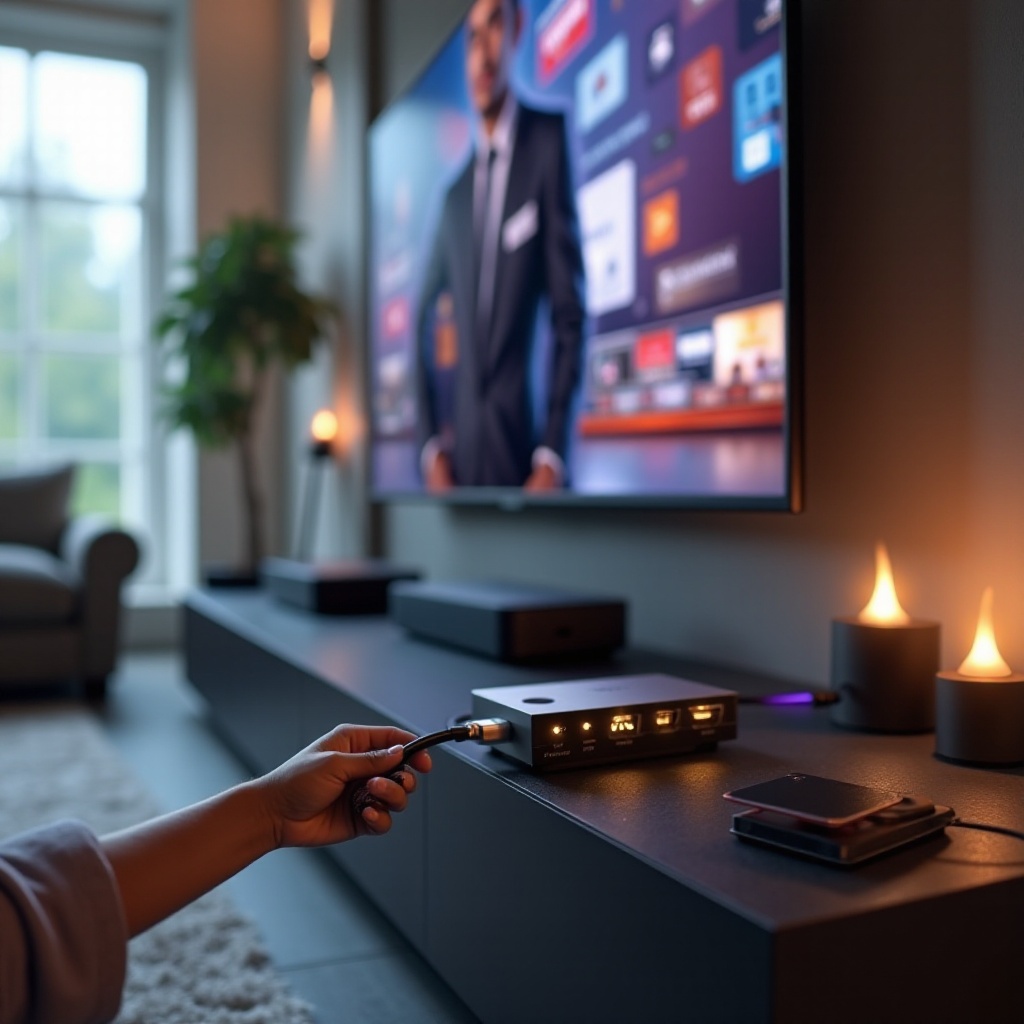
La réponse courte : que faire si vous n’avez pas assez d’entrées HDMI sur votre TV
La solution la plus rapide est un switch HDMI adapté à vos appareils. Pour le jeu en 4K120, choisissez un switch HDMI 2.1 à 48 Gbps avec VRR et ALLM. Pour les films, confirmez la transmission Dolby Vision et HDR10+. Pour l’Atmos sans perte, branchez les sources sur un AVR ou renvoyez l’audio vers une barre de son ou un AVR via eARC. Si vous privilégiez la simplicité, une barre de son avec plusieurs entrées HDMI peut servir de hub.
Utilisez des câbles HDMI Ultra High Speed certifiés pour tout chemin 4K120 ou 8K. Étiquetez vos entrées et réglez le CEC pour que le bon appareil réveille la TV. Si un switch vous semble limité, un AVR offre plus d’entrées et des fonctionnalités audio plus avancées. Le meilleur choix dépend de vos sources, des capacités de votre TV et de votre façon de contrôler le système, d’où l’audit qui suit.
Auditez vos appareils et besoins (bande passante, formats, contrôle)
Avant d’acheter, listez ce que vous devez brancher et les fonctionnalités requises par chaque appareil. Cela évite les incompatibilités et les retours.
- Comptez les sources : consoles, box de streaming, lecteurs de disques, PC, décodeurs câble, caméras.
- Notez les objectifs vidéo : 4K60, 4K120 ou 8K ; types de HDR comme Dolby Vision et HDR10+.
- Notez les objectifs audio : stéréo, Dolby Digital, Dolby Atmos ou DTS:X ; besoin d’eARC.
- Fonctionnalités gaming : VRR, ALLM, QMS ; priorités de faible latence.
- Besoins de contrôle : CEC activé ou non, télécommande universelle ou contrôle par application.
- Distance des câbles : du rack à la TV, trajets en mur et agencement du mobilier.
Groupez les sources par bande passante. Les appareils à haute bande passante incluent la PlayStation 5, la Xbox Series X et les PC de jeu modernes. De nombreux streamers et lecteurs de disques exigent le HDR et le HDCP 2.3. Avec cette liste, vous pouvez affecter vos appareils aux bons ports et choisir le bon hub. Ensuite, confirmez ce que chaque entrée HDMI de votre TV peut réellement faire.
Décryptez les HDMI de votre TV : 2.0 vs 2.1, eARC, VRR, Dolby Vision (2024–2026)
Toutes les entrées HDMI d’une TV ne se valent pas. Beaucoup de modèles offrent une ou deux entrées HDMI 2.1 à pleine bande passante et laissent le reste en HDMI 2.0. Le HDMI 2.0 gère jusqu’à 4K60 à 18 Gbps. Le HDMI 2.1 prend en charge jusqu’à 48 Gbps pour le 4K120 ou le 8K et ajoute VRR, ALLM et une signalisation plus robuste.
Repérez le port eARC. Ce port renvoie l’audio sans perte vers une barre de son ou un AVR. Certaines TV combinent eARC et un port 2.1 gaming sur la même entrée, ce qui exige de la planification. Vérifiez les étiquettes d’entrée dans votre manuel ou à l’écran. Confirmez les formats HDR comme Dolby Vision, HDR10 et HDR10+. Vérifiez le HDCP 2.3 pour que les applications et disques protégés fonctionnent sans erreurs. Si votre TV prend en charge le VRR, chaque appareil de la chaîne doit aussi le prendre en charge pour éviter scintillements ou coupures. Une fois la cartographie de votre TV établie, vous pouvez choisir un hub en toute confiance. Le hub le plus simple à ajouter est un switch HDMI.
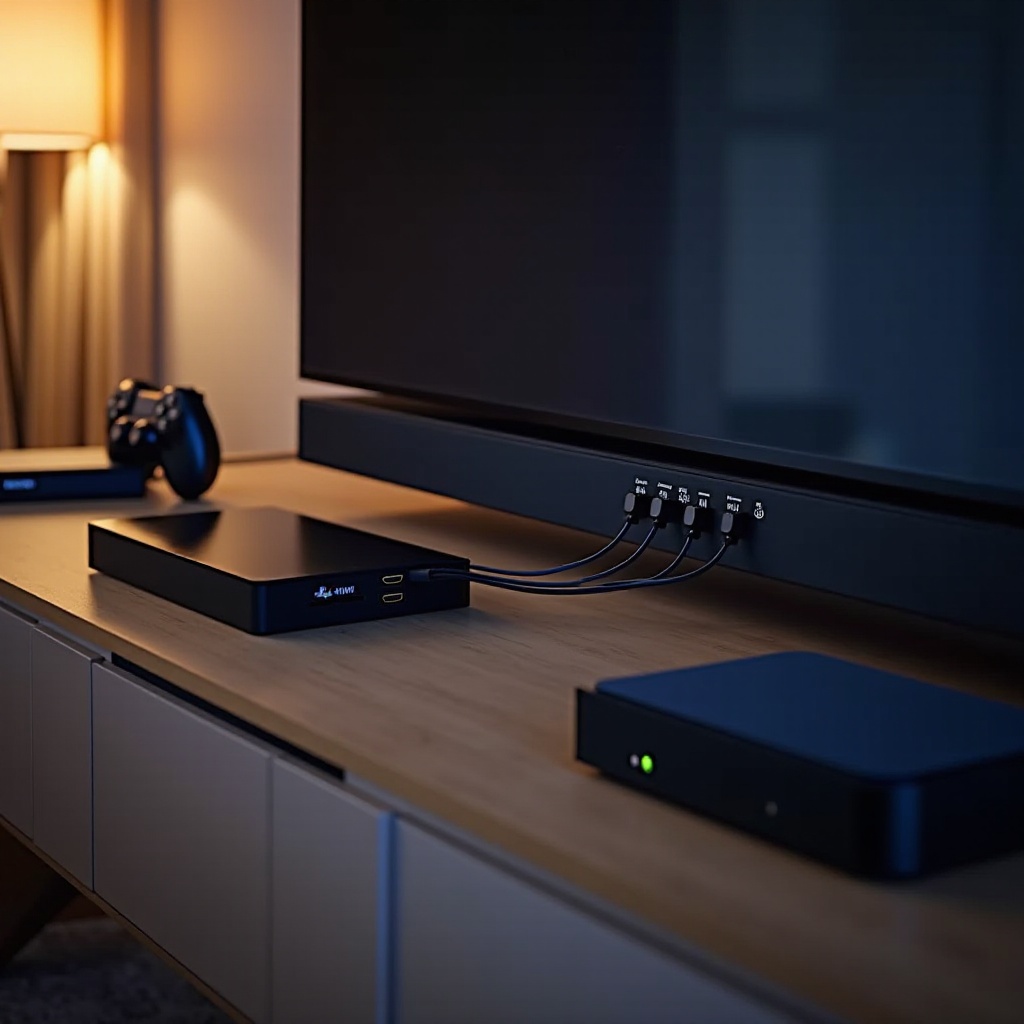
Solution 1 — Ajouter un switch HDMI (quoi acheter et comment le configurer)
Un switch HDMI vous donne plus d’entrées et envoie un seul câble vers votre TV. Choisissez un modèle qui correspond à l’appareil le plus exigeant que vous possédez, puis verrouillez les réglages pour que chaque source fonctionne correctement.
Spécifications indispensables : 48 Gbps, 4K120, VRR et ALLM, HDR et Dolby Vision, HDCP 2.3
Si vous possédez une console 4K120 ou un PC haut de gamme, achetez un switch HDMI 2.1 à 48 Gbps. Confirmez la prise en charge du VRR et de l’ALLM pour un gameplay fluide et un mode à faible latence instantané. Vérifiez que Dolby Vision et HDR10+ passent en pass‑through. Assurez‑vous que le HDCP 2.3 est pris en charge sur toutes les entrées et la sortie. Les contrôles EDID aident à verrouiller les formats communs pris en charge par votre TV. Privilégiez les switchs avec alimentation externe pour des handshakes stables et des modèles avec mises à jour de micrologiciel pour les correctifs.
EDID, CEC et contrôle : fiabilité et praticité
L’EDID indique à une source quels formats vidéo et audio envoyer. Choisissez un préréglage EDID qui correspond au meilleur combo de votre TV, comme 4K120 avec HDR et Atmos. Si le switch gère l’EDID par entrée, attribuez des modes inférieurs aux appareils plus anciens pour éviter les conflits. Le CEC peut basculer automatiquement les entrées quand un appareil s’allume, mais il peut aussi semer le chaos si chaque appareil tente de contrôler la TV. Testez avec le CEC activé, et si vous observez des mises sous/hors tension aléatoires, limitez le CEC à la TV et à l’appareil principal ou utilisez la télécommande du switch à la place.
Branchement pas à pas et étiquetage des entrées
- Connectez les appareils à plus haute bande passante aux entrées du switch données pour 48 Gbps.
- Branchez la sortie du switch sur un port HDMI 2.1 à pleine bande passante de la TV.
- Si vous utilisez une barre de son ou un AVR via eARC, assurez‑vous que ce câble va du port eARC de la TV au port eARC de l’appareil audio.
- Réglez le mode EDID du switch sur votre meilleur dénominateur commun, comme 4K120 avec HDR plus Atmos.
- Testez chaque source pour la résolution 4K, les indicateurs HDR, le VRR si nécessaire et les formats audio appropriés.
- Étiquetez chaque entrée sur le switch et sur la TV, pour que toute la famille sache quoi sélectionner.
Si vous voulez encore plus d’entrées et des fonctions audio plus puissantes, pensez à un amplificateur audio‑vidéo.
Solution 2 — Utiliser un amplificateur audio‑vidéo comme hub HDMI central
Un amplificateur audio‑vidéo (AVR) combine commutation, décodage et amplification dans un seul boîtier. De nombreux modèles 2024 à 2026 incluent plusieurs entrées HDMI de 40 à 48 Gbps avec pass‑through 4K120.
Avantages et inconvénients par rapport à un switch autonome
Parmi les avantages : davantage d’entrées HDMI, un décodage audio de premier ordre, la correction acoustique et un chemin de commande unique. Vous connectez toutes les sources à l’AVR, puis faites passer un câble HDMI vers la TV. Les inconvénients : coût plus élevé, encombrement, chaleur et configuration plus exigeante. Pour les espaces compacts, un switch ou une barre de son peut paraître plus simple.
eARC vs HDMI direct vers l’AVR : bien gérer l’audio sans perte
Deux chemins fonctionnent. Premier chemin : branchez toutes les sources sur l’AVR et envoyez la sortie HDMI vers la TV. Ce chemin évite beaucoup de soucis eARC et améliore souvent la synchronisation labiale. Second chemin : branchez les sources sur la TV et renvoyez l’audio à l’AVR via eARC. Le second aide si votre AVR manque d’entrées 2.1. Utilisez l’audio bitstream et activez la synchronisation labiale auto sur la TV et l’AVR.
Pass‑through pour le jeu, latence et traitement vidéo
Activez les modes pass‑through ou pure direct pour minimiser la latence. Confirmez la prise en charge 4K120 et VRR sur les entrées de l’AVR que vous comptez utiliser. Désactivez la mise à l’échelle de l’AVR si votre console ou votre TV gère mieux la vidéo. Assurez‑vous que le pass‑through HDR et Dolby Vision est activé dans les réglages HDMI de l’AVR. Si un AVR vous semble excessif, une barre de son avec entrées peut offrir un bon équilibre entre simplicité et performances.
Solution 3 — Barre de son avec entrées HDMI et eARC
Une barre de son moderne peut être un hub efficace pour un petit nombre de sources et apporte une nette amélioration de la qualité audio.
Quand une barre de son est la solution la plus simple
Si vous voulez une installation facile et moins d’appareils, choisissez une barre de son avec deux entrées HDMI ou plus, plus eARC. Connectez vos sources externes à la barre de son. Faites passer un câble HDMI de la barre de son à la TV. Contrôlez le volume avec la télécommande de la TV via CEC pour une expérience quotidienne fluide.
Limitations de bande passante et pass‑through Dolby Vision et HDR10+
Vérifiez la bande passante de chaque entrée de la barre de son. Certaines se limitent au 4K60, tandis que les modèles premium peuvent passer le 4K120 et le VRR. Confirmez le pass‑through Dolby Vision si vous en dépendez. Si une barre de son limite les fonctionnalités vidéo, branchez les appareils de jeu sur la TV et renvoyez l’audio via eARC.
Bonnes pratiques de configuration pour les applications TV et les sources externes
- Placez les consoles à haute bande passante sur la TV pour préserver le 4K120 et le VRR.
- Utilisez eARC pour envoyer l’audio sans perte des applications TV vers la barre de son.
- Branchez sur les entrées de la barre de son les streamers ou lecteurs de disques qui n’ont besoin que du HDR.
Une fois le hub choisi, assurez‑vous que vos câbles peuvent transporter le signal proprement.
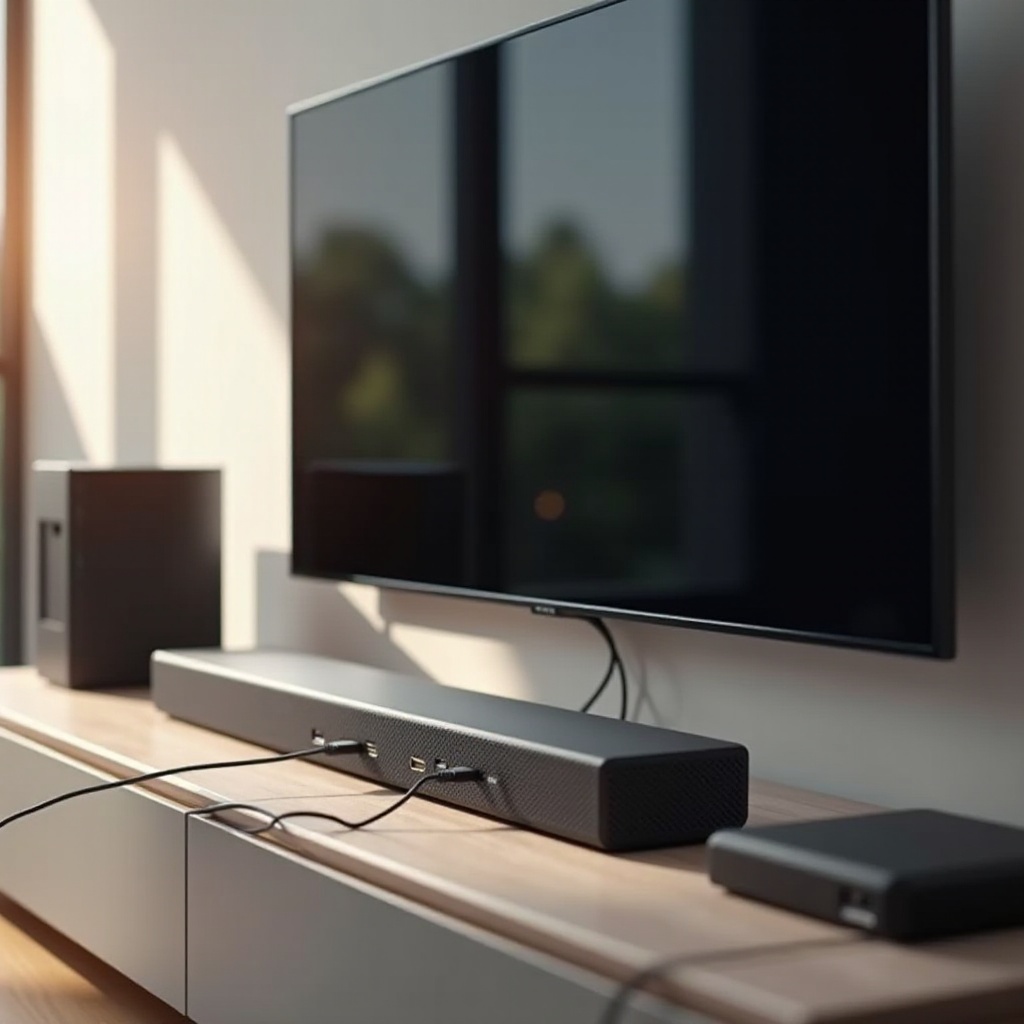
Planification des câbles et des distances pour un 4K120 et un 8K impeccables
La qualité du câble détermine si vous voyez une image HDR lumineuse ou un écran noir. Pour tout lien 4K120 ou 8K, utilisez des câbles HDMI Ultra High Speed certifiés. Gardez les courtes distances sous trois mètres lorsque possible.
Choisir des câbles HDMI Ultra High Speed certifiés
Cherchez le code QR sur l’emballage et vérifiez le câble avec l’application officielle. Les câbles certifiés respectent des normes EMI qui réduisent les interférences avec le Wi‑Fi et d’autres appareils.
HDMI actifs ou optiques et options pour installation en mur
Pour les longues distances, utilisez des câbles HDMI cuivre actifs ou optiques actifs. Si vous faites passer des câbles dans les murs, choisissez des modèles certifiés pour pose en mur et testez‑les avant de refermer le placo. Respectez des courbures douces pour protéger les connecteurs et éviter les tensions.
Erreurs de câblage courantes qui font échouer le HDR ou le VRR
Ne mélangez pas d’anciens câbles 18 Gbps dans une chaîne 4K120. Remplacez les câbles suspects avant de vous lancer dans des réglages complexes. Évitez les adaptateurs bon marché et les répartiteurs non alimentés qui ajoutent du bruit ou cassent le HDCP. Avec un câblage correct, vous pouvez choisir la meilleure voie pour votre foyer.
Arbre de décision : choisissez la bonne voie pour votre installation
Vous connaissez désormais vos appareils et la cartographie des ports de votre TV. Utilisez cet arbre de décision simple pour choisir un hub adapté à vos priorités.
Priorité gamers : PS5, Xbox ou PC passent en premier
- Si vous avez besoin de deux entrées VRR 4K120 ou plus, achetez un switch 48 Gbps ou un AVR avec ports à pleine bande passante.
- Placez votre console principale sur l’entrée TV à la latence la plus faible.
- Utilisez l’eARC pour l’audio seulement afin de garder un chemin vidéo court et propre.
Priorité films : Dolby Vision et Atmos avec un minimum de boîtiers
- Pour l’Atmos et le HDR les plus fiables, utilisez un AVR comme hub.
- Pour un chemin plus simple, choisissez une barre de son avec pass‑through Dolby Vision et eARC.
- Réglez l’EDID pour privilégier Dolby Vision et l’audio sans perte.
Priorité streaming : simple, fiable, convivial pour la famille
- Regroupez les applications dans un seul streamer premium et supprimez les doublons.
- Ajoutez un switch HDMI 3 à 5 ports si votre TV n’a que deux entrées.
- Activez le CEC pour une télécommande unique et étiquetez clairement les entrées.
Même avec le bon hub, des accrocs peuvent survenir. La section suivante montre comment corriger rapidement les plus courants.
Dépannage : handshakes, indicateurs HDR, coupures eARC et CEC
La plupart des problèmes viennent des câbles, de l’ordre d’alimentation ou de réglages incohérents. Avancez dans la chaîne de façon calme et méthodique.
Pas de signal, erreurs HDCP et ordre d’allumage
Éteignez tout. Débranchez et rebranchez fermement les câbles HDMI. Allumez d’abord la TV, puis le hub, puis les sources. Sur les switchs ou AVR, verrouillez le HDCP 2.3 si l’option existe. Mettez à jour le micrologiciel de la TV, du hub et des sources. Testez avec une seule source à la fois pour isoler le responsable.
HDR ou Dolby Vision manquant, ou scintillement avec VRR
Réglez le mode d’entrée HDMI de la TV sur « amélioré » ou HDMI 2.1. Activez le HDR et le VRR dans les menus des consoles. Sur le switch ou l’AVR, choisissez un préréglage EDID qui force le 4K HDR. Passez à des câbles HDMI Ultra High Speed certifiés. Si le VRR scintille, essayez une sortie fixe à 120 Hz, réduisez le local dimming agressif ou désactivez le lissage des mouvements.
Problèmes de synchronisation labiale et coupures audio via eARC
Activez la synchronisation labiale automatique sur la TV et sur l’AVR ou la barre de son. Utilisez l’audio bitstream avec pass‑through sur la TV. Si les coupures persistent, déplacez la source vers l’AVR et contournez l’eARC pour cet appareil. Limitez le CEC aux appareils essentiels pour éviter les changements d’entrée aléatoires.
Une fois la stabilité retrouvée, planifiez vos prochaines mises à niveau pour ne pas devoir recommencer dans un an.
Pérenniser vos ports (2024–2028)
Choisissez des hubs qui prennent en charge les fonctionnalités HDMI 2.1 sur chaque port que vous comptez utiliser. Recherchez la prise en charge du QMS pour réduire les écrans noirs lors des changements de cadence. Surveillez l’adoption du SBTM pour améliorer le tone mapping HDR sans réglages manuels. Privilégiez les appareils avec des mises à jour régulières du micrologiciel et un bon support.
Planifiez votre trajectoire de mise à niveau. Vous pouvez ajouter un switch 48 Gbps maintenant, puis passer à un AVR plus tard selon le budget et l’espace. Si votre TV n’a qu’un seul port HDMI 2.1 à pleine bande passante et qu’il sert aussi d’eARC, faites‑lui faire le plus gros du travail et faites passer les autres appareils par un switch. Remplacez la TV lorsque davantage de ports plein débit et un VRR stable deviendront la norme dans votre gamme de prix.
Conclusion
Si vous n’avez pas assez d’entrées HDMI sur votre TV, des options fiables et éprouvées existent. Commencez par un audit rapide, décryptez les capacités HDMI de votre TV, puis choisissez le bon hub. Un switch HDMI 48 Gbps étend les ports à coût minimal. Un AVR offre le plus d’entrées et le meilleur audio. Une barre de son avec entrées HDMI concilie simplicité et puissance sonore. Utilisez des câbles certifiés, réglez l’EDID avec intention et gardez le micrologiciel à jour. En cas de problème, diagnostiquez d’abord les câbles et l’eARC. Avec un plan intelligent et un câblage propre, vous profitez de toutes les fonctionnalités que vous avez payées sans jongler avec les câbles ni perdre l’image ou le son.
Foire aux questions
Puis-je utiliser un répartiteur HDMI si mon téléviseur n’a pas assez de ports ?
Un répartiteur duplique une source vers deux écrans. Il n’ajoute pas d’entrées. Pour connecter plusieurs appareils à un seul téléviseur, utilisez un commutateur HDMI ou un amplificateur audio-vidéo (AVR). Choisissez un modèle 48 Gbit/s si vous avez besoin de 4K120, VRR et HDR, et vérifiez la prise en charge de Dolby Vision et du HDCP 2.3.
Un commutateur HDMI va-t-il réduire la qualité d’image ou désactiver Dolby Vision ou Atmos ?
Un commutateur de qualité ne dégradera pas la vidéo ni l’audio s’il correspond à vos besoins. Pour la 4K120 et le VRR, achetez un commutateur HDMI 2.1 à 48 Gbit/s. Vérifiez la prise en charge du passthrough Dolby Vision. Pour l’Atmos, utilisez de l’audio en bitstream et l’eARC, ou connectez les sources à un AVR. Les commutateurs bon marché et non certifiés peuvent provoquer des coupures.
Ai-je besoin de câbles HDMI 2.1 pour des appareils qui ne font que du 4K60 ?
Si vos sources se limitent au 4K60, des câbles certifiés Premium High Speed peuvent suffire. Les câbles HDMI certifiés Ultra High Speed offrent un meilleur blindage et une marge d’évolution. Pour les grandes longueurs, utilisez des câbles HDMI actifs ou optiques. Si vous envisagez d’ajouter plus tard une console ou un PC récent, optez dès maintenant pour des câbles 48 Gbit/s.