
Uvod
Nedostatak prostora blokira ažuriranja, usporava bekape i može prekinuti snimanje kamerom u najgorem trenutku. To možete rešiti jasnim planom koji prvo gađa najveće potrošače prostora. Počnite time što ćete videti gde odlazi prostor. Zatim primenite brze dobitke. Zatim doterajte fotografije, video-zapise, poruke i teške aplikacije. Završite sa nekoliko navika koje održavaju skladište slobodnim.
Ovaj vodič prikazuje najbolji način da oslobodite prostor na iPhone-u bez gubitka fajlova ili uspomena. Svaki korak koristi ugrađene alatke ili bezbedne kontrole u aplikacijama. Vi odlučujete šta ostaje. Uklanjate ono što vam ne treba. Prođite kroz tok jednom za temeljno čišćenje. Zatim postavite jednostavne automatizacije kako se nered ne bi vratio.
Počinjemo otvaranjem iPhone Storage da mapiramo problem. Taj pregled usmerava svaku pametnu odluku koju donosite u sledećim odeljcima.
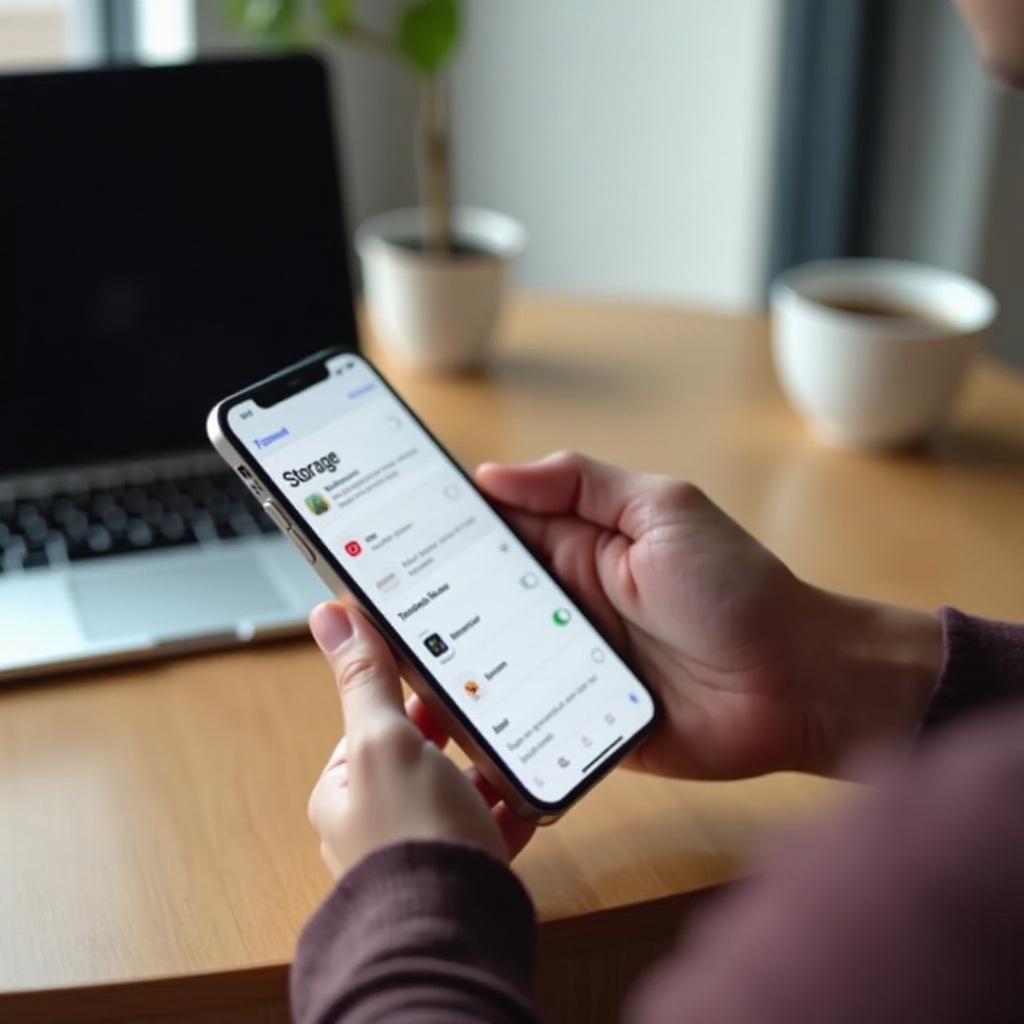
Najbolji način da oslobodite prostor na iPhone-u počinje ovde: proverite skladište i pratite Appleove preporuke
Otvorite Settings, dodirnite General, zatim iPhone Storage. Sačekajte da se traka i lista učitaju. Videćete kategorije kao Photos, Apps, Media, Messages i System Data. Dodirnite bilo koju aplikaciju sa liste da vidite veličinu i opcije.
Pregledajte Apple’s Recommendations na vrhu. Možda ćete videti opcije kao Offload Unused Apps, Review Large Attachments i uključivanje iCloud Photos sa Optimize iPhone Storage. Svaki savet može osloboditi gigabajte u nekoliko dodira.
Pregledajte listu aplikacija sortiranu po veličini. Zabeležite najveće krivce. Velike igre, editori, aplikacije za navigaciju i društvene mreže imaju tendenciju brzog rasta. Zabeležite i Photos i Messages. Oni često zauzimaju najveći deo.
Nemojte još ništa brisati. Označite mete i prvo primenite bezbedne preporuke. To vam daje trenutni prostor za disanje i otkriva na šta da se fokusirate sledeće. Sa mapom u rukama, možete preduzeti brze akcije koje donose brzo olakšanje.
Brza rešenja za brzo oslobađanje prostora na iPhone-u
Pre nego što potpuno preuredite podešavanja, pokupite lake poene. Ovi koraci vraćaju prostor odmah i stvaraju mesta za dublje čišćenje.
Uradite prvo:
– Ispraznite Recently Deleted u Photos: Photos > Albums > Recently Deleted > Select > Delete All.
– Uklonite dugačke snimke ekrana i 4K klipove: Photos > Albums > Videos. Sortirajte po veličini i obrišite ono što vam ne treba.
– Očistite preuzimanja u TV, Netflix, YouTube i Prime Video: otvorite svaku aplikaciju i uklonite odgledane stavke.
– Offload nekorišćene aplikacije: Settings > General > iPhone Storage > Offload Unused Apps ili offload po aplikaciji.
– Obrišite Downloads u aplikaciji Files: Files > On My iPhone > Downloads. Uklonite velike ZIP-ove, PDF-ove i instalacione fajlove.
– Ponovo pokrenite iPhone da isperete privremene keš memorije nakon većih brisanja.
Ove radnje često oslobađaju nekoliko gigabajta za nekoliko minuta. Kada povratite prostor za disanje, pređite na najveću kategoriju za većinu ljudi: fotografije i video-zapise.
Fotografije i video-zapisi: najveći potrošači prostora i najbolji načini da ih smanjite
Fotografije i video-zapisi obično dominiraju skladištem iPhone-a. Optimizujte način na koji ih čuvate i skratite ono što vam više ne treba.
Optimizujte skladište ako koristite iCloud Photos: idite na Settings > Photos > iCloud Photos i uključite Optimize iPhone Storage. Uređaj čuva manje lokalne kopije dok originali pune rezolucije žive u iCloudu. Potvrdite sinhronizaciju pre brisanja bilo čega proverom statusa na dnu kartice Photos.
Uklonite duplikate: Photos > Albums > Duplicates. Dodirnite Merge da zadržite najbolju verziju i odbacite ostatak. Ovaj korak može povratiti mnogo prostora posle uvoza ili uređivanja.
Obuzdajte teške klipove:
– Otvorite Albums > Videos i pregledajte najduže fajlove prvo.
– Dodirnite Edit da skratite prazne delove iz dugih klipova.
– Obrišite sirove screen recording snimke nakon što objavite ili podelite uređenu verziju.
– Ako ste snimali u 4K pri visokim frekvencijama, izvezite manje verzije za deljenje, a zatim uklonite originale koji vam više ne trebaju.
Kontrolišite Live Photos i rafalne serije:
– Pretvorite Live Photos u statične za kadrove kojima ne treba pokret. Dodirnite Live i izaberite Off na odabranim stavkama.
– Proredite burst setove. Zadržite najbolje kadrove i uklonite ostatak.
Proverite specijalne albume:
– Ispraznite Recently Deleted nakon orezivanja.
– Pregledajte Hidden zbog velikih klipova na koje ste zaboravili.
– Pregledajte sadržaj Shared Albums i iCloud Shared Library da izbegnete duplikate.
Mnoge aplikacije snimaju izvozne kopije nazad u camera roll. Uklonite te dodatne kopije nakon što ih objavite ili pošaljete. Sa pojednostavljenim medijima, spremni ste da očistite priloge u porukama koji često preslikavaju vaš camera roll.
Poruke i prilozi: podesite automatsko brisanje i očistite velike fajlove
iMessage razgovori nagomilavaju video-zapise, fotografije, glasovne beleške i dokumente. Očistite ih bez narušavanja aktivnih četova.
Prikažite najveće fajlove:
– Settings > General > iPhone Storage > Messages > Review Large Attachments. Sortirajte po veličini. Obrišite stavke koje vam ne trebaju.
– U razgovoru dodirnite ime kontakta, zatim Photos ili Documents da grupno označite i obrišete.
Podesite pametnije podrazumevane vrednosti da se nered ne vraća:
– Settings > Messages > Keep Messages: izaberite 1 Year ili 30 Days.
– Settings > Messages > Audio Messages > Expire: podesite na After 2 Minutes.
Zakačite ključne razgovore kako ne biste uklonili sadržaj koji vam i dalje treba za posao ili porodicu. Kada smanjite poruke, sledeće velike dobitke donose podaci aplikacija, velike igre i keš memorije.
Aplikacije i igre: Offload vs. Delete i kada ponovo instalirati da biste očistili keš
Aplikacije troše skladište kroz preuzimanja, oflajn fajlove i keš memorije. Koristite tri alatke: offload, delete i reinstall.
Koristite offload kada želite da zadržite podatke aplikacije, ali da oslobodite sam binarni fajl aplikacije:
– Settings > General > iPhone Storage > [App] > Offload App. Ikonica ostaje sa oblačić bedžom. Dodirnite je da ponovo instalirate.
Birajte delete kada su podaci aplikacije potrošni ili su bekapovani u oblaku:
– Streaming i društvene aplikacije ponovo kreiraju keš po potrebi. Brisanje čisti sve iz početka.
Ponovna instalacija za ispiranje tvrdokornih keš memorija:
– Neke aplikacije ne nude kontrole keša. Obrišite i ponovo instalirajte kako biste uklonili skriveni balast.
Najpre ciljte teške kategorije:
– Igre sa teksturama visoke rezolucije.
– Video editori i treće strane kamere koje čuvaju projekte, ProRes ili ProRAW.
– Mape sa velikim oflajn regionima.
– Kursevi i trening aplikacije sa preuzetim lekcijama.
Proverite i svaku aplikaciju zbog ugrađenih alatki za skladište. Potražite opcije pod nazivom Downloads, Offline, Storage ili Cache. Očistite medije koje više ne koristite. Društvene i čet aplikacije zaslužuju poseban prolaz jer brzo rastu dok skrolujete i delite.
Društvene i čet aplikacije: očistite skladište u aplikacijama WhatsApp, Instagram, TikTok i Snapchat
Društvene i čet aplikacije keširaju fotografije, reel-ove i glasovne beleške. Mogu narasti do više gigabajta.
WhatsApp:
– Settings > Storage and Data > Manage Storage. Obrišite velike ili prosleđene fajlove.
– Isključite Media Auto Download na mobilnim podacima i Wi‑Fi-ju da usporite ponovni rast.
– Napravite bekap četova pre većeg čišćenja ako su vam potrebni.
Telegram:
– Settings > Data and Storage > Storage Usage. Očistite keš. Smanjite trajanje Keep Media. Podesite maksimalnu veličinu keša.
Instagram i TikTok:
– U podešavanjima aplikacije očistite keš gde je dostupno. Uklonite sačuvane nacrte koji vam ne trebaju. Smanjite kvalitet otpremanja ako je prostor tesan.
Snapchat:
– Settings > Clear Cache. Izvezite Memories koje želite da zadržite pre čišćenja.
Smanjite auto-save u Camera Roll u društvenim aplikacijama ako već čuvate originale u Photos. Kada držite socijalne keševe pod kontrolom, pregledajte preuzete medije u muzici, podkastima, audio-knjigama i video aplikacijama.
Preuzeti mediji: uklonite oflajn pesme, podkaste, audio-knjige i TV emisije
Oflajn mediji se brzo gomilaju. Očistite stare preuzimanja i zategnite podešavanja da se ne vraćaju.
Muzika:
– Apple Music: Library > Downloaded za uklanjanje albuma. Settings > Music > Audio Quality da izbegnete lossless preuzimanja kada je prostor tesan.
– Spotify: Your Library > Downloaded. Uklonite plejliste koje više ne slušate.
Podcasts:
– Settings > Podcasts > Download Episodes: izaberite Only New. Uključite Delete Played Episodes.
– U aplikaciji Podcasts otvorite Downloads i uklonite odslušane emisije.
Audio-knjige:
– Audible ili Apple Books: uklonite završene naslove. Možete ih ponovo preuzeti bilo kada iz svoje biblioteke.
Video:
– Apple TV, Netflix, Prime Video, YouTube: otvorite Downloads. Obrišite odgledane stavke. Izbegavajte 4K HDR preuzimanja osim ako ne planirate skoro gledanje oflajn. Izaberite niži kvalitet za privremena putovanja.
Nakon smanjivanja oflajn medija, očistite podatke pregledača i zalutale fajlove koji se nakupljaju u aplikaciji Files.
Safari, Chrome i Files: očistite podatke sa sajtova i ispraznite Downloads
Pregledači i menadžeri fajlova čuvaju keševe, liste za čitanje i preuzimanja. Uklonite ono što vam ne treba uz zadržavanje lozinki i prijava.
Safari:
– Settings > Safari > Clear History and Website Data.
– Upravljajte Reading List. Uklonite sačuvane oflajn stranice koje vam više ne trebaju.
– Aplikacija Files: otvorite iCloud Drive ili On My iPhone > Downloads i obrišite velike pakete, instalacione fajlove i arhive.
Chrome i drugi pregledači:
– App settings > Privacy > Clear Browsing Data. Uklonite keširane slike i fajlove. Zadržite lozinke i autofill ako se na njih oslanjate.
Cloud fajl aplikacije:
– Google Drive, Dropbox, OneDrive, Box: uklonite oflajn fajlove i sklonite oznaku Available Offline sa foldera osim ako ih ne koristite svakodnevno.
Kada skratite veb i fajl nered, pređite na keševe e-pošte i cloud fajlova koji često ostaju skriveni na vidnom mestu.
Mail i cloud fajlovi: upravljajte prilozima, oflajn kopijama i deljenim fajlovima
Mail aplikacije mogu držati godine priloga i slika. Smanjite ono što živi na uređaju uz zadržavanje svega bezbedno u oblaku.
Mail aplikacija:
– Settings > Mail > Accounts > [Account] > Mail Days to Sync. Smanjite vremenski opseg da biste smanjili lokalno skladište.
– U aplikaciji Mail pretražite has:attachment ili filtrirajte po prilozima. Obrišite velike niti koje ste arhivirali negde drugde.
Gmail i Outlook aplikacije:
– Koristite ugrađene kontrole skladišta za čišćenje keširanih slika i velikih priloga. Vaši mejlovi ostaju na serveru, tako da ih kasnije i dalje možete pretraživati.
Cloud fajl aplikacije:
– Otvorite Drive, Dropbox, OneDrive ili Box. Uklonite velike oflajn fajlove. Delite linkove umesto da duplirate isti fajl kroz više aplikacija.
Kada smanjite mejl i cloud kopije, pozabavite se misterioznom kategorijom zvanom System Data.
System Data: šta je, zašto buja i kako da je smanjite
System Data sadrži keševe, logove, Siri glasove, rečnike i privremene fajlove. Raste uz intenzivno korišćenje, velika ažuriranja i nizak slobodan prostor. Ne možete je direktno obrisati, ali možete da je smanjite.
Koristite ove korake:
– Najpre oslobodite nekoliko gigabajta, zatim ponovo pokrenite iPhone kako bi iOS mogao da ukloni privremene podatke.
– Održavajte bar 5 do 10 GB slobodno da bi sistem bezbedno upravljao keševima.
– Ažurirajte iOS da biste uklonili zastarele keševe i optimizovali skladište.
– Obrišite i ponovo instalirajte aplikacije sa velikim keševima poput društvenih ili mapa da biste uklonili skriveni podatak.
Ako System Data ostaje ogromna, napravite enkriptovan bekap na računar. Erase All Content and Settings. Restore sa tog bekapa. Ovo obnavlja keševe i često drastično smanjuje System Data. Kada je sistemski overhead stabilan, izaberite pravu cloud strategiju da održite prostor slobodnim.
Pametno koristite oblak: iCloud Photos naspram usluga trećih strana i saveti za bekap
Cloud servisi smanjuju ono što čuvate na uređaju. Oni ne zamenjuju bekape. Izaberite jednostavan plan i držite ga se.
Fotografije:
– Ako koristite iCloud Photos, držite uključen Optimize iPhone Storage. Potvrdite da sinhronizacija prikazuje ažuriranja na drugom uređaju pre nego što bilo šta brišete.
– Ako preferirate Google Photos ili drugu uslugu, izbegavajte održavanje punih biblioteka na dva mesta. Izaberite jednu kao glavnu biblioteku da sprečite duplikate.
Fajlovi:
– Čuvajte dokumente u iCloud Drive, Google Drive ili Dropbox. Obeležite samo aktivne foldere za oflajn pristup. Uklonite stare oflajn kopije iz aplikacije Files i aplikacija trećih strana.
Bekapi i bezbednost:
– Napravite bekap pre većih brisanja. Koristite iCloud Backup ili enkriptovani bekap na računaru kako bi Health i Keychain podaci ostali netaknuti.
– Testirajte put za oporavak. Potvrdite da možete ponovo preuzeti kupovine i otvoriti cloud fajlove.
Kada podesite cloud, zacementirajte dugoročne dobitke sa malim, redovnim čišćenjima i nekoliko prekidača „postavi i zaboravi“.
Sprečite postepeno zauzimanje prostora: navike „postavi i zaboravi“, automatizacije i mesečni pregledi
Rutina je bolja od gašenja požara. Kratka, redovna čišćenja održavaju vaš iPhone brzim i spremnim za ažuriranja.
Uradite ovo mesečno:
– Photos: spojite Duplicates, pregledajte duge videe i screen recording-e, zatim ispraznite Recently Deleted.
– Messages: otvorite Review Large Attachments i uklonite najgore prekršioce.
– Društvene aplikacije: očistite keševe u WhatsApp, Telegram, Instagram i TikTok.
„Postavi i zaboravi“ prekidači:
– Settings > Photos > Optimize iPhone Storage.
– Settings > Messages > Keep Messages postavite na 1 Year ili 30 Days.
– Podcasts i streaming aplikacije: automatski brišite odslušane epizode i odgledane video-zapise.
– Aplikacije za mape: uklonite oflajn regione koji vam više ne trebaju.
Pametnija podrazumevana snimanja:
– Za svakodnevne klipove snimajte 1080p na 30 fps osim ako zaista ne trebate 4K ili visoku frekvenciju kadrova.
– Isključite auto-save u Camera Roll u društvenim aplikacijama ako Photos već čuva vaše originale.
Isplanirajte kvartalno dubinsko čišćenje:
– Otvorite iPhone Storage, sortirajte po veličini i uradite offload ili delete najvećih potrošača. Ponovo instalirajte da isperete tvrdokorne keševe.
– Očistite Files > Downloads i uklonite stare izvozne projekte iz editora i kamera aplikacija.
Uz ove navike, retko ćete paničiti zbog prostora pre ažuriranja ili putovanja. Ipak, zaštitite svoje podatke kratkom kontrolnom listom pre svake veće brisanja.
Kontrolna lista bezbednosti pre brisanja: bekapi, oporavak i šta ne dirati
Zaštitite svoje fajlove i izbegnite greške tokom čišćenja.
- Prvo napravite bekap koristeći iCloud Backup ili enkriptovani bekap na računaru.
- Potvrdite status sinhronizacije u Photos i cloud aplikacijama na drugom uređaju.
- Ne brišite nezamenljive originale dok ih ne vidite bezbedno uskladištene u oblaku.
- Izvezite projektne fajlove iz profesionalnih aplikacija pre brisanja aplikacije.
- Ispraznite Recently Deleted tek nakon što završite pregled.
- Držite 5 do 10 GB slobodno da pomognete iOS-u u upravljanju privremenim fajlovima.
Zaključak
Sada imate jasan, bezbedan tok rada za vraćanje prostora. Počnite u iPhone Storage i primenite Apple’s Recommendations. Ugrabite brze dobitke brisanjem dugih videa, čišćenjem preuzimanja i offload-ovanjem nekorišćenih aplikacija. Zatim smanjite najveće kategorije: fotografije, video-zapise, poruke i podatke aplikacija. Proredite keševe pregledača, priloge u mejlu i cloud fajl kopije. Smanjite System Data ponovnim pokretanjima, ažuriranjima i ciljanim ponovnim instalacijama.
Učvrstite trajne dobitke uz Optimize iPhone Storage, pametniju zadržanost poruka i stroža podešavanja preuzimanja medija. Napravite bekap pre brisanja i potvrdite da su sinhronizacije završene. Nekoliko minuta svakog meseca sprečava povratak nereda.
Pratite ovaj plan i vaš uređaj ostaje brz, lagan i spreman za nove fotografije, aplikacije i funkcije. Najbolji način da oslobodite prostor na iPhone-u je jednostavan: vidite šta je veliko, uklonite ono što vam ne treba i sprečite da se vrati.
Često postavljana pitanja
Koji je najbrži način da odmah oslobodim prostor na iPhoneu?
Prvo ciljajte na najveće dobitke. Ispraznite album Nedavno obrisano u Fotografijama. Obrišite duge video-snimke i video-snimke ekrana. Obrišite preuzimanja u aplikacijama TV, Netflix, Prime Video i YouTube. Rasteretite nekorišćene aplikacije u Podešavanja > Opšte > Skladište iPhone-a. Uklonite velike priloge u Porukama pod stavkom Pregled velikih priloga. Ponovo pokrenite telefon da biste ispraznili keš. Ako vam i dalje treba više prostora, uključite opciju Optimizuj skladište iPhone-a u Podešavanja > Fotografije.
Kako da oslobodim prostor na iPhoneu bez brisanja fotografija?
Uključite Optimizuj skladište iPhone-a ako koristite iCloud Fotografije. Time se čuvaju manje lokalne kopije, dok originali pune rezolucije ostaju na iCloudu. Spojite duplikate kako biste uklonili suvišne datoteke. Obrišite izvezene kopije iz aplikacija za uređivanje ili društvenih mreža koje već postoje u vašoj biblioteci. Očistite preuzimanja u aplikacijama za strimovanje, uklonite muziku i podkaste dostupne van mreže i rasteretite nekorišćene aplikacije. Obrišite podatke veb-sajtova u Safariju i preuzimanja u aplikaciji Datoteke.
Zašto Sistemski podaci zauzimaju toliko prostora i kako da ih smanjim?
Sistemski podaci obuhvataju keš, logove i privremene datoteke koje koriste iOS i aplikacije. Oslobodite nekoliko gigabajta, pa ponovo pokrenite uređaj. Ažurirajte iOS da biste očistili stare keševe. Obrišite i ponovo instalirajte aplikacije koje prave veliki keš, kao što su društvene mreže ili mape. Ostavite 5 do 10 GB slobodnog prostora kako bi iOS mogao da upravlja privremenim datotekama. Ako i dalje ostaju preobimni, napravite šifrovanu rezervnu kopiju na računaru, obrišite sav sadržaj i podešavanja i vratite uređaj iz te kopije.