
Introduction
Déplacez vos morceaux, albums et playlists vers l’iPad sans stress ni tâtonnements. Ce guide clair vous montre comment transférer de la musique sur iPad avec Synchroniser la bibliothèque d’Apple Music, le Finder sur Mac, l’app Apple Devices ou iTunes sur Windows, l’app Fichiers avec un stockage cloud, des clés USB‑C, ainsi que des options sans fil rapides comme AirDrop ou le transfert Wi‑Fi intégré aux apps. Vous verrez quand utiliser chaque méthode, ce dont vous avez besoin avant de commencer, et comment éviter les écueils courants tels que les doublons, les pochettes manquantes ou les morceaux grisés. Nous couvrons aussi les formats audio pris en charge, la lecture lossless et hi‑res, ainsi que des solutions simples en cas d’échec de synchronisation. Commencez par choisir la méthode qui correspond à votre configuration et à vos objectifs. Suivez ensuite les étapes et conseils pour mettre rapidement votre musique sur votre iPad. Avec un plan en place, vous pourrez changer de méthode plus tard sans perdre le contrôle de votre bibliothèque. Commençons par choisir la meilleure voie pour votre bibliothèque et votre appareil.

Choisissez la meilleure méthode de transfert pour votre iPad et la source de votre musique
Des outils différents conviennent à des bibliothèques et des budgets différents. Utilisez ce sélecteur rapide pour décider quoi faire maintenant:
– Utilisez Synchroniser la bibliothèque d’Apple Music si vous êtes abonné et souhaitez que toute votre bibliothèque apparaisse sur tous vos appareils avec un effort minimal.
– Utilisez Finder sur Mac ou Apple Devices ou iTunes sur Windows si vous voulez un contrôle local complet avec une synchronisation par câble ou Wi‑Fi.
– Utilisez l’app Fichiers avec iCloud Drive ou un service cloud tiers si vous voulez un flux de travail sans abonnement, flexible et sans fil.
– Utilisez une clé USB‑C ou un SSD pour des copies hors ligne rapides et volumineuses, sans aucun réseau.
– Utilisez AirDrop ou le Wi‑Fi direct vers une app de lecture pour des transferts ponctuels rapides.
Choisissez une méthode principale pour réduire les doublons et la confusion. Si vous mélangez les méthodes, fixez des règles sur l’emplacement des fichiers et l’app qui gère vos playlists. Avant de brancher un câble ou d’ouvrir une app, vérifiez que vos appareils et comptes sont prêts. Ensuite, vous allez configurer les bases pour que chaque transfert soit fluide et prévisible.
Avant de commencer : prérequis, comptes et planification du stockage
Une bonne configuration évite la plupart des maux de tête liés aux transferts. Parcourez cette liste de contrôle avant votre première copie ou synchronisation:
– Mettez à jour les apps et systèmes : gardez iPadOS, l’app Musique, et vos logiciels Mac ou Windows à jour. Sur Windows, installez Apple Devices sur Windows 11 ou iTunes sur Windows 10. Sur Mac, utilisez Finder pour la synchronisation des appareils.
– Utilisez des câbles et hubs fiables : la plupart des modèles d’iPad actuels utilisent l’USB‑C. Les anciens modèles utilisent Lightning. Choisissez des câbles de qualité et un hub USB‑C fiable si vous avez besoin de ports supplémentaires.
– Planifiez le stockage et l’alimentation : vérifiez l’espace libre sur l’iPad et laissez 10–20 % libres pour l’indexation et les mises à jour. Branchez votre iPad et votre ordinateur sur le secteur pour les transferts longs.
– Préparez le réseau : si vous utilisez le cloud ou Synchroniser la bibliothèque, connectez votre ordinateur en Ethernet si possible et gardez un Wi‑Fi puissant sur l’iPad.
– Alignez les comptes : connectez‑vous avec le même identifiant Apple sur l’iPad, le Mac et Windows si vous comptez utiliser Synchroniser la bibliothèque ou iCloud Drive.
Une fois vos appareils prêts, commencez par l’option la plus fluide si vous êtes abonné à Apple Music. La section suivante explique comment utiliser Synchroniser la bibliothèque pour que les morceaux apparaissent sur l’iPad avec un minimum d’efforts.
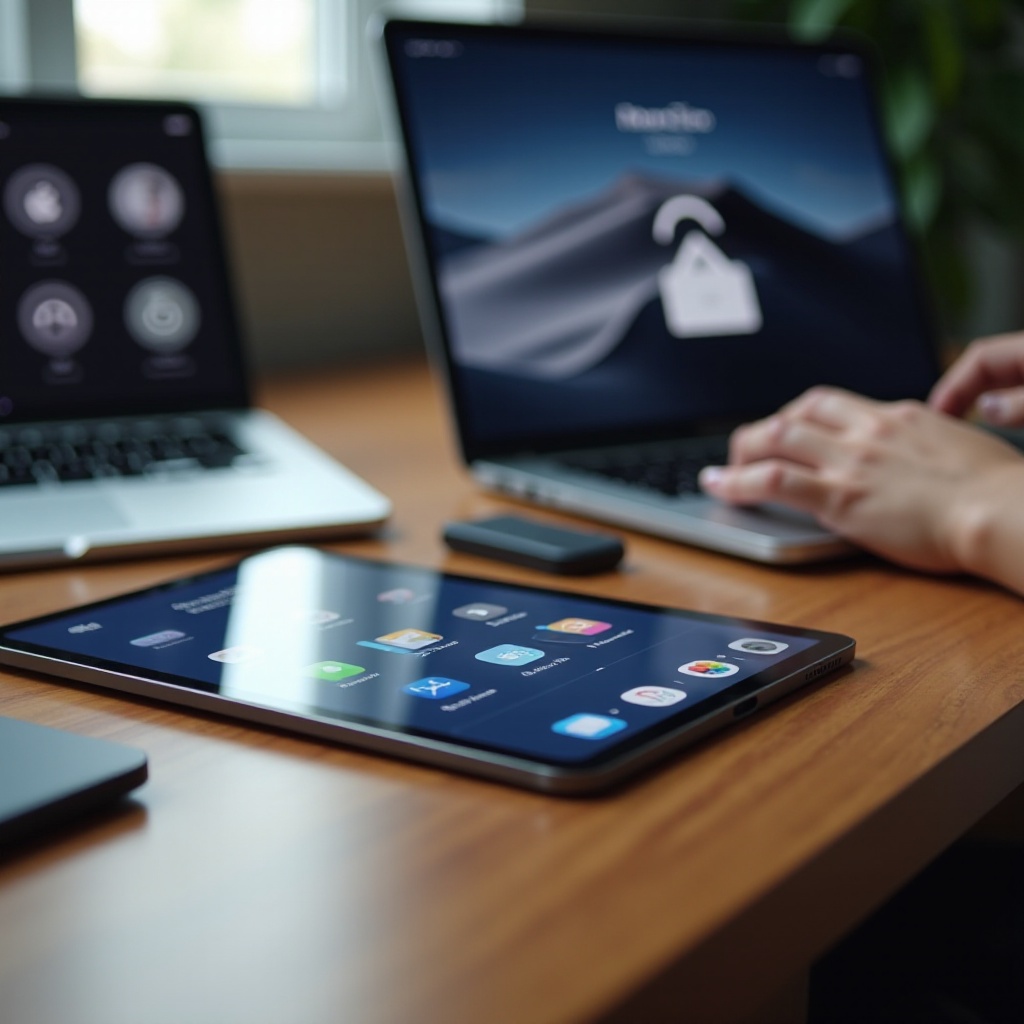
Méthode 1 : Utiliser Synchroniser la bibliothèque d’Apple Music pour transférer et accéder à vos morceaux
Synchroniser la bibliothèque d’Apple Music reflète votre bibliothèque personnelle sur les appareils liés au même identifiant Apple. Elle gère les envois, les correspondances et les pochettes afin de réduire le travail manuel.
– Activez Synchroniser la bibliothèque sur tous les appareils :
1) Sur iPad : ouvrez Réglages > Musique et activez Synchroniser la bibliothèque.
2) Sur Mac : ouvrez Musique > Réglages > Général et activez Synchroniser la bibliothèque.
3) Sur Windows : ouvrez Apple Music ou iTunes, allez dans Paramètres, et activez Synchroniser la bibliothèque.
– Ajoutez et envoyez votre musique :
1) Ajoutez des fichiers à l’app Musique sur Mac ou à Apple Music ou iTunes sur Windows.
2) L’app envoie ou fait correspondre les morceaux. Laissez l’app ouverte et votre ordinateur en ligne jusqu’à ce que l’état indique terminé.
3) Ouvrez Musique sur l’iPad et regardez les morceaux apparaître. Touchez l’icône de nuage pour télécharger des albums ou des playlists pour une écoute hors ligne.
– Gérez les données et les téléchargements :
– Sur l’iPad, limitez l’usage cellulaire dans Réglages > Musique si nécessaire.
– Utilisez des playlists intelligentes ou des tags pour contrôler ce que vous téléchargez sur l’iPad.
– Avantages et inconvénients :
– Avantages : effort minimal, synchronisation des playlists et des évaluations, pochettes et métadonnées conservées sur tous les appareils.
– Inconvénients : nécessite un abonnement actif, les versions appariées peuvent différer, et les envois dépendent de votre vitesse Internet.
Si vous préférez un contrôle direct et local sans abonnement, l’option suivante garde tout sur votre ordinateur. Passons au Finder sur Mac pour une synchronisation par câble ou Wi‑Fi.
Méthode 2 : Synchroniser de la musique depuis un Mac avec Finder via USB‑C ou Wi‑Fi
Finder vous donne un contrôle précis sur ce qui arrive sur votre iPad. Vous pouvez choisir artistes, albums, genres et playlists, et convertir les morceaux à la volée pour gagner de la place.
– Connectez et approuvez vos appareils :
1) Branchez votre iPad au Mac à l’aide d’un câble USB‑C ou Lightning.
2) Ouvrez Finder et sélectionnez votre iPad dans la barre latérale.
3) Touchez Faire confiance sur l’iPad et cliquez sur Faire confiance sur le Mac si nécessaire.
– Choisissez quoi synchroniser :
1) Allez à l’onglet Musique de l’appareil.
2) Sélectionnez Toute la bibliothèque musicale ou choisissez des playlists, artistes, albums ou genres spécifiques.
3) Optionnel : inclure les vidéos et mémos vocaux.
– Optimisez les formats et l’espace :
– Activez Convertir les morceaux à débit élevé en AAC 256 kb/s si l’espace est limité.
– Si un fichier ne se lit pas sur l’iPad, convertissez‑le en AAC ou ALAC avant la synchronisation, ou prévoyez d’utiliser un lecteur tiers.
– Activez la synchronisation Wi‑Fi et vérifiez :
1) Dans l’onglet Général, cochez Afficher cet iPad lorsqu’il est en Wi‑Fi.
2) Cliquez sur Appliquer, puis Synchroniser. Une fois terminé, ouvrez l’app Musique sur l’iPad et vérifiez quelques albums.
Si vous êtes sous Windows, vous pouvez obtenir le même niveau de contrôle avec Apple Devices sur Windows 11 ou iTunes sur Windows 10. La section suivante vous montre comment procéder étape par étape.
Méthode 3 : Transférer depuis un PC Windows avec l’app Apple Devices ou iTunes
Les utilisateurs Windows peuvent synchroniser localement et garder un contrôle strict sur ce qui passe vers l’iPad. Vous pouvez aussi corriger les tags et les pochettes avant la première synchronisation pour que tout soit parfait.
– Installez la bonne app :
– Windows 11 : ouvrez le Microsoft Store et installez Apple Devices. Installez Apple Music si vous gérez votre bibliothèque là‑bas.
– Windows 10 : téléchargez iTunes depuis Apple.
– Importez vos morceaux et nettoyez les métadonnées :
1) Dans Apple Music ou iTunes, ajoutez votre dossier de musique à la bibliothèque.
2) Corrigez artiste, album, numéro de piste, numéro de disque et genre. Intégrez les pochettes pour qu’elles voyagent avec les fichiers.
3) Créez des playlists pour une sélection facile et des mises à jour futures.
– Choisissez le contenu et synchronisez :
1) Connectez l’iPad avec un câble et faites confiance à l’appareil.
2) Dans Apple Devices ou iTunes, sélectionnez votre iPad et ouvrez la section Musique.
3) Choisissez Toute la bibliothèque ou Playlists, artistes, albums et genres sélectionnés.
4) Cliquez sur Appliquer ou Synchroniser. Attendez la fin du processus et éjectez en toute sécurité.
– Résolvez rapidement les problèmes courants :
– iPad non détecté : essayez un autre câble ou port, redémarrez les appareils, ou réinstallez la prise en charge Apple Mobile Device.
– Bouton Synchroniser grisé : désactivez Synchroniser la bibliothèque sur l’ordinateur et l’iPad, puis réessayez la synchronisation locale.
– Pochettes manquantes : intégrez l’illustration dans les fichiers et resynchronisez.
Si vous souhaitez éviter les câbles et les abonnements, l’app Fichiers avec un stockage cloud simplifie les transferts sans fil. Explorons cette approche flexible.
Méthode 4 : Déplacer des fichiers avec l’app Fichiers via iCloud Drive ou un cloud tiers
L’app Fichiers vous permet de copier des morceaux de votre ordinateur vers l’iPad via Internet. Après téléchargement, vous pouvez conserver les pistes en local sur l’iPad et les lire avec l’app Musique ou un lecteur tiers.
– Ajoutez des services cloud à Fichiers :
– iCloud Drive est intégré. Pour Dropbox, Google Drive ou OneDrive, installez l’app du service sur l’iPad et activez‑la dans Fichiers sous l’onglet Parcourir.
– Téléversez depuis votre ordinateur :
– Faites glisser vos dossiers de musique dans le cloud choisi sur Mac ou Windows. Gardez une structure de dossiers claire comme Artiste > Album.
– Attendez la fin des envois avant de passer à l’iPad.
– Rendez les morceaux disponibles hors ligne sur l’iPad :
– Dans Fichiers, ouvrez l’emplacement cloud, touchez et maintenez un dossier ou fichier, puis choisissez Télécharger pour l’enregistrer sous Sur mon iPad.
– Ouvrez les fichiers dans Musique pour les AAC, MP3 et ALAC. Utilisez une app tierce pour les formats non pris en charge par Musique.
– Conseils pour une lecture fluide :
– Intégrez les pochettes et tags avant l’envoi afin que tout lecteur puisse les lire.
– Gardez des noms de fichier simples et cohérents pour faciliter la recherche et le tri.
Pour de très grandes bibliothèques ou un Internet lent, un disque direct est plus rapide et plus privé. La section suivante couvre la copie avec une clé USB‑C ou un SSD.
Méthode 5 : Copier depuis une clé USB‑C ou un SSD vers votre iPad
Un disque USB‑C déplace de grandes bibliothèques rapidement et garde le processus hors ligne. C’est aussi une excellente solution de secours lorsque le Wi‑Fi n’est pas fiable.
– Formatez le disque pour la compatibilité :
– Utilisez exFAT pour une lecture et écriture multiplateforme sur Mac, Windows et iPad.
– Utilisez APFS si vous êtes entièrement dans l’écosystème Apple. Évitez NTFS car l’iPad ne peut pas y écrire.
– Connectez et alimentez le disque :
– Branchez le disque au port USB‑C de l’iPad. Pour les SSD énergivores, utilisez un hub alimenté pour éviter les déconnexions aléatoires.
– Copiez et vérifiez les fichiers :
1) Ouvrez Fichiers et sélectionnez votre disque externe sous Emplacements.
2) Copiez les dossiers vers Sur mon iPad ou vers iCloud Drive si vous souhaitez une sauvegarde cloud ultérieure.
3) Ouvrez quelques morceaux dans le lecteur choisi pour confirmer les tags, les pochettes et la lecture sans blanc entre les pistes.
– Conservez les tags et pochettes intacts :
– Intégrez les pochettes et corrigez les métadonnées sur votre ordinateur avant la copie. Cela garantit que chaque app sur l’iPad voit les mêmes informations.
Pour de petits lots et des transferts rapides depuis un Mac ou un iPhone, les outils sans fil sont encore plus rapides. La méthode suivante montre les workflows AirDrop et transfert Wi‑Fi intégré aux apps.
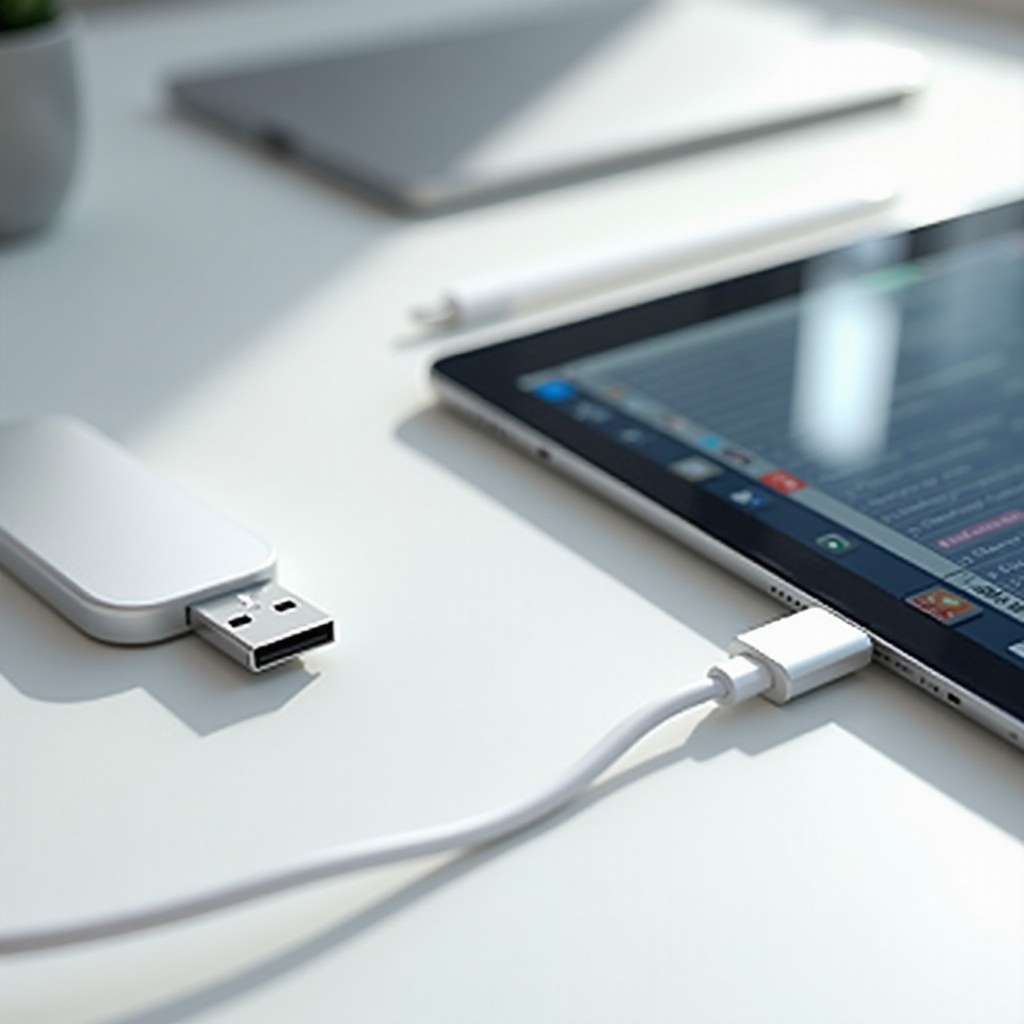
Méthode 6 : AirDrop et transfert Wi‑Fi direct vers des apps de lecture
AirDrop et le transfert Wi‑Fi intégré aux apps brillent lorsque vous voulez des résultats rapides sans câbles ni comptes cloud.
– AirDroppez des fichiers audio vers l’iPad :
1) Sur l’iPad, ouvrez le Centre de contrôle et réglez AirDrop sur Contacts uniquement ou Tout le monde pendant 10 minutes.
2) Sur Mac ou iPhone, partagez les fichiers audio via AirDrop et choisissez votre iPad.
3) Sur l’iPad, choisissez Enregistrer dans Fichiers ou Ouvrir dans votre app de lecture préférée.
– Utilisez le transfert Wi‑Fi dans une app de lecture :
– Dans VLC, Documents ou une app similaire, activez l’option de transfert Wi‑Fi ou de serveur Web.
– Sur votre ordinateur, saisissez l’adresse locale affichée dans un navigateur et glissez les fichiers dans la fenêtre.
– L’app enregistre les fichiers dans son propre espace de stockage pour une lecture hors ligne.
– Comprenez où vivent les fichiers :
– Les fichiers reçus via AirDrop arrivent dans Fichiers ou dans l’espace dédié de l’app cible.
– Gérez le stockage depuis les réglages de l’app et videz le cache si nécessaire.
Après avoir déplacé des morceaux, vérifiez que l’iPad peut les lire à la qualité attendue. La section suivante explique les formats, le lossless et la sortie hi‑res pour obtenir le meilleur son.
Formats audio, qualité et lecture hi‑res sur iPad
Sachez ce qui est lu nativement et comment atteindre la qualité souhaitée.
– Codecs et conteneurs pris en charge :
– L’app Musique lit AAC, MP3, ALAC, WAV et AIFF. Elle n’importe pas directement le FLAC.
– De nombreuses apps tierces lisent le FLAC, Ogg Vorbis, Opus et même le DSD avec conversion.
– Notions de lossless et de hi‑res :
– Apple Music prend en charge l’ALAC sans perte et peut gérer la haute résolution avec la bonne chaîne matérielle.
– Pour une sortie hi‑res vers des écouteurs ou enceintes, connectez un DAC USB à l’iPad via USB‑C. Choisissez une app qui affiche le format de fichier et la fréquence d’échantillonnage afin de confirmer la sortie.
– DRM et limites des services :
– Les fichiers AAC achetés sans DRM se lisent partout et se synchronisent comme des fichiers normaux.
– Les téléchargements d’abonnement Apple Music contiennent un DRM et ne se lisent que dans l’app Musique tant que vous restez abonné.
– Conseils pratiques pour la qualité :
– Si vous voulez de l’ALAC dans Musique, convertissez le FLAC en ALAC sur votre ordinateur avant la synchronisation.
– Pour les albums sans blanc entre les pistes, vérifiez que votre lecteur prend en charge la lecture gapless et que l’ordre des pistes et les tags sont corrects.
Une fois la lecture fiable, gardez votre bibliothèque propre et cohérente. La section suivante montre comment éviter les doublons, conserver les pochettes et protéger votre bibliothèque maîtresse.
Organisez votre bibliothèque : playlists, pochettes et éviter les doublons
Une bonne organisation vous fait gagner du temps à chaque transfert futur et aide toutes les apps à afficher correctement votre musique.
– Nettoyez les métadonnées avant le transfert :
– Utilisez l’app Musique sur Mac ou Windows, ou un outil d’édition de tags, pour définir artiste, album, artiste de l’album, piste, disque, genre et année.
– Intégrez les pochettes afin qu’elles voyagent avec les fichiers et s’affichent dans toute app compatible.
– Exportez et importez intelligemment les playlists :
– Si vous utilisez des lecteurs tiers, exportez des playlists M3U ou similaires avec des chemins relatifs. Gardez des noms de dossiers stables pour que les playlists pointent toujours vers les bons fichiers après la copie.
– Dans Apple Music, créez des playlists standard ou intelligentes qui regroupent automatiquement les nouvelles additions pour la prochaine synchronisation.
– Évitez les doublons entre méthodes :
– Ne mélangez pas Synchroniser la bibliothèque et la synchronisation par câble pour les mêmes morceaux sur le même iPad.
– Si vous changez de méthode, supprimez d’abord les anciennes copies. Dans l’app Musique, effacez les téléchargements que vous remplacerez par des fichiers locaux ou des versions cloud.
– Entretien du stockage et sauvegardes :
– Supprimez périodiquement les anciens téléchargements et les fichiers mis en cache des apps de lecture. Passez en revue les dossiers volumineux dans Fichiers et archivez les albums plus anciens dont vous n’avez pas besoin sur l’appareil.
– Sauvegardez votre bibliothèque principale sur votre ordinateur et sur un disque externe ou un NAS. Cela protège vos tags, pochettes et playlists si vous devez un jour reconstruire.
Même avec une planification soignée, des problèmes peuvent apparaître. La section suivante propose des correctifs rapides et ciblés qui résolvent la plupart des problèmes en quelques minutes.
Dépannage : solutions rapides aux problèmes les plus courants
Utilisez ces vérifications pour résoudre les obstacles les plus fréquents lors du transfert de musique vers l’iPad.
– iPad non reconnu par Mac ou Windows :
– Essayez un autre câble et un autre port USB. Évitez les hubs instables.
– Redémarrez l’iPad et l’ordinateur. Mettez à jour macOS ou Windows et l’app Apple Devices ou iTunes.
– Sur Windows, réinstallez la prise en charge Apple Mobile Device. Sur Mac, réinitialisez les réglages de localisation et de confidentialité si les invites de confiance échouent.
– Morceaux grisés ou Indisponibles après synchronisation ou envoi au cloud :
– Désactivez puis réactivez Synchroniser la bibliothèque, puis attendez une nouvelle analyse.
– Retéléchargez les morceaux problématiques sur l’iPad ou resynchronisez depuis Finder ou Windows avec un câble.
– Vérifiez que les fichiers source existent toujours dans la bibliothèque de l’ordinateur et n’ont pas été déplacés.
– Envois cloud bloqués, non concordants, ou mauvaises versions d’albums :
– Laissez l’app Musique ouverte sur votre ordinateur et gardez la machine sur secteur jusqu’à la fin des envois.
– Améliorez la précision des correspondances en corrigeant artiste, album, numéros de piste et artiste de l’album. Dans de rares cas, ajoutez une balise unique comme un titre d’album personnalisé pour forcer un envoi propre.
– Si une correspondance est erronée, remplacez‑la par un envoi manuel en modifiant une balise et en forçant un nouveau téléversement.
– Le disque ne se monte pas ou les fichiers ne se lisent pas depuis Fichiers :
– Reformattez le disque en exFAT ou APFS et réessayez. Utilisez un hub alimenté pour les SSD qui consomment davantage de courant.
– Ouvrez les FLAC et autres formats non pris en charge avec un lecteur tiers ou convertissez en ALAC pour utiliser l’app Musique.
Une fois les problèmes résolus, vous pouvez finaliser votre méthode, garder une bibliothèque bien rangée et profiter d’une lecture fiable. Terminons par un bref récapitulatif et un plan simple à suivre.
Conclusion
Transférer de la musique vers l’iPad devient simple lorsque vous adaptez la méthode à votre bibliothèque, vos appareils et votre budget. Synchroniser la bibliothèque d’Apple Music offre l’effort le plus faible si vous êtes abonné. La synchronisation via Finder et Windows vous donne un contrôle local précis et des résultats rapides et prévisibles. L’app Fichiers avec le cloud ou un disque USB‑C garde les choses flexibles sans abonnement, tandis qu’AirDrop et le Wi‑Fi intégré aux apps sont parfaits pour les envois rapides. Gardez des tags et des pochettes propres, évitez de mélanger les méthodes pour les mêmes morceaux, et sauvegardez votre bibliothèque principale. En cas de problème, utilisez les étapes de dépannage pour récupérer rapidement. Choisissez votre méthode préférée, effectuez un transfert initial et testez quelques albums de bout en bout. Vous savez maintenant comment transférer de la musique sur iPad avec rapidité et assurance, pour faire de votre iPad votre lecteur de référence à la maison, en déplacement et en voyage.
Foire aux questions
Puis-je transférer de la musique sur iPad sans iTunes ni abonnement à Apple Music ?
Oui. Utilisez l’app Fichiers avec iCloud Drive, Dropbox, Google Drive ou OneDrive pour copier des morceaux et les stocker dans Sur mon iPad. Vous pouvez également utiliser une clé USB‑C ou un SSD pour copier des dossiers directement dans Fichiers, ou envoyer des morceaux par AirDrop depuis un Mac ou un iPhone. Pour la lecture, l’app Musique prend en charge l’AAC, le MP3 et l’ALAC. Pour le FLAC et d’autres formats, installez un lecteur comme VLC ou Foobar2000.
Comment transférer des fichiers FLAC dans l’app Apple Music sur iPad ?
L’app Musique n’importe pas le FLAC. Convertissez le FLAC en ALAC sur votre ordinateur pour conserver la qualité sans perte, puis synchronisez via Finder ou Windows, ou mettez-les en ligne avec Synchroniser la bibliothèque si vous êtes abonné. Si vous préférez ne pas convertir, utilisez un lecteur tiers compatible FLAC et copiez les fichiers avec l’app Fichiers, une clé USB‑C, AirDrop ou un transfert Wi‑Fi.
Quel est le moyen le plus rapide de transférer une grande bibliothèque musicale sur iPad ?
Utilisez un SSD USB‑C pour obtenir les meilleures performances et la meilleure fiabilité. Formatez‑le en exFAT, copiez votre bibliothèque organisée depuis votre ordinateur, puis connectez‑le à l’iPad et déplacez les dossiers dans Fichiers vers Sur mon iPad. Pour une synchronisation intégrée, la synchronisation directe par câble avec Finder ou Apple Devices vient juste après en termes de rapidité. Les mises en ligne dans le cloud sont pratiques mais dépendent de la bande passante de votre connexion Internet.