
Úvod
Potřebujete rychlý a opakovatelný způsob, jak převést Dokument Google na soubor ve vašem iPhonu a uložit ho tam, kam patří. Tento průvodce ukazuje, jak uložit Dokument Google jako soubor na iPhonu v jasných krocích, které můžete hned následovat. Budete exportovat do PDF nebo .docx, ukládat soubory do aplikace Soubory, posílat kopie do dalších aplikací a mít dokumenty dostupné offline. Také si zorganizujete uložené soubory pro rychlý přístup a zautomatizujete časté úlohy, abyste méně ťukali.
Přejdeme z aplikace Dokumenty Google do aplikace Disk Google a poté do Safari nebo Chrome. Každá část navazuje na další, aby vám pomohla vybudovat kompletní pracovní postup. Na konci budete vědět, jak exportovat, kam ukládat a co dělat, když se něco pokazí.
Co můžete na iPhonu ukládat: PDF, .docx, text a offline kopie
Než začnete, je dobré vědět, co iPhone umí exportovat z Dokumentů Google:
- PDF: Nejvhodnější pro finální, pouze ke čtení určenou kopii se stabilním formátováním a rozložením. Ideální pro tisk a sdílení.
- .docx (Microsoft Word): Nejlepší, když někdo potřebuje upravovat ve Wordu nebo Apple Pages. Většina formátování zůstane zachována.
- .rtf nebo .txt (dostupnost závisí na dokumentu): Užitečné pro lehké textové postupy a malé velikosti souborů.
- Offline dokument Google: Uložená kopie, kterou můžete otevřít a upravovat bez internetu a později synchronizovat.
Exporty můžete posílat do aplikace Soubory („V mém iPhonu“ nebo iCloud Drive) nebo do poskytovatelů cloudových služeb třetích stran integrovaných do Souborů. Exporty můžete také sdílet přímo do aplikací jako Mail, Word nebo Pages. Když máte jasno ve formátech, nastavte si aplikace a úložiště, aby proces běžel hladce.
Předpoklady: Aplikace, účty a úložiště, která na iPhonu potřebujete
Pár minut přípravy předejde pozdějšímu zklamání. Ověřte následující:
- Aplikace Dokumenty Google a Disk Google: Nainstalujte a aktualizujte obě z App Storu.
- Účet Google: Přihlaste se stejným účtem, který dokument vlastní nebo k němu má přístup.
- Aplikace Soubory a iCloud Drive: Soubory jsou součástí systému. V Nastavení zapněte iCloud Drive pro synchronizaci napříč zařízeními.
- Úložiště: Ověřte volné místo na iPhonu i na iCloud Drivu. Zkontrolujte také kvótu na Disku Google.
- Síť: K exportu a synchronizaci potřebujete připojení, pokud jste už pro daný dokument nezapnuli offline přístup.
- Volitelné editory: Nainstalujte Microsoft Word, Apple Pages nebo svůj oblíbený prohlížeč PDF, pokud plánujete úpravy či anotace.
S tímto připraveným můžete začít nejrychlejší cestou: exportem v aplikaci Dokumenty Google přímo během úprav.
Krok za krokem: Jak uložit dokument Google jako soubor na iPhonu v aplikaci Dokumenty Google
Použijte aplikaci Dokumenty Google pro přesnou kontrolu, když máte soubor otevřený.
1) Otevřete aplikaci Dokumenty Google a vyberte svůj dokument.
2) Klepněte na tři tečky vpravo nahoře.
3) Klepněte na ‘Sdílet a exportovat’.
4) Klepněte na ‘Odeslat kopii’.
5) Zvolte formát: vyberte ‘PDF’ pro pevné rozložení nebo ‘Word (.docx)’ pro další úpravy.
6) Klepněte na OK pro vytvoření souboru a zobrazení Listu sdílení v iOS.
7) Chcete‑li ho uložit lokálně nebo na iCloud, klepněte na ‘Uložit do Soubory’.
8) Vyberte ‘V mém iPhonu’ nebo ‘iCloud Drive’, zvolte složku a klepněte na ‘Uložit’.
9) Chcete‑li nejdřív přejmenovat, upravte pole názvu souboru v panelu Uložit.
10) Pokud chcete místo ukládání sdílet, vyberte v Listu sdílení aplikaci, například Mail, Word, Pages nebo svou cloudovou aplikaci.
Tipy, které sníží tření:
– Pokud nevidíte ‘Uložit do Soubory’, posuňte se na konec Listu sdílení, klepněte na ‘Více’ a akci povolte.
– Pokud chybí ‘Odeslat kopii’, ověřte, že jste dokument otevřeli v Dokumentech Google, nikoli v prohlížeči na Disku.
– Vytvořte vyhrazené umístění, například iCloud Drive > Exporty, abyste měli všechny výstupy na jednom místě.
Pokud nechcete otevírat editor, aplikace Disk Google nabízí jednoduchý exportní postup přímo ze seznamu souborů.
Jak uložit dokument Google jako soubor na iPhonu přes aplikaci Disk Google
Disk Google umožňuje export bez načítání celého editoru. Hodí se, když chcete rychle převést několik dokumentů.
1) Otevřete Disk Google a najděte svůj dokument Google.
2) Klepněte na tři tečky vedle souboru.
3) Klepněte na ‘Otevřít v’ nebo ‘Odeslat kopii’ (označení se může lišit podle verze).
4) Zvolte ‘PDF’ nebo ‘Word (.docx)’.
5) Když se zobrazí List sdílení, klepněte na ‘Uložit do Soubory’.
6) Zvolte ‘V mém iPhonu’ nebo ‘iCloud Drive’, vyberte složku a klepněte na ‘Uložit’.
Můžete také sdílet přímo do aplikací jako Mail, Word nebo prohlížeč PDF. Pokud uvidíte ‘Otevřít pomocí’, vyberte cílovou aplikaci ze seznamu. Disk vyniká u hromadné práce. Po exportu možná budete chtít udržovat pořádek v aplikaci Soubory, abyste soubory našli okamžitě.
Jak uložit dokument Google jako soubor na iPhonu do aplikace Soubory (V mém iPhonu nebo iCloud Drive)
Aplikace Soubory je centrální uzel pro dokumenty na iPhonu. Když ukládáte do Souborů, získáte snadný přístup, štítky a synchronizaci mezi zařízeními přes iCloud (pokud zvolíte toto umístění).
Ukládání do Souborů z Dokumentů nebo Disku:
1) Exportujte svůj dokument jako ‘PDF’ nebo ‘Word (.docx)’.
2) V Listu sdílení klepněte na ‘Uložit do Soubory’.
3) Zvolte ‘V mém iPhonu’ pro lokální úložiště nebo ‘iCloud Drive’ pro synchronizaci napříč zařízeními.
4) Vyberte složku nebo vytvořte novou ikonou složky s plus.
5) Kvůli přehlednosti soubor přejmenujte a klepněte na ‘Uložit’.
Organizace exportů v Souborách:
– Otevřete aplikaci Soubory a zkontrolujte nedávná uložení v části Nedávné.
– Klepnutím a podržením přejmenujte, přesuňte, označte štítkem nebo sdílejte.
– Používejte štítky ke sdružování souborů napříč složkami. Přidejte často používané složky do Oblíbených pro rychlý přístup jedním klepnutím.
S čistou strukturou složek můžete exportovat i z mobilního prohlížeče, když aplikace nejsou k dispozici nebo preferujete web.
Uložte dokument Google jako PDF ze Safari nebo Chrome na iPhonu
Můžete exportovat z mobilního webu, když nechcete instalovat nebo používat aplikace.
Metoda A: Vestavěný export v Dokumentech Google na webu
1) Otevřete Safari nebo Chrome a přihlaste se na docs.google.com.
2) Otevřete svůj dokument a klepněte na menu nebo tři tečky.
3) Klepněte na ‘Sdílet a exportovat’ nebo ‘Stáhnout’.
4) Zvolte ‘PDF (.pdf)’ nebo ‘Word (.docx)’.
5) Po stažení souboru se otevře List sdílení. Klepněte na ‘Uložit do Soubory’ a zvolte složku.
Metoda B: Tisk do PDF v prohlížeči
1) Otevřete menu sdílení a vyberte ‘Tisk’.
2) Roztáhněte náhled tisku gesto zvětšení, abyste ho převedli na PDF.
3) Klepněte na ikonu sdílení a zvolte ‘Uložit do Soubory’.
Exporty v prohlížeči vás zachrání, když se aplikace chová nevyzpytatelně nebo jste na sdíleném zařízení. Jakmile je soubor uložen, možná budete chtít mít offline přístup i k původnímu dokumentu Google pro úpravy bez připojení.
Zpřístupněte Dokumenty Google offline na iPhonu pro práci bez internetu
Offline přístup zajistí, že můžete upravovat bez sítě a později synchronizovat.
V Dokumentech Google:
1) Otevřete dokument.
2) Klepněte na tři tečky.
3) Zapněte možnost ‘K dispozici offline’.
Na Disku Google:
1) Najděte soubor.
2) Klepněte na tři tečky vedle něj.
3) Zapněte možnost ‘K dispozici offline’.
Užitečné poznámky:
– Aplikace uloží místní kopii a změny synchronizuje po opětovném připojení.
– Často můžete exportovat i offline, pokud je dokument v mezipaměti. Ukládání do Souborů vyžaduje volné místo v zařízení.
– Na Disku filtrujte podle Offline, abyste viděli všechny uložené položky.
S offline režimem můžete pracovat během letů nebo v oblastech se špatným připojením a po návratu online exportovat do PDF či .docx. Volbou správného formátu pak zajistíte, že soubor odpovídá vašemu úkolu.
Zvolte správný formát: Kdy použít PDF vs. .docx vs. .txt
Každý formát slouží jinému cíli. Rozhodněte se podle dalšího kroku.
PDF
– Použijte pro finální distribuci, smlouvy, životopisy a tisk.
– Zachovává rozvržení, písma, obrázky a zalomení stránek.
– Umožňuje jednoduché označování a podpisy pomocí vestavěného nástroje Značení.
.docx (Microsoft Word)
– Použijte, když spolupracovníci potřebují Word nebo Pages.
– Hodí se pro průběžné úpravy a sledování změn.
– Zkontrolujte tabulky, písma a rozestupy kvůli drobným posunům.
.txt nebo .rtf
– Použijte pro syrový text, úryvky kódu nebo když potřebujete maximální kompatibilitu.
– Odstraní obrázky a styly pro menší, čistší soubory.
Pokud si nejste jistí, vyexportujte jak PDF pro sdílení, tak .docx pro budoucí úpravy. Jak budou exporty přibývat, pořádek v aplikaci Soubory vám pomůže je rychleji najít a sdílet.
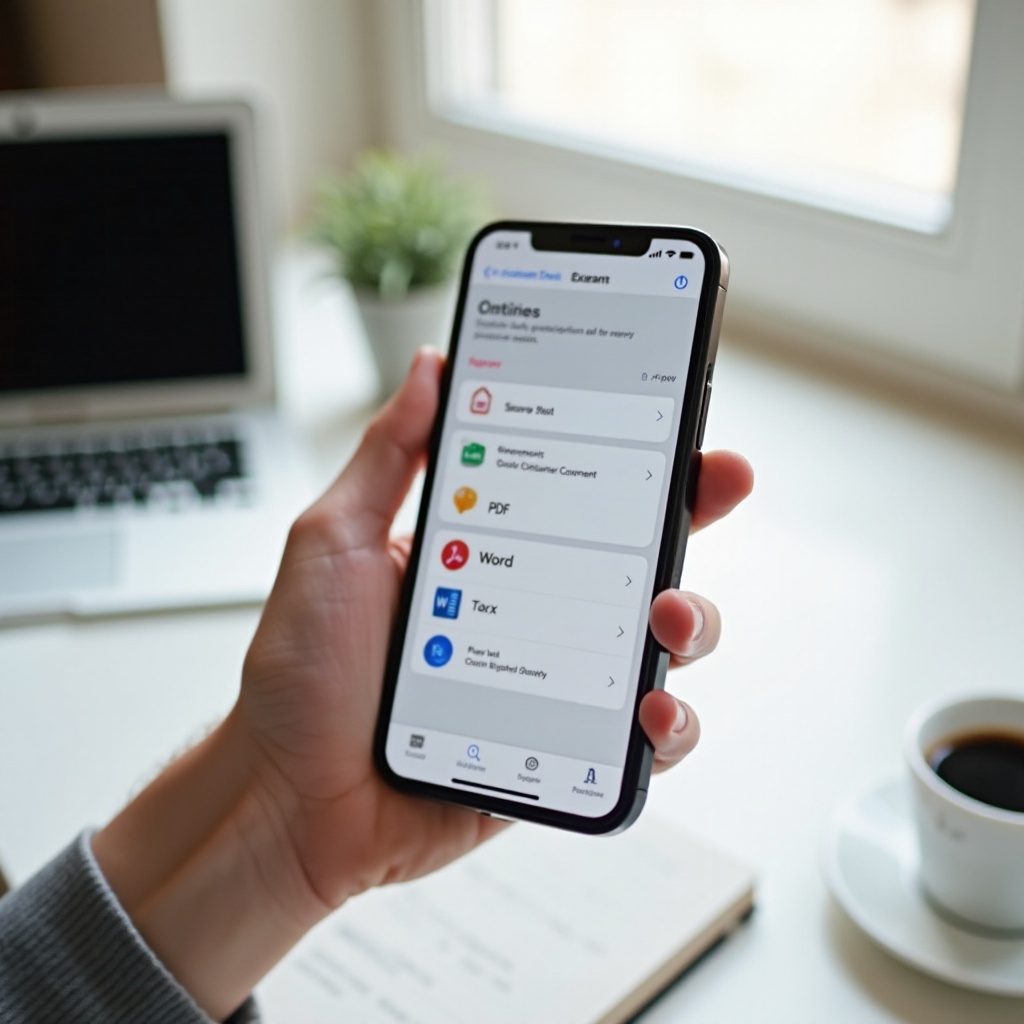
Spravujte a organizujte uložené soubory v aplikaci Soubory (složky, štítky a vyhledávání)
Exporty se budou hromadit, pokud si nevybudujete strukturu. Dobrá organizace šetří klepnutí i nervy.
Struktura složek
– Vytvořte širší složky jako Práce, Škola a Osobní.
– Přidejte podsložky pro probíhající projekty nebo kategorie jako Smlouvy či Zprávy.
Konvence pojmenování
– Používejte krátké, výstižné názvy s označením verze, například Projekt‑Nabídka_v2.pdf.
– Udržujte konzistentní vzor napříč týmy.
Štítky a oblíbené
– Přidejte barevné štítky ke sdružení souvisejících dokumentů napříč různými složkami.
– Přidejte projektové složky do Oblíbených, aby se objevily v postranní liště pro rychlý přístup.
Vyhledávání a rychlé akce
– V aplikaci Soubory potáhněte dolů pro vyhledávání podle názvu, štítku nebo obsahu u podporovaných formátů.
– Klepněte a podržte soubor pro přejmenování, duplikování, přesun nebo sdílení.
– Použijte Nedávné k přechodu na soubory, které jste exportovali nejnověji.
S organizovanou knihovnou jste připraveni zrychlit opakující se úlohy a omezit ťukání pomocí automatizací v iOS.
Sdílení a automatizace: Zkratky a pracovní postupy v Listu sdílení pro rychlejší exporty
Pár drobných úprav zrychlí každý export.
Oblíbené v Listu sdílení
– Přeuspořádejte List sdílení, aby vaše oblíbené aplikace byly první.
– Pokud je skryté, povolte ‘Uložit do Soubory’ klepnutím na ‘Více’ a úpravou akcí.
Vytvořte jednoduchou zkratku ‘Uložit do iCloudu’
1) Otevřete aplikaci ‘Zkratky’ a vytvořte novou zkratku.
2) Přidejte ‘Nastavit název’ (volitelné) pro sjednocení názvů souborů nebo přidání data na začátek.
3) Přidejte ‘Uložit soubor’ a nastavte výchozí složku na iCloud Drivu. Vypněte ‘Ptát se, kam uložit’ pro uložení jedním klepnutím.
4) V nastavení zkratky zapněte ‘Zobrazovat v Listu sdílení’ a nastavte přijímané typy na PDF a .docx.
Nyní, když exportujete z Dokumentů nebo Disku a uvidíte List sdílení, klepněte na svou zkratku a uložte soubor do správné složky s jednotným názvem. Pokud při exportu nebo ukládání narazíte na potíže, použijte další část k jejich rychlému odstranění.
Řešení problémů: Nelze uložit nebo exportovat dokument Google na iPhonu?
Většinu problémů s exportem vyřeší pár kontrol. Začněte nahoře a postupujte dolů.
1) Aktualizujte aplikace: Otevřete App Store a aktualizujte Dokumenty Google a Disk Google.
2) Zkontrolujte účet: Ujistěte se, že jste přihlášeni účtem, který dokument vlastní nebo k němu má přístup.
3) Vynucené ukončení a znovuotevření: Zavřete Dokumenty nebo Disk, znovu je spusťte a zkuste to znovu.
4) Prohoďte aplikace: Když selžou Dokumenty, zkuste export z Disku. Když selže Disk, zkuste z Dokumentů.
5) Změňte formát: Exportujte jako PDF, pokud .docx vázně, nebo jako .docx, pokud selže PDF.
6) Uložte přímo do Souborů: V Listu sdílení zvolte ‘Uložit do Soubory’ místo odeslání do jiné aplikace.
7) Uvolněte úložiště: Ověřte dostupné místo na iPhonu i v iCloudu. V případě potřeby uvolněte prostor.
8) Uvolněte kvótu na Disku Google: Odstraňte nepoužívané soubory nebo vyprázdněte Koš na Disku Google.
9) Zkontrolujte síť: Vypněte režim nízké spotřeby dat nebo VPN, které mohou blokovat Google. Vyzkoušejte jinou síť.
10) Přepněte offline: Vypněte a znovu zapněte ‘K dispozici offline’ pro obnovení mezipaměti.
11) Ověřte oprávnění: Pokud je dokument pouze pro čtení, požádejte vlastníka o práva k exportu nebo si vytvořte kopii, kterou lze exportovat.
12) Přeinstalujte aplikace: Přeinstalujte Dokumenty (a Disk), pokud se možnosti exportu nebo List sdílení chovají podivně.
Pokud problémy přetrvávají, zkuste export v prohlížeči a trik s tiskem do PDF. Můžete také nejprve sdílet do jiné aplikace a teprve v ní uložit do Souborů. Po vyřešení chyb mějte před širokým sdílením na paměti soukromí.
Tipy k soukromí a zabezpečení při ukládání a sdílení souborů z iPhonu
Chraňte svá data při exportu a sdílení.
- U citlivých materiálů preferujte kopie před odkazy. Exportujte PDF a pošlete ho přímo.
- Redigujte opatrně: Použijte Značení k zakrytí citlivého textu a poté uložte novou kopii. Pro nejlepší výsledky použijte specializovaný nástroj pro redakci.
- Před exportem odeberte komentáře a návrhy, pokud nechcete, aby je příjemci viděli.
- Kontrolujte umístění: Ukládejte citlivé soubory do ‘V mém iPhonu’, pokud je chcete držet mimo iCloud.
- Zabezpečte iPhone silným kódem a zapněte Face ID.
- Před odesláním dvakrát zkontrolujte příjemce v Mailu nebo Zprávách.
Se správnými návyky a nástroji můžete dokumenty exportovat, ukládat a sdílet rychle, aniž byste obětovali bezpečnost.
Závěr
Máte kompletní pracovní postup, jak uložit dokument Google jako soubor na iPhonu. Exportujte z aplikace Dokumenty Google, když chcete mít kontrolu přímo v editoru. Použijte aplikaci Disk Google pro rychlé konverze ze seznamu souborů. Ukládejte do aplikace Soubory, abyste dokumenty později našli a synchronizovali je napříč zařízeními přes iCloud. Exportujte ze Safari nebo Chrome, když nejsou aplikace k dispozici. Zapněte offline přístup, abyste mohli pracovat bez připojení. Zvolte správný formát podle cíle, organizujte pomocí složek a štítků a automatizujte časté úkony v aplikaci Zkratky. Když se něco pokazí, pár rychlých kroků vás vrátí na správnou cestu. Díky těmto krokům přesunete své dokumenty kamkoli, kam potřebují, rychle a spolehlivě.
Často kladené otázky
Kam se na iPhonu ukládají moje exportované soubory?
Když klepnete na Save to Files, vyberete cílové umístění: Na mém iPhonu pro místní úložiště nebo iCloud Drive pro synchronizaci napříč zařízeními Apple. Po uložení otevřete aplikaci Soubory a zkontrolujte Nedávné nebo složku, kterou jste vybrali. Pokud používáte Dropbox nebo OneDrive, nainstalujte je a povolte je v části Umístění v aplikaci Soubory, a poté ukládejte k těmto poskytovatelům z panelu Save to Files.
Změní se formátování, když exportuji dokument z Dokumentů Google?
Exporty do PDF zachovávají rozvržení a písma stabilní pro prohlížení a tisk. Exporty do Wordu (.docx) zachovají většinu formátování, ale složité prvky, jako jsou tabulky, náhrady písem a rozestupy, se mohou posunout. Pokud záleží na vzhledu, pošlete PDF. Pokud záleží na možnostech úprav, pošlete .docx. U důležitých dokumentů vyexportujte obojí a výsledek si před sdílením zkontrolujte.
Mohu ukládat přímo do Dropboxu nebo OneDrivu z iPhonu?
Ano. Nainstalujte si Dropbox nebo OneDrive a přihlaste se. Během exportu klepněte na Save to Files a vyberte Dropbox nebo OneDrive v části Umístění. Sdílet můžete také přímo do jejich aplikačních rozšíření z listu sdílení. Pokud se nezobrazují, klepněte na Více a povolte rozšíření, nebo příslušnou cloudovou aplikaci jednou otevřete, aby se obnovila její integrace se Soubory.