
Uvod
Screenshots su ključni za hvatanje i deljenje informacija direktno sa vašeg ekrana. Na Gateway laptopovima, poznavanje kako efikasno napraviti screenshot je korisno za sve, od rešavanja problema do kreiranja vizuelnih zapisa. Ovaj vodič će vas naučiti razne načine za pravljenje screenshotova na Gateway laptopu, uključujući korišćenje prečica na tastaturi, ugrađenih alatki i aplikacija trećih strana.
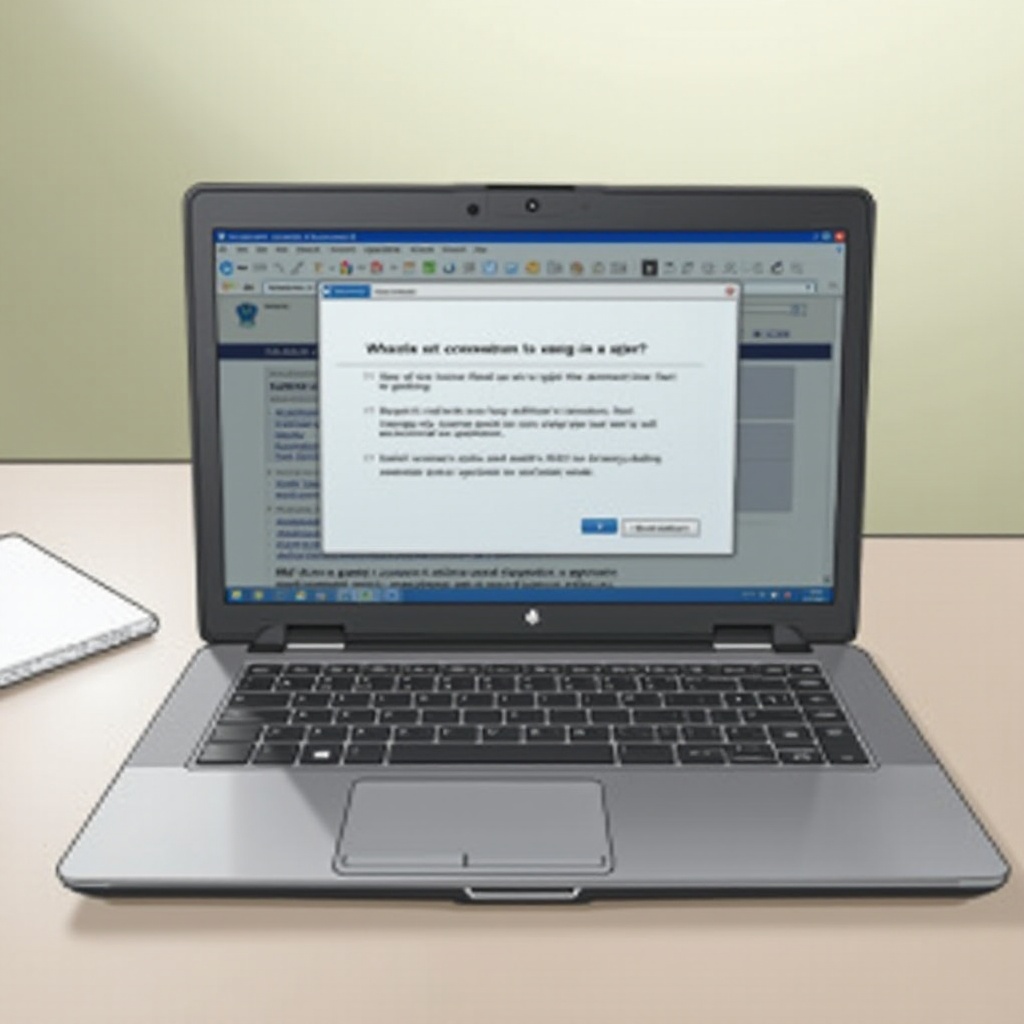
Pripremanje vašeg Gateway laptopa za screenshotove
Pre pravljenja screenshotova, važno je da osigurate da je vaš laptop spreman. Prepoznavanje podešavanja vašeg uređaja učiniće ovaj proces glatkim.
Razumevanje modela vašeg laptopa
Različiti Gateway laptop modeli mogu zahtevati specifične metode za screenshotove. Proverite model vašeg laptopa gledanjem na njegovu etiketu ili u podešavanjima računara kako biste razumeli njegove tačne specifikacije.
Pregled rasporeda tastature
Da biste efikasno radili sa screenshotovima, upoznajte se sa rasporedom vaše tastature, posebno tipkama kao što su ‘PrtScn’ (Print Screen) i ‘Fn’ (Function), jer one igraju ključnu ulogu u hvatanju ekrana.
Kada je vaš uređaj podešen, možete nastaviti sa pravljenjem screenshotova koristeći prečice na tastaturi.

Korišćenje prečica na tastaturi za screenshotove
Prečice na tastaturi pružaju brz način za pravljenje screenshotova na vašem Gateway laptopu. Evo kako možete efikasno koristiti ove prečice:
Hvatanje celog ekrana
- Pritisnite tipku ‘PrtScn’ da kopirate ceo ekran u vaš clipboard.
- Otvorite aplikaciju kao što su Paint ili Word.
- Pritisnite ‘Ctrl + V’ da zalepite sliku i sačuvate je kako je potrebno.
Hvatanje aktivnog prozora
- Uverite se da je prozor koji želite aktivno selektovan.
- Pritisnite ‘Alt + PrtScn’ da kopirate samo aktivni prozor.
- Koristite ‘Ctrl + V’ u bilo kom editoru dokumenata da sačuvate kopiranu sliku.
Jednostavnost prečica na tastaturi čini ih idealnim za hvatanje jednostavnih screenshotova. Za naprednije opcije, hajde da istražimo ugrađene Windows alate.
Korišćenje ugrađenih Windows alata
Operativni sistemi Windows pružaju praktične alatke kao što su Snipping Tool i Snip & Sketch. One mogu ponuditi bolju preciznost i fleksibilnost:
Pregled Snipping Tool-a
Snipping Tool se nalazi preko Start menija. Omogućava prilagodljive screenshotove uključujući slobodan oblik, pravougaone i prozorske snimke. Nakon hvatanja, možete sačuvati ili dodati anotacije slici po potrebi.
Korišćenje Snip & Sketch
Pristupite Snip & Sketch preko Start menija ili pritiskom ‘Windows + Shift + S’. Ovaj alat vam omogućava da odaberete i uhvatite specifične oblasti ekrana, zatim se automatski otvara za dodatno uređivanje ili čuvanje.
Ove integrisane alatke pružaju poboljšane opcije za detaljne screenshotove. Međutim, za korisnike koji traže još veću funkcionalnost, razmislite o aplikacijama trećih strana.
Istraživanje aplikacija trećih strana
Za korisnike koji traže napredne funkcionalnosti screenshotova, aplikacije trećih strana mogu ponuditi opširnija rešenja:
Preporučeni softver za screenshotove
- Lightshot: Jednostavan alat za hvatanje i trenutno uređivanje screenshotova.
- Greenshot: Nudi funkcije kao što je hvatanje cele web stranice i detaljne alatke za uređivanje.
Prednosti i mane alata trećih strana
Ovi alati često pružaju poboljšane mogućnosti uređivanja i integraciju za skladištenje u oblaku. Međutim, mogu trošiti više resursa sistema i predstavljati pitanja privatnosti.
Aplikacije trećih strana su korisne za kompleksne potrebe uređivanja i povećanu funkcionalnost. Nakon hvatanja screenshotova, korisno je znati kako ih efikasno urediti i deliti.
Uređivanje i deljenje vaših screenshotova
Uređivanje i deljenje screenshotova može poboljšati komunikaciju i efikasnost:
Osnovne tehnike uređivanja
Većina aplikacija za screenshotove omogućava osnovne izmene kao što su sečenje, anotacije ili isticanje kako bi se poboljšala jasnoća i fokus na ključne aspekte.
Efikasni načini deljenja
- Email radni tokovi olakšavaju brzo deljenje screenshotova među članovima tima.
- Koristite skladištenje u oblaku kao što je Google Drive za lak pristup i deljenje.
- Razmislite o društvenim mrežama za trenutnu široku distribuciju.
Rafiniranjem i adekvatnim deljenjem screenshotova maksimizirate njihov uticaj i korisnost. Ipak, povremene prepreke mogu se pojaviti. Poznavanje kako rešiti probleme može osigurati glatko nastavljanje.
Rešavanje uobičajenih problema sa screenshotovima
Ako naiđete na izazove u pravljenju screenshotova na vašem Gateway laptopu, evo nekoliko saveta za rešavanje problema:
Rešavanje problema sa neodgovornim tipkama
Ako ‘PrtScn’ ne radi, proverite da li je uparen sa ‘Fn’ tipkom. Potvrdite da postavke omogućavaju sposobnosti za screenshotove i razmislite o ažuriranju drajvera za tastaturu.
Prilagođavanje postavki za bolju performansu
Osiguravanje da su vaš operativni sistem i drajveri ažurirani može rešiti mnoge probleme. Redovna ažuriranja pomažu u održavanju optimizovane performanse za pravljenje screenshotova.
Rešavanje ovih uobičajenih problema će pojednostaviti vaš proces pravljenja screenshotova, učinivši ga efikasnijim i manje frustrirajućim.
Zaključak
Pravljenje screenshotova na Gateway laptopu ne mora biti komplikovano. Razumevanjem jedinstvenih aspekata vašeg uređaja, korišćenjem prečica i korišćenjem kako ugrađenih tako i alata trećih strana, možete lako uhvatiti, urediti i deliti screenshotove. Prateći ove metode znači da vaše potrebe za screenshotovima će uvek biti efikasno zadovoljene.
Često postavljana pitanja
Kako mogu pronaći snimke ekrana sačuvane na mom Gateway laptopu?
Snimci ekrana se obično čuvaju u vašem folderu Slike pod ‘Snimci ekrana’.
Mogu li da snimim deo ekrana koristeći tastaturne prečice?
Da, koristite ‘Windows + Shift + S’ da izaberete određeni deo ekrana.
Šta da radim ako mi tasteri za snimanje ekrana ne rade?
Proverite da li tasteri nisu onemogućeni, proverite ažuriranja drajvera ili testirajte sa ‘Fn’ tasterom.