
Увод
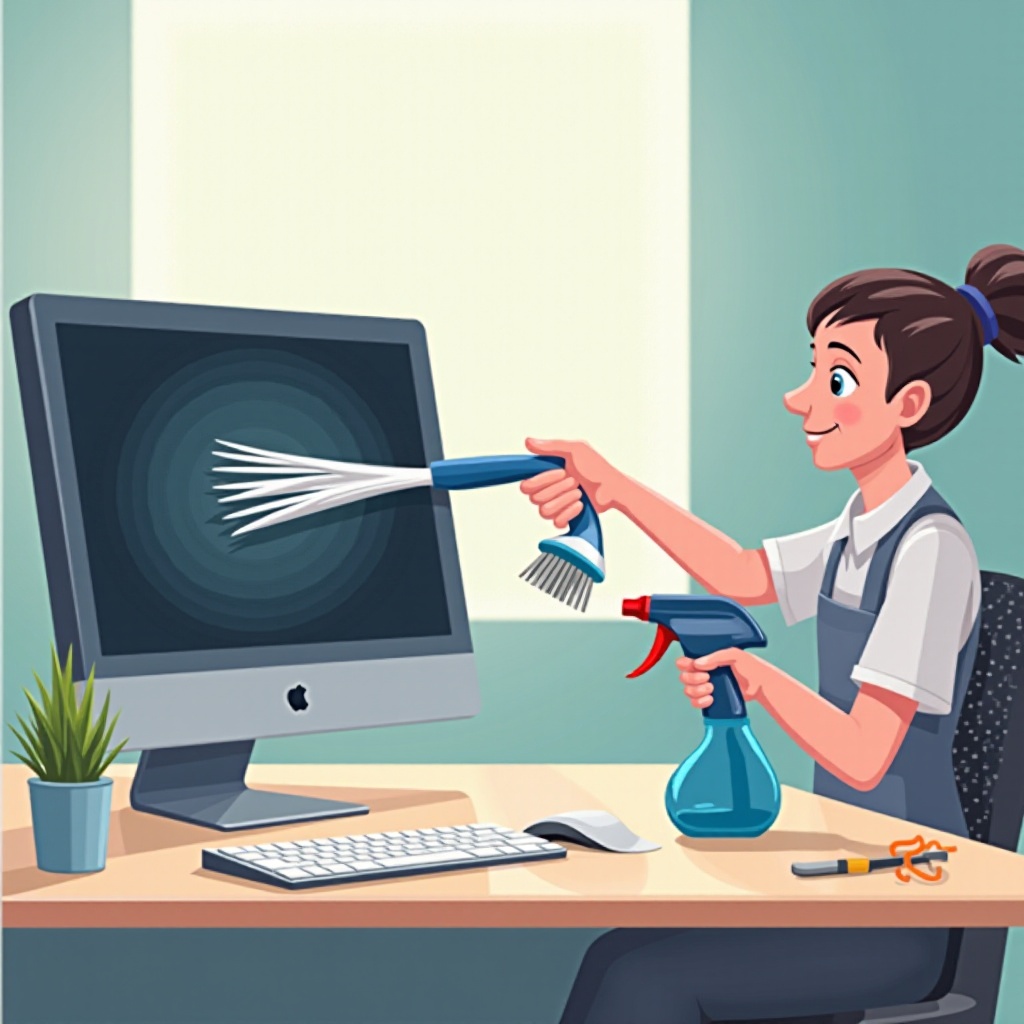
Редовно чишћење вашег рачунара је кључно за његово несметано функционисање и продужење његовог животног века. Прашина се може акумулирати и довести до прегревања или оштећења хардвера. Иако многи људи користе компримовани ваздух за уклањање прашине, он није увек доступан или је омиљен због трошкова или брига о животној средини. Овај водич ће вас научити како безбедно и ефикасно очистити рачунар без потребе за компримованим ваздухом, користећи алате које вероватно већ имате код куће.
Припрема за чишћење
Пре него што започнете процес чишћења, неопходно је правилно се припремити скупљањем неопходних ствари и обезбеђивањем безбедног радног окружења. Ова припрема ће поставити основу за ефикасан процес чишћења.
Скупите своје алате и материјале
Да бисте очистили свој рачунар, потребне су вам следеће ствари:
– Микрофибер крпе
– Мала, мека четка (попут четке за сликање)
– Усисивач са одговарајућим наставком
– Изопропил алкохол (90% или више)
– Гел за чишћење (опционо)
Са овим алатима, бићете опремљени за уклањање прашине и нечистоћа са компоненти рачунара без употребе компримованог ваздуха.
Безбедносне мере предострожности и прављење резервних копија
- Искључите и извуците кабл: Обезбедите да је ваш компјутер потпуно искључен и одвојен из струје.
- Оземљите се: Користите антистатички наруквицу или често додирујте метални део кућишта да спречите испуштање статичког електрицитета.
- Организујте свој радни простор: Распоредите све своје алате и материјале за чишћење на лако доступно место како бисте поједноставили процес.
Када сте припремљени, можете прећи на чишћење спољашњости вашег рачунара и периферних уређаја.
Спољашње чишћење
Чишћење спољашњих делова вашег рачунара, као и повезаних периферних уређаја, не само да их чини бољим на изглед, већ такође помаже у спречавању уласка прашине у осетљива подручја. Почнимо са кућиштем и додацима.
Чишћење кућишта и портова
- Очистите кућиште: Користите микрофибер крпу да пажљиво обришете спољашње површине, уклањајући отиске и прашину.
- Очистите портове: Користите малу четку да пажљиво уклоните прашину и остатке из портова и конектора, водећи рачуна да их не оштетите.
Чишћење тастатуре и миша
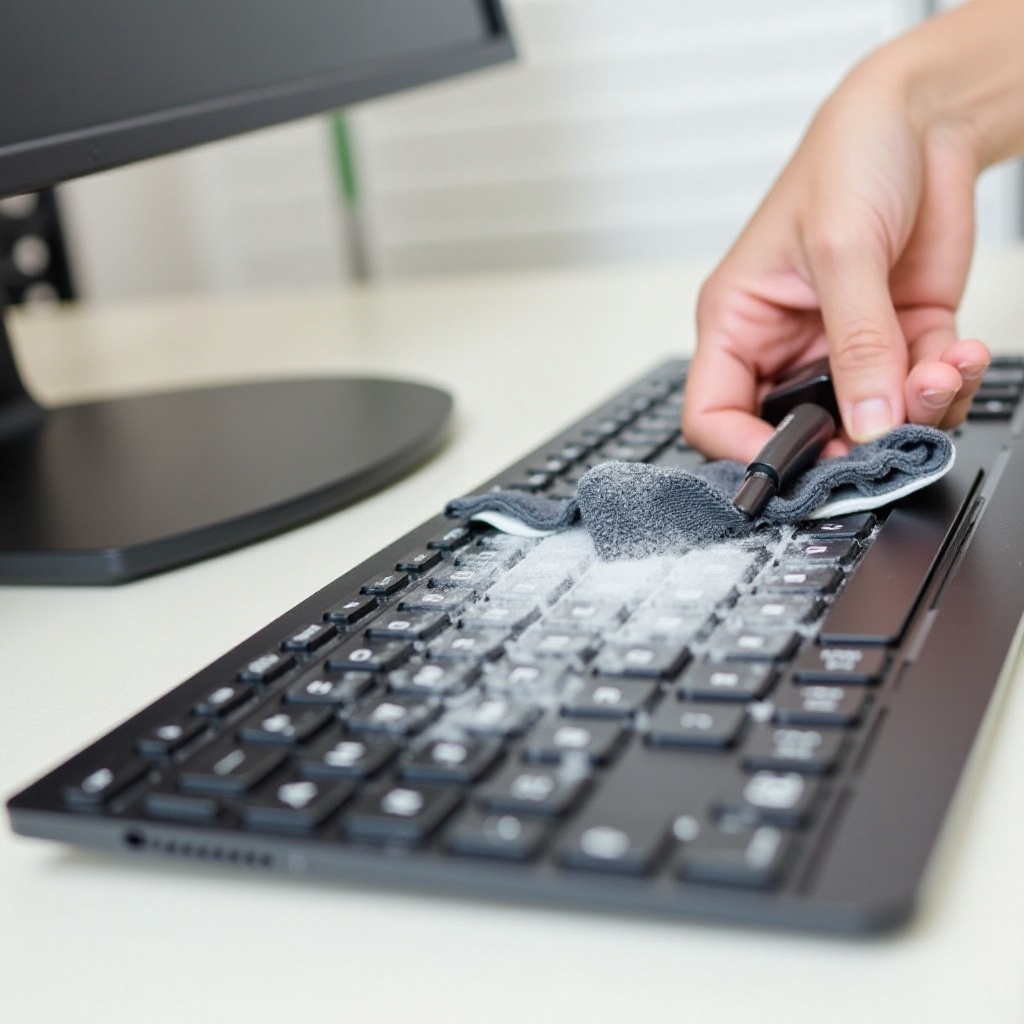
- Тастатура: Окрените тастатуру и нежно је протресите да бисте ослободили остатке. Користите четку да пажљиво очистите између тастера.
- Миш: Користите микрофибер крпу да обришете површину миша. Пажљиво очистите сензор четком за уклањање прашине.
Када је спољашњост сјајна и без прашине, време је да пажљиво очистите унутрашњост рачунара, где накупљање прашине може утицати на перформансе.
Унутрашње чишћење
Унутрашње компоненте рачунара могу бити деликатније, тако да њихово чишћење захтева посебну пажњу и разумевање распореда рачунара.
Уклањање бочног панела
- Лоцирајте шрафове: Идентификујте и одвијте шрафове који држе бочни панел, чувајући их на сигурном месту.
- Пажљиво отворите кућиште: Нежно извуците или подигните бочни панел да бисте приступили унутрашњим компонентама.
Чишћење унутрашњости
- Пажљиво усисајте: Користећи усисивач са одговарајућим наставком, пажљиво усисавајте прашину из лако доступних подручја, без директног контакта са компонентама.
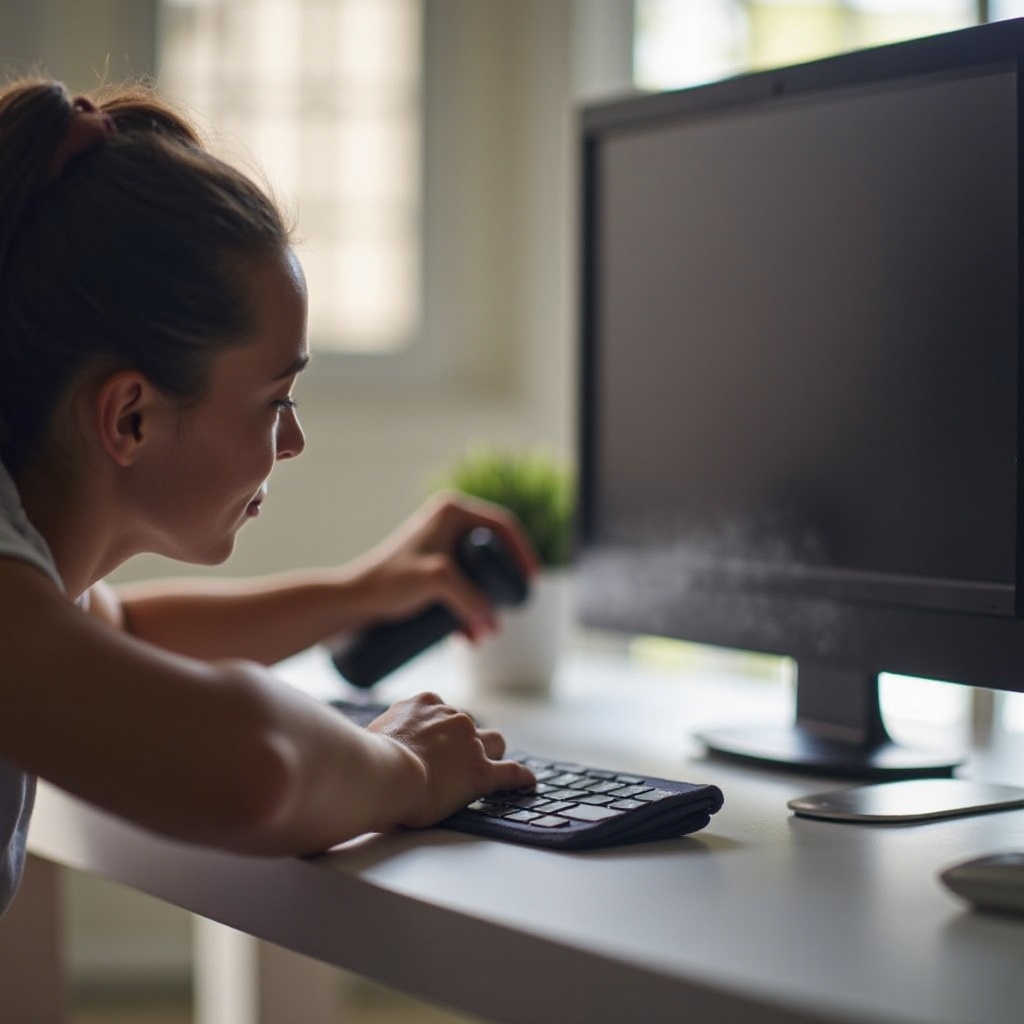
- Чистите деликатна подручја: Користите мекану четку да пажљиво очистите осетљива подручја као што су матична плоча, вентилатори и графичка карта. Фокусирајте се на уклањање прашине из вентилатора и хладњака јер су они кључни за хлађење.
- Причврстите бочни панел: Када очистите сву видљиву прашину, вратите бочни панел и осигурајте га шрафовима.
Чишћењем унутрашњих компоненти одржавате правилан проток ваздуха и можда побољшавате перформансе вашег рачунара.
Додатни савети за чишћење
Да бисте обезбедили свеобухватно одржавање, не заборавите на друге кључне компоненте и усвојите мере за смањење будућег накупљања прашине.
Чишћење монитора и периферних уређаја
- Монитор: Обришите екран микрофибер крпом благо навлаженом водом или средством за чишћење екрана. Избегавајте снажан притисак или влагу близу ивица.
- Периферни уређаји: Обришите све повезане периферне уређаје, као што су слушалице или УСБ драјвови, како бисте их одржали чистим и без прашине.
Превентивне мере
- Оптимално позиционирање: Држите рачунар подигнутим и далеко од пода како бисте смањили унос прашине.
- Редовно одржавање: Закажите сесије чишћења сваких неколико месеци како бисте спречили прекомерно накупљање прашине, обезбеђујући дуговечност и ефикасност вашег хардвера.
Улагањем мало времена у редовно одржавање, можете избећи потенцијалне проблеме са хардвером и одржавати чист рачунар.
Закључак
Чишћење вашег рачунара без компримованог ваздуха је сасвим достижно уз прави приступ и алате. Бивши темељан и практикујући редовно одржавање, обезбеђујете да ваш рачунар ради глатко и ефикасно. Овај једноставан водич вас опрема са свим што вам је потребно да одржите ваш рачунар без прашине.
Često postavljana pitanja
Da li je bezbedno čistiti moj računar bez komprimovanog vazduha?
Da, čišćenje vašeg računara bez komprimovanog vazduha je bezbedno ako koristite odgovarajuće alate i pratite odgovarajuće mere predostrožnosti.
Koliko često treba da čistim svoj računar?
Da biste održali optimalne performanse, trebalo bi da čistite vaš računar svakih tri do šest meseci, u zavisnosti od količine prašine u vašem okruženju.
Koje alternativne alate mogu da koristim umesto komprimovanog vazduha?
Umesto komprimovanog vazduha, možete koristiti usisivač sa nastavkom i malu, mekanu četku da efikasno uklonite prašinu.