
Introdução
Limpar seu PC regularmente é crucial para mantê-lo funcionando sem problemas e prolongar sua vida útil. A poeira pode se acumular e levar ao superaquecimento ou falhas de hardware. Embora muitas pessoas usem ar comprimido para limpar a poeira, ele nem sempre está disponível ou é preferido devido ao custo ou preocupações ambientais. Este guia ensinará como limpar seu PC de maneira segura e eficaz sem a necessidade de ar comprimido, usando ferramentas que você provavelmente já tem em casa.
Preparação para a Limpeza
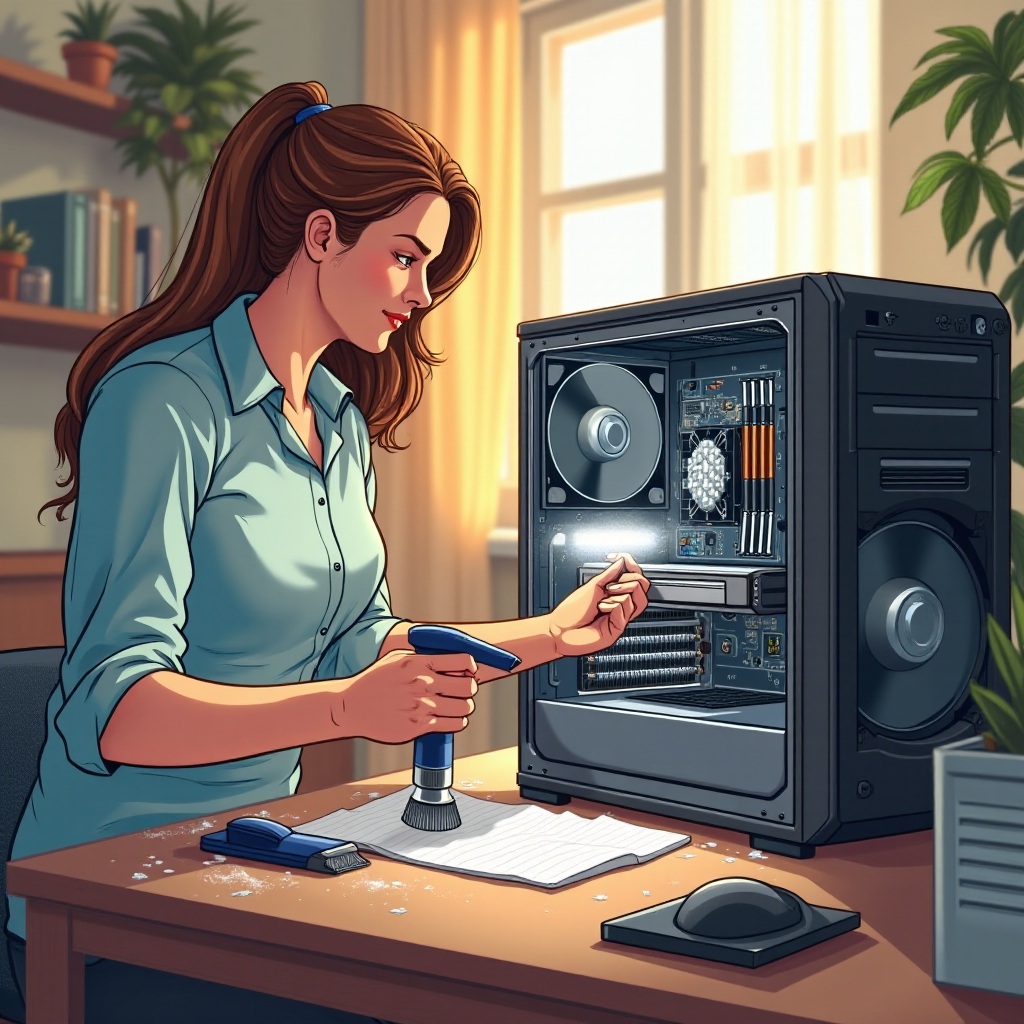
Antes de começar o processo de limpeza, é essencial se preparar adequadamente reunindo os itens necessários e garantindo um ambiente de trabalho seguro. Esta preparação criará as condições para uma sessão de limpeza eficaz.
Reunindo Suas Ferramentas e Materiais
Para limpar seu PC, você precisará dos seguintes itens:
– Panos de microfibra
– Um pincel pequeno e macio (como um pincel de pintura)
– Um aspirador de pó com acessório de bocal
– Álcool isopropílico (90% ou mais)
– Gel de limpeza (opcional)
Com essas ferramentas, você estará preparado para enfrentar a poeira e sujeira nos componentes do seu PC sem usar ar comprimido.
Backup e Precauções de Segurança
- Desligue e Desconecte: Certifique-se de que seu computador esteja completamente desligado e desconectado da tomada.
- Faça o Aterramento: Use uma pulseira antiestática ou toque com frequência em uma parte metálica do gabinete para evitar descarga estática.
- Organize Seu Espaço de Trabalho: Arrume todas as suas ferramentas e materiais de limpeza ao alcance para agilizar o processo.
Depois de estar preparado, você pode prosseguir para limpar o exterior do seu PC e periféricos.
Limpeza Externa
Limpar as partes externas do seu PC, além dos periféricos conectados, não apenas os faz parecer melhores, mas também ajuda a evitar que a poeira penetre em áreas sensíveis. Vamos começar pelo gabinete e acessórios.
Limpando o Gabinete e Portas
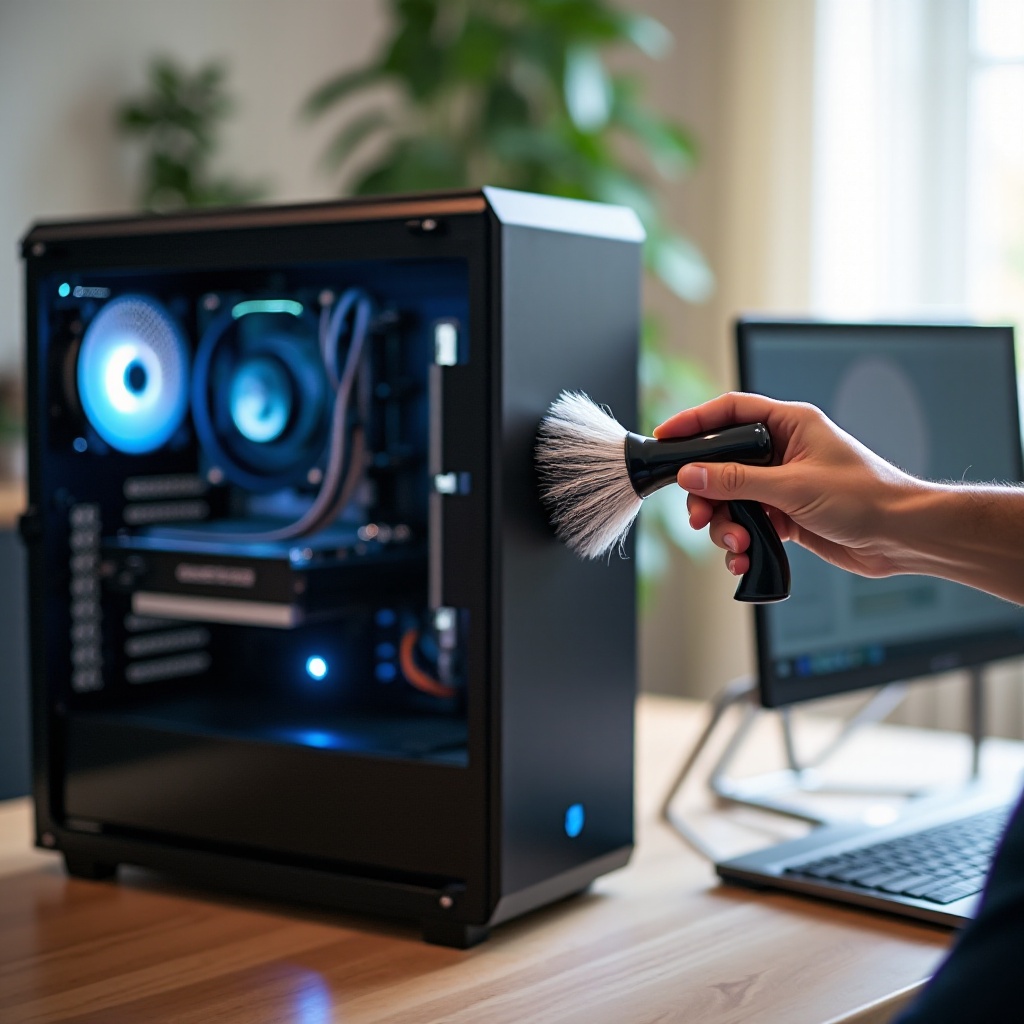
- Limpe o Gabinete: Use um pano de microfibra para limpar suavemente as superfícies externas, removendo manchas e poeira.
- Limpe as Portas: Utilize um pincel pequeno para remover cuidadosamente a poeira e os detritos das portas e conectores, garantindo não danificá-los.
Limpando o Teclado e o Mouse
- Teclado: Vire o teclado e agite-o suavemente para soltar detritos. Use o pincel para limpar entre as teclas meticulosamente.
- Mouse: Use um pano de microfibra para limpar a superfície do mouse. Limpe cuidadosamente o sensor com o pincel para eliminar qualquer poeira.
Com o exterior brilhante e sem poeira, é hora de limpar cuidadosamente o interior do PC, onde o acúmulo de poeira pode afetar o desempenho.
Limpeza Interna
Os componentes internos de um PC podem ser mais delicados, por isso limpá-los requer atenção especial aos detalhes e compreensão do layout do PC.
Removendo o Painel Lateral
- Localize os Parafusos: Identifique e desparafuse os parafusos que seguram o painel lateral, mantendo-os em um lugar seguro.
- Abra o Gabinete Cuidadosamente: Deslize ou levante suavemente o painel lateral para acessar os componentes internos.
Removendo a Poeira do Interior
- Use o Aspirador com Cuidado: Usando um aspirador com bocal, aspire delicadamente a poeira das áreas facilmente acessíveis, sem fazer contato direto com os componentes.
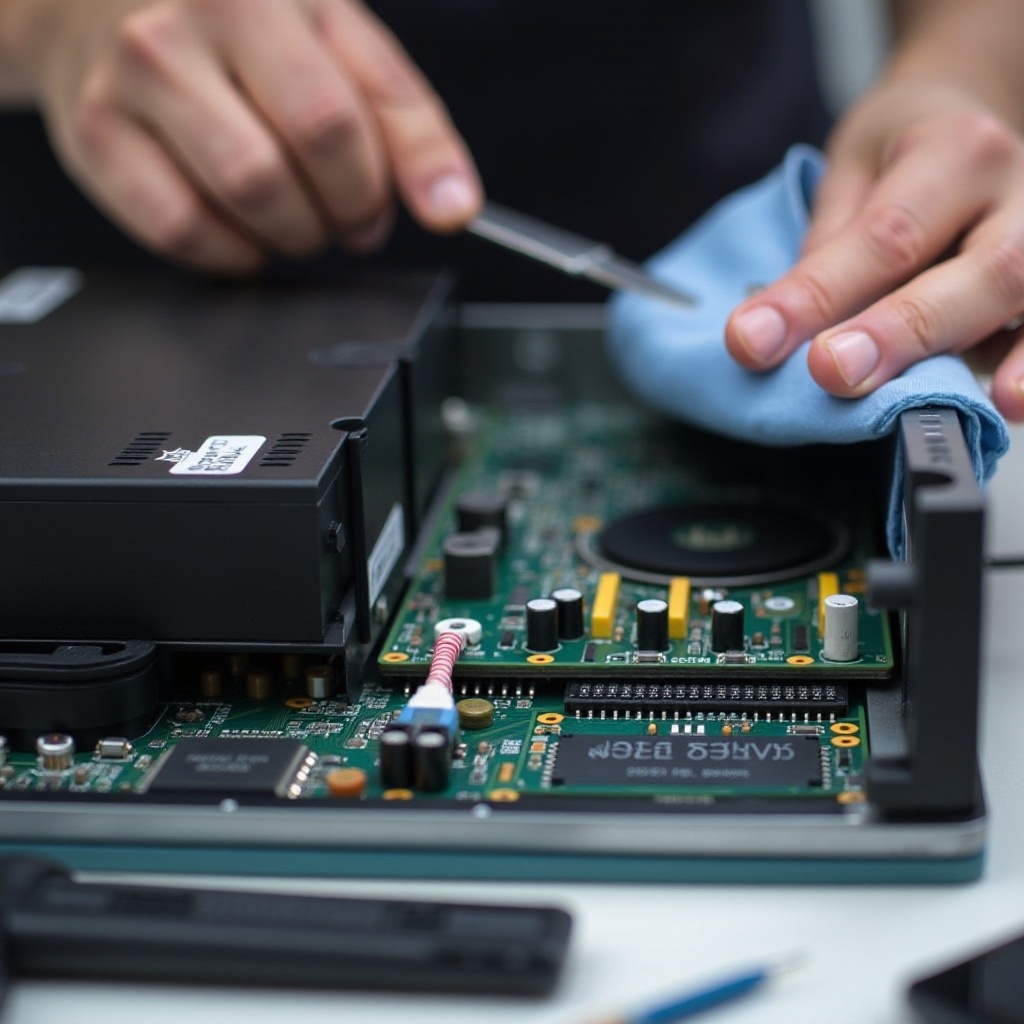
- Escove Áreas Delicadas: Use um pincel macio para limpar cuidadosamente em torno de áreas sensíveis, como a placa-mãe, ventoinhas e placa de vídeo. Concentre-se em remover a poeira das ventoinhas e dissipadores de calor, pois são cruciais para o resfriamento.
- Recoloque o Painel Lateral: Depois de remover toda a poeira visível, recoloque o painel lateral e fixe-o com os parafusos.
Ao limpar os componentes internos, você mantém o fluxo de ar adequado e possivelmente melhora o desempenho do seu PC.
Dicas Adicionais de Limpeza
Para garantir uma manutenção abrangente, não se esqueça de outros componentes importantes e adote medidas para reduzir o acúmulo futuro de poeira.
Limpando o Monitor e Periféricos
- Monitor: Limpe a tela com um pano de microfibra levemente umedecido com água ou limpador de tela. Evite pressionar com força ou deixar umidade nas bordas.
- Periféricos: Limpe qualquer periférico conectado, como headsets ou pendrives, para mantê-los limpos e sem poeira.
Medidas Preventivas
- Posicionamento Ótimo: Mantenha seu PC elevado e longe do chão para minimizar a entrada de poeira.
- Manutenção Regular: Agende sessões de limpeza a cada poucos meses para evitar o acúmulo excessivo de poeira, garantindo a longevidade e eficiência do seu hardware.
Investindo um pouco de tempo na manutenção regular, você pode evitar problemas potenciais de hardware e manter um PC limpo.
Conclusão
Limpar o seu PC sem ar comprimido é definitivamente possível com a abordagem e ferramentas corretas. Sendo meticuloso e praticando a manutenção regular, você garante que seu computador opere suavemente e eficientemente. Este guia simples equipa você com tudo o que precisa para manter seu PC livre de poeira.
Perguntas Frequentes
É seguro limpar meu PC sem ar comprimido?
Sim, limpar seu PC sem ar comprimido é seguro se você usar as ferramentas corretas e seguir as precauções adequadas.
Com que frequência devo limpar meu PC?
Para manter o desempenho ideal, você deve limpar seu PC a cada três a seis meses, dependendo da quantidade de poeira em seu ambiente.
Quais ferramentas alternativas posso usar em vez de ar comprimido?
Em vez de ar comprimido, você pode usar um aspirador de pó com um bocal e uma pequena escova macia para remover efetivamente a poeira.