
Úvod
Emotikony proměnily digitální komunikaci tím, že nabízejí živý způsob, jak vyjádřit emoce a dodat našim zprávám osobitost. Ať už posíláte pracovní email nebo oživujete příspěvek na sociálních médiích, vědět, jak efektivně používat emotikony na notebooku, může komunikaci zlepšit. Tato příručka se zabývá výhodami emotikonů, jak je používat napříč různými operačními systémy, a tipy na jejich integraci do různých aplikací.
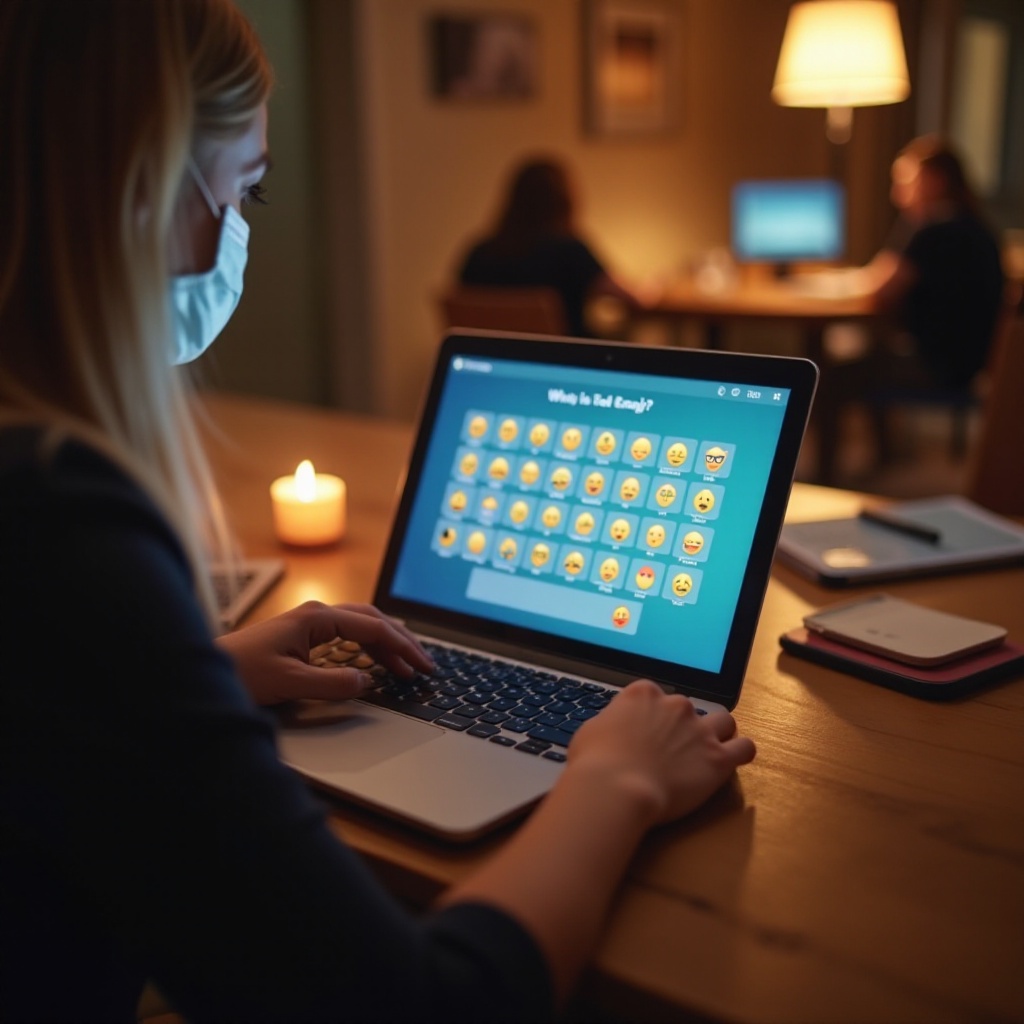
Proč používat emotikony na notebooku?
Emotikony nejsou jen zábavné ikony; jsou to mocné nástroje pro vyjádření emocí. Jednoduchý smajlík může vyjádřit přátelskost nebo palec nahoru může naznačovat souhlas, což dodává vašim zprávám jasnost.
- Zlepšení komunikace: Emotikony fungují jako vizuální vodítka pro vyjádření tónu a emocí, což činí konverzace jasnějšími.
- Posílení zapojení: Příspěvky s emotikony často zaznamenávají vyšší interakce na platformách sociálních médií, což prospívá digitálním marketingovým snahám.
- Profesionální spojení: Při vhodném použití mohou emotikony budovat vztahy v profesionálních e-mailech nebo chatech.
Uvědomování si těchto výhod připravuje půdu pro učení, jak přistupovat k emotikonům na různých zařízeních, což zefektivňuje vaši komunikaci.
Přístup k emotikonům na různých operačních systémech
Přístup k emotikonům na vašem notebooku závisí na vašem operačním systému. Níže jsou uvedeny metody pro uživatele Windows, Mac a Linux.
Notebooky s Windows
- Zkratky klávesnice pro emotikony:
- Stiskněte ‘Windows Key + . (tečka)’ nebo ‘Windows Key + ; (středník)’ pro otevření panelu emotikonů.
-
Vyberte preferovaný emotikon pro vložení do textu.
-
Alternativní metody:
- Použijte klávesnici na obrazovce dostupnou z panelu úloh s částí pro emotikony.
Notebooky s Mac
- Zkratky klávesnice pro emotikony:
- Stiskněte ‘Control + Command + mezerník’ pro přístup k menu emotikonů.
-
Procházejte nebo hledejte v kategoriích konkrétní emotikony.
-
Přístup přes Touch Bar:
- Na MacBoocích s touch barem klepněte na ikonu smajlíka, abyste otevřeli menu emotikonů při psaní textu.
Notebooky s Linuxem
Přestože přístup k emotikonům na Linuxu může vyžadovat další kroky, je to poměrně snadno zvládnutelné.
- Povolte podporu emotikonů:
- Zajistěte, aby vaše distribuce Linuxu podporovala emotikony instalací potřebných písem prostřednictvím správce balíčků.
- Použijte ‘Ctrl + Shift + E’ pro vstup emotikonů v různých aplikacích nebo následujte pokyny pro konkrétní desktopy.
Díky těmto pokynům můžete snadno přistupovat k emotikonům na jakémkoli notebooku. Nyní se podívejme na to, jak je prakticky aplikovat napříč aplikacemi.

Používání emotikonů v různých aplikacích
Emotikony obohacují text ve mnoha aplikacích. Zde je návod, jak je efektivně využít v populárním softwaru.
Microsoft Office Suite
- Word, Excel, PowerPoint:
- Použijte zkratky pro emotikony při psaní pro vložení emotivních ikon.
- Oživte prezentace přidáním relevantních emotikonů k zvýraznění klíčových bodů.
Google Workspace
- Gmail:
-
Klikněte na ikonu smajlíka v okně kompozice pro výběr emotikonů z menu.
-
Google Docs:
- Použijte menu ‘Vložit’, poté ‘Speciální znaky’ a zadejte ’emotikon’ pro vyhledání a vložení.
Aplikace pro zasílání zpráv
V aplikacích jako Slack nebo WhatsApp Web integrované menu emotikonů nebo zkratky při psaní (např. ‘:palecdohora:’) se automaticky převádějí na emotikony.
Prozkoumejme funkce, které mohou rozšířit vaši zkušenost s emotikony ještě dále pomocí nástrojů třetích stran.
Nástroje a rozšíření třetích stran pro emotikony
Pokud hledáte více možností přizpůsobení, třetí strany nabízejí možnosti pro rozšíření sbírky emotikonů a jejich použitelnosti.
- Populární nástroje a rozšíření:
- Emojipedia poskytuje rozsáhlou databázi pro jednoduché použití kopírování a vkládání.
-
Doplnění prohlížeče, jako klávesnice emotikonů pro Chrome nebo Firefox, přidají tlačítko pro snadný přístup.
-
Instalace:
- Najděte rozšíření ve vašem prohlížeči s funkcemi pro rychlý výběr emotikonů.
Přizpůsobením vašich nástrojů s emotikony můžete zlepšit úsilí o digitální komunikaci. Nyní se zaměřme na organizaci používání emotikonů.
Přizpůsobení a správa vašich emotikonů
Přizpůsobením zefektivníte časté používání emotikonů, což zefektivňuje interakce.
- Vytváření zkratek:
-
Používejte aplikace jako AutoHotkey (Windows) nebo TextExpander (Mac) pro vytváření vlastních zkratek.
-
Přístup k často používaným emotikonům:
- Uložte často používané emotikony do záložek ve vašem prohlížeči nebo využijte specializované správce pro organizaci podle důležitosti.
Po přizpůsobení nastavení porozumění osvědčeným postupům může zajistit efektivní a vhodné používání emotikonů.
Osvědčené postupy pro používání emotikonů
-
Vhodnost: Používejte emotikony v souladu s kontextem vaší komunikace, zejména v profesionálních prostředích.
-
Vyhýbání se nedorozuměním: Emotikony mohou mít různé významy v různých kulturách, proto je používejte opatrně, aby byla zajištěna jasnost.
Emotikony mohou výrazně obohatit vaše digitální interakce, pokud jsou používány rozumně. Pojďme zakončit shrnutím klíčových poznatků.
Závěr
Emotikony povyšují naše digitální komunikace tím, že poskytují emocionální hloubku a jasnost. Tím, že porozumíte tomu, jak je efektivně přistupovat a aplikovat na vašich platformách notebooku, můžete zlepšit jak osobní, tak profesionální komunikaci. Přijměte emotikony, abyste přinesli barvu a osobitost vašim zprávám, a začněte je efektivně uplatňovat ještě dnes.
Často kladené otázky
Jak přidám emotikony do Microsoft Word na svém notebooku?
Jednoduše během psaní ve Wordu použijte klávesovou zkratku pro emoji (‘klávesa Windows + .’ pro Windows nebo ‘Control + Command + Mezerník’ pro Mac) k vložení emotikonů.
Mohu vytvořit vlastní emotikony na notebooku?
Ano, můžete si vytvořit vlastní emotikony pomocí aplikací třetích stran nebo návrhového software, jako je Bitmoji nebo nástroje pro personalizované avatary.
Proč nemohu vidět emotikony na některých webových stránkách?
Nemožnost zobrazení emotikonů může být způsobena nekompatibilitou prohlížeče nebo zastaralým nastavením. Ujistěte se, že váš prohlížeč je aktuální a podporuje zobrazení emotikonů.