
Úvod
Pravidelné čištění vašeho PC je zásadní pro jeho plynulý provoz a prodloužení životnosti. Prach se může hromadit a vést k přehřívání nebo poruchám hardwaru. Mnoho lidí používá k odstranění prachu stlačený vzduch, ten však není vždy dostupný nebo preferovaný z důvodu nákladů či ekologických obav. Tento průvodce vás naučí, jak bezpečně a efektivně vyčistit vaše PC bez potřeby stlačeného vzduchu, s nástroji, které pravděpodobně už máte doma.
Příprava na čištění
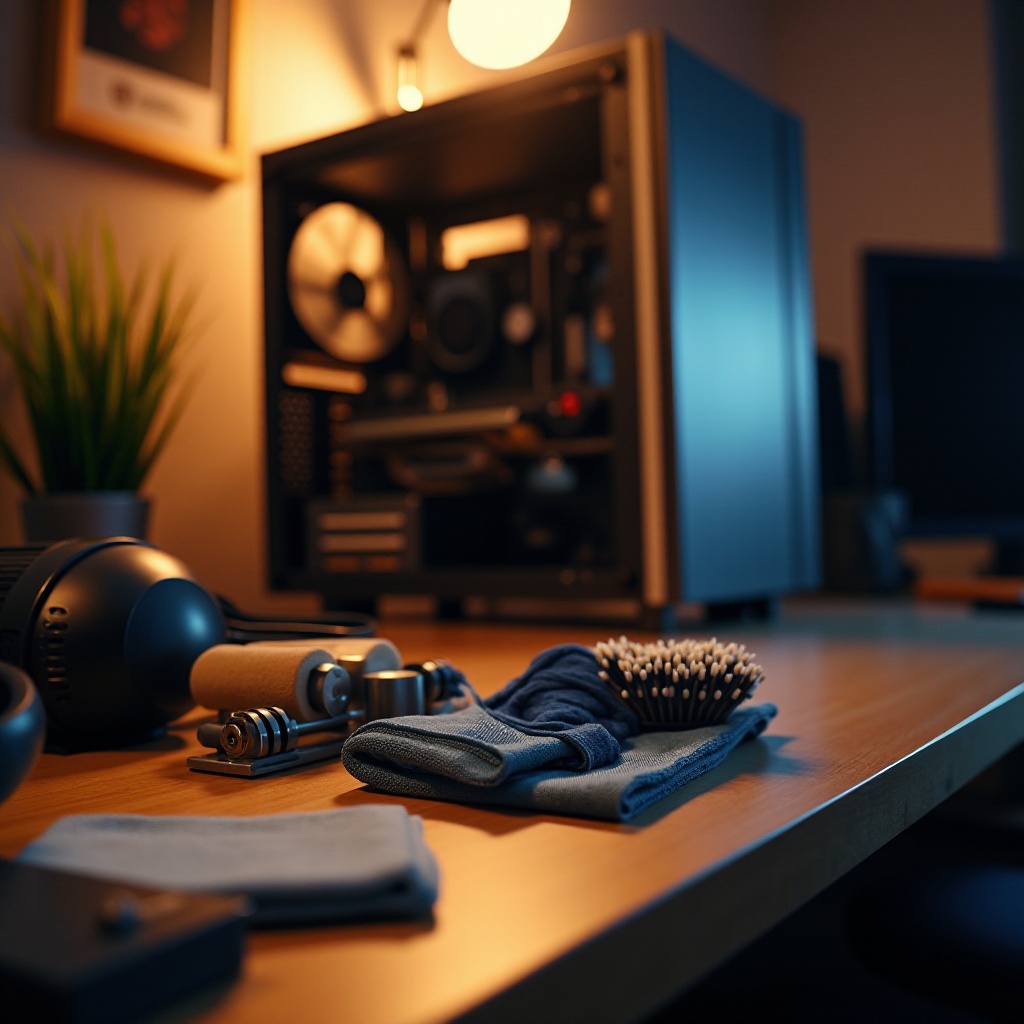
Než se pustíte do procesu čištění, je důležité se řádně připravit tím, že si shromáždíte potřebné položky a zajistíte bezpečné pracovní prostředí. Tato příprava vytvoří podmínky pro efektivní úklidovou relaci.
Shromážděte své nástroje a materiály
Pro čištění vašeho PC budete potřebovat následující položky:
– Mikrovláknové utěrky
– Malý, měkký kartáč (například štětec)
– Vysavač s tryskovým nástavcem
– Isopropylalkohol (90% nebo vyšší)
– Čisticí gel (volitelné)
S těmito nástroji budete vybaveni pro boj s prachem a špínou na součástech vašeho PC bez použití stlačeného vzduchu.
Zálohování a bezpečnostní opatření
- Vypněte a odpojte: Ujistěte se, že je váš počítač zcela vypnutý a odpojený od elektrické zásuvky.
- Uzemi se: Použijte antistatický náramek nebo se často dotýkejte kovové části skříně, abyste zabránili statickému výboji.
- Zorganizujte svou pracovní plochu: Uspořádejte všechny své nástroje a čisticí materiály v dosahu pro zjednodušení procesu.
Jakmile jste připraveni, můžete se pustit do čištění exteriéru vašeho PC a periferií.
Externí čištění
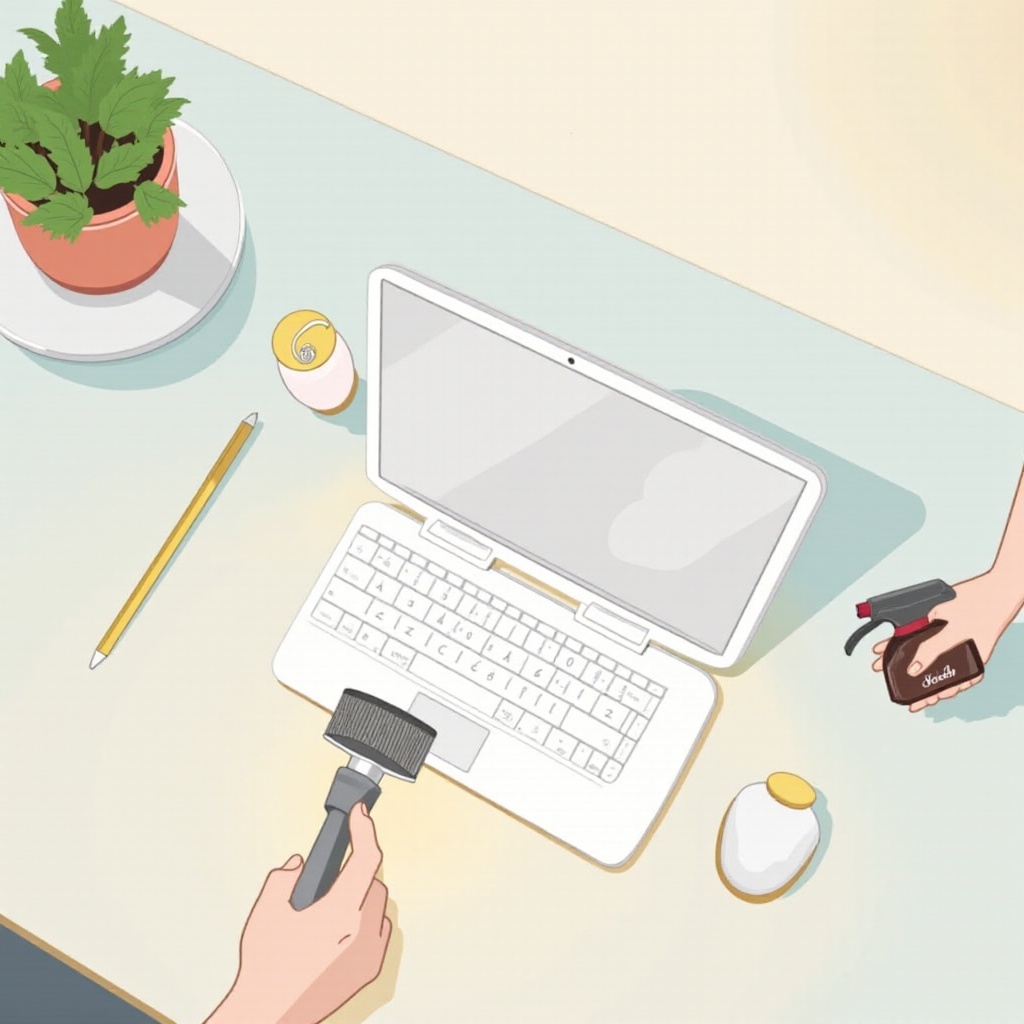
Čištění vnějších částí vašeho PC, stejně jako připojených periferií, nejenže zlepšuje jejich vzhled, ale také pomáhá zabránit prachu ve vniknutí do citlivých oblastí. Začněme s pouzdrem a příslušenstvím.
Čištění pouzdra a portů
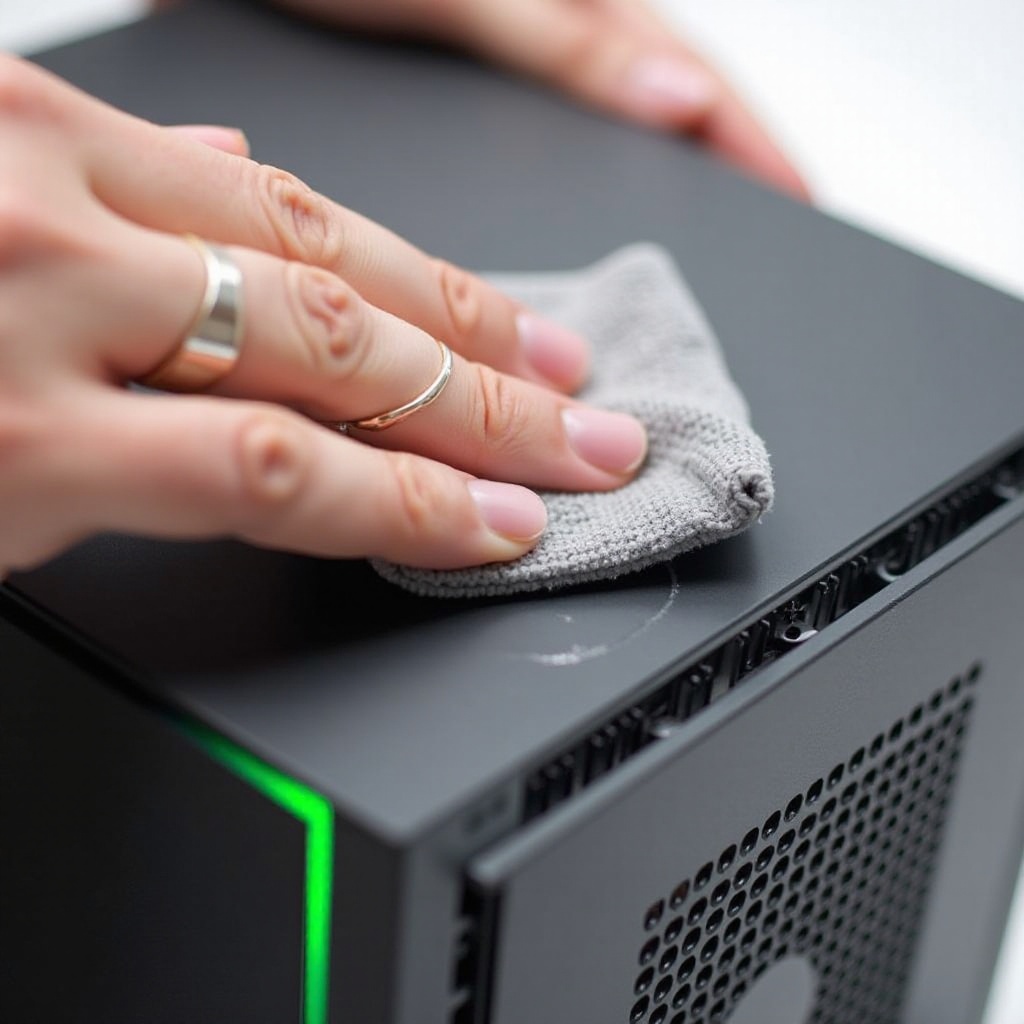
- Otřete pouzdro: Použijte mikrovláknovou utěrku, abyste jemně otřeli vnější povrchy, odstranili šmouhy a prach.
- Vyčistěte porty: Pomocí malého kartáče opatrně odstraňte prach a nečistoty z portů a konektorů, dbejte na to, abyste je nepoškodili.
Čištění klávesnice a myši
- Klávesnice: Otočte klávesnici vzhůru nohama a jemně ji zatřeste, abyste uvolnili nečistoty. Použijte kartáč pro pečlivé čištění mezi klávesami.
- Myš: Použijte mikrovláknovou utěrku k otření povrchu myši. Opatrně vyčistěte senzor kartáčem, abyste odstranili prach.
S vnějším leskem a bez prachu je načase pečlivě vyčistit vnitřek PC, kde hromadění prachu může ovlivnit výkon.
Vnitřní čištění
Vnitřní komponenty PC mohou být více citlivé, takže jejich čištění vyžaduje zvláštní pozornost k detailu a pochopení rozložení PC.
Odstranění bočního panelu
- Nalezněte šrouby: Identifikujte a vyšroubujte šrouby držící boční panel, umístěte je na bezpečné místo.
- Otevřete pouzdro opatrně: Jemně posuňte nebo zvedněte boční panel, abyste získali přístup k vnitřním součástem.
Odprášení interiéru
- Vysávejte s opatrností: Pomocí vysavače s tryskami jemně vysajte prach z snadno dosažitelných oblastí bez přímého kontaktu s komponenty.
- Čistěte citlivé oblasti kartáčem: Použijte měkký kartáč k jemnému čištění kolem citlivých částí, jako je základní deska, ventilátory a grafická karta. Soustřeďte se na odstranění prachu z ventilátorů a chladičů, protože jsou klíčové pro chlazení.
- Nasazení bočního panelu: Jakmile jste odstranili veškerý viditelný prach, připevněte boční panel a zajistěte jej šrouby.
Čištěním vnitřních součástí udržujete jejich správné proudění vzduchu a možná zlepšujete výkon vašeho PC.
Další tipy na čištění
Aby byla péče kompletní, nezapomeňte na další klíčové komponenty a přijměte opatření k omezení budoucího hromadění prachu.
Čištění monitoru a periferií
- Monitor: Otřete obrazovku mikrovláknovou utěrkou mírně navlhčenou vodou nebo čističem obrazovek. Vyvarujte se přílišného tlaku a kontaktu s okraji vlhkosti.
- Periférie: Otřete všechny připojené periférie, jako jsou sluchátka nebo USB disky, abyste je udrželi čisté a bez prachu.
Preventivní opatření
- Optimální umístění: Udržujte vaše PC vyvýšené a mimo podlahu, abyste minimalizovali příjem prachu.
- Pravidelná údržba: Plánujte čistící seance každých několik měsíců, abyste předešli nadměrnému hromadění prachu, což zajistí dlouhou životnost a efektivitu vašeho hardwaru.
Investováním trochy času do pravidelné údržby se můžete vyhnout možným hardwarovým problémům a udržet počítač čistý.
Závěr
Čištění vašeho PC bez stlačeného vzduchu je s pravým přístupem a nástroji rozhodně dosažitelné. Důkladným postupem a pravidelnou údržbou zajistíte, že váš počítač bude fungovat hladce a efektivně. Tento jednoduchý průvodce vás vybavuje vším potřebným k udržení vašeho PC bez prachu.
Často kladené otázky
Je bezpečné čistit svůj PC bez stlačeného vzduchu?
Ano, čištění vašeho PC bez stlačeného vzduchu je bezpečné, pokud použijete správné nástroje a dodržíte příslušná opatření.
Jak často bych měl čistit svůj PC?
Aby byl zajištěn optimální výkon, měli byste čistit svůj PC každé tři až šest měsíců, v závislosti na množství prachu ve vašem prostředí.
Jaké alternativní nástroje mohu použít místo stlačeného vzduchu?
Místo stlačeného vzduchu můžete použít vysavač s nástavcem a malý měkký kartáček k efektivnímu odstranění prachu.